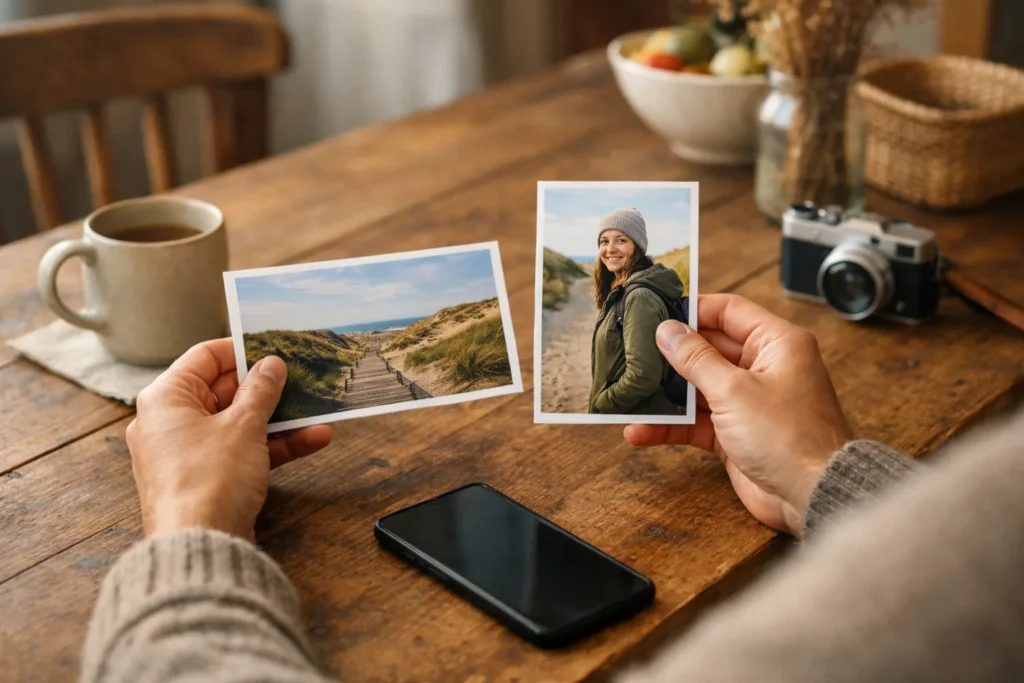
Maak een nieuw fotobericht op Instagram en kies je liggende of staande foto. Bekijk vóór het delen of alles in beeld staat. Pas zo nodig de uitsnede aan, als die optie beschikbaar is. Plaats je verschillende vormen samen? Controleer dan elke foto. Past een foto niet helemaal, voeg dan vooraf in een fotobewerker een rand toe.
Hieronder lees je hoe je dit stap voor stap doet, voor losse foto’s en voor meerdere foto’s in één bericht.
Hoe plaats je een liggende foto op Instagram?
Een liggende foto is breder dan hij hoog is, zoals een strandfoto of een foto van vrienden aan tafel. Als Instagram daar een vierkant van maakt, kunnen de zijkanten wegvallen.
- Kies de originele foto. Gebruik liever geen kopie waar al een deel van is afgesneden.
- Selecteer de foto voor een nieuw bericht. Bekijk het voorbeeld dat Instagram laat zien voordat je verdergaat.
- Controleer de zijkanten. Staan alle personen en belangrijke details nog in beeld?
- Pas de uitsnede aan als dat kan. Kies een weergave waarin de delen passen die je wilt laten zien.
- Bekijk de foto nog eens voor je deelt. Past niet alles in beeld? Voeg dan eerst buiten Instagram een rand toe. Verderop lees je hoe dat werkt.
Welke aanpassingen je kunt doen, kan per account of appversie verschillen. Kijk daarom vooral naar het resultaat op je scherm.
Kun je de foto niet selecteren? Lees dan hoe je Instagram toegang geeft tot je foto’s.
Hoe plaats je een staande foto op Instagram?
Bij een staande foto let je vooral op de bovenkant en onderkant. Een portret lijkt soms goed te passen, terwijl een deel van het hoofd of de schoenen buiten beeld valt.
- Selecteer de staande foto voor je bericht.
- Vergelijk het voorbeeld op Instagram met de originele foto in je fotobibliotheek.
- Pas de uitsnede aan als dat mogelijk is. Zorg dat wat je wilt laten zien binnen het zichtbare deel valt.
- Wil je de hele foto behouden en past die niet? Maak dan eerst een versie met een rand en selecteer die.
De uitsnede verschuiven maakt niet de hele foto passend. Laat je meer van de bovenkant zien, dan kan er onderaan iets verdwijnen. Controleer dus beide kanten.
Stel dat je iemand voor een hoge deur hebt gefotografeerd. Wil je de deur én de persoon helemaal laten zien? Voeg dan liever een rand toe dan de bovenkant van de deur af te snijden.
Hoe plaats je liggende en staande foto’s samen?
Je kunt meerdere foto’s in één bericht plaatsen. Zo’n reeks waar je doorheen veegt heet een carrousel. Of elke foto zijn eigen liggende of staande vorm kan houden, kan per account of update verschillen.
De uitleg van iCulture over meerdere foto’s delen bespreekt liggende en staande foto’s en hoe de gekozen weergave de reeks kan beïnvloeden.
- Kies je foto’s en de volgorde. Bedenk welke foto je als eerste wilt laten zien.
- Selecteer de foto’s voor één bericht. Bekijk daarna de hele reeks, niet alleen de eerste foto.
- Controleer de randen van elke foto. Let bij liggende foto’s op links en rechts. Kijk bij staande foto’s naar boven en onder.
- Pas de weergave aan als dat kan. Controleer daarna ook de andere foto’s. Door een aanpassing kunnen die anders worden uitgesneden.
- Geef de foto’s zo nodig dezelfde buitenmaat. Maak hiervoor vooraf kopieën met een rand. Je kunt de foto’s ook als losse berichten plaatsen.
Stel dat je een breed uitzicht en een staand portret van dezelfde wandeling wilt delen. Zet beide foto’s op een vierkante achtergrond. Het uitzicht krijgt dan ruimte boven en onder, het portret aan de zijkanten. Zo blijven de foto’s zelf heel.
Wil je de foto’s in een Story plaatsen in plaats van een gewoon bericht? Lees dan hoe je meerdere foto’s toevoegen aan je Instagram Story kunt.
Hoe voorkom je dat Instagram je foto’s bijsnijdt?
Past je foto niet helemaal in de beschikbare weergave? Dan kun je zelf kiezen welk deel je wegsnijdt, of ruimte rond de foto toevoegen. Met zo’n rand behoud je de hele foto, maar wordt die kleiner binnen het totale beeld.
Ook de uitleg van BuildMyPlays over verschillende fotoformaten noemt vooraf bijsnijden of een rand toevoegen om ongewenste uitsneden te beperken.
Een rand toevoegen zonder delen af te snijden
Gebruik een fotobewerker waarin je een achtergrond kunt maken en daar een foto op kunt plaatsen.
- Maak een lege achtergrond, bijvoorbeeld een vierkant. Dat is een praktische keuze, geen verplichte maat voor Instagram.
- Plaats je foto op de achtergrond.
- Maak de foto kleiner tot alle randen binnen de achtergrond passen. Houd de vorm gelijk: als je de foto uitrekt, kunnen gezichten vervormen.
- Kies een rustige achtergrondkleur, zoals wit of een kleur uit je foto.
- Bewaar het geheel als een nieuw bestand en houd het origineel apart.
- Selecteer het nieuwe bestand op Instagram. Controleer vóór het delen of de hele foto zichtbaar is.
Wat als Instagram je foto automatisch vierkant maakt?
Controleer eerst of je de originele foto hebt gekozen. Kijk daarna of je de uitsnede kunt aanpassen. Kan dat niet, of valt er nog steeds een belangrijk deel weg? Gebruik dan een versie met een rand.
Een vierkant vakje in je profiel is niet hetzelfde als een geopend bericht. Beoordeel de uitsnede dus niet alleen aan dat kleine overzicht.
Een rand voorkomt op zichzelf geen wazig beeld. Begin met het originele bestand en bewaar de bewerkte foto niet steeds opnieuw. Lees voor dat aparte probleem de uitleg over foto’s in hoge kwaliteit uploaden op Instagram.


