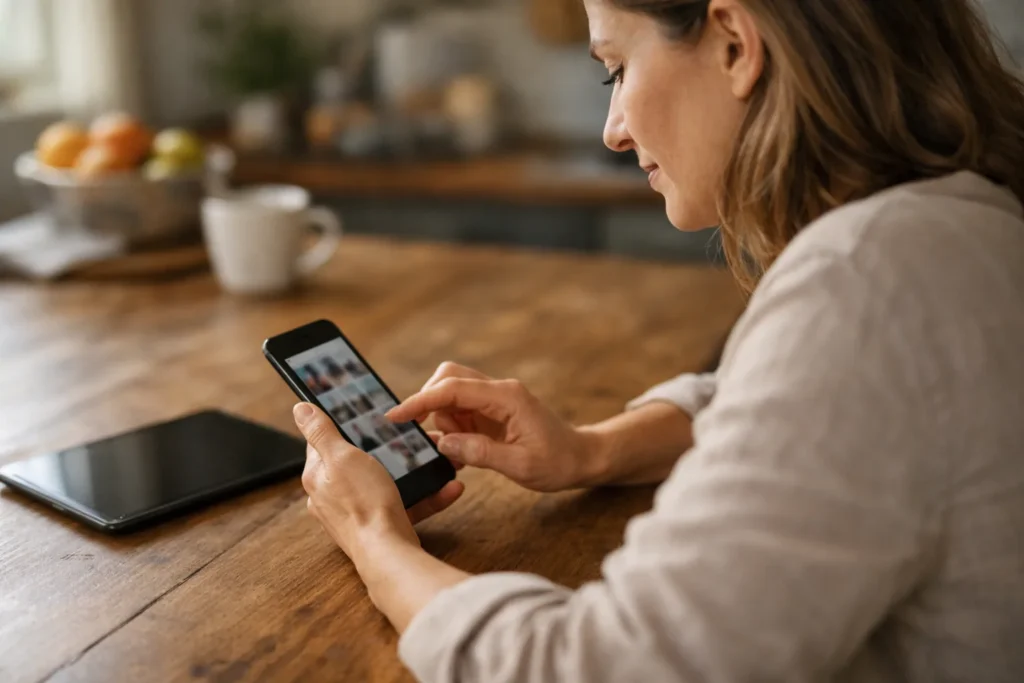
Je geeft Instagram toegang tot je foto’s via de instellingen van je telefoon. Op een iPhone ga je naar Privacy en beveiliging en daarna naar Foto’s. Op Android kies je Apps, Instagram en Rechten. Je hoeft niet altijd je hele fotobibliotheek beschikbaar te maken. Als je apparaat die keuze biedt, kun je alleen de foto’s selecteren die je wilt delen.
Hieronder lees je de stappen voor jouw apparaat en wat je kunt doen als een foto of instelling ontbreekt.
Instagram toegang geven tot foto’s op iPhone
Je past de toestemming aan in de instellingen van je iPhone, zoals ook staat in Apples uitleg over toegang tot je gegevens.
- Open Instellingen.
- Ga naar Privacy en beveiliging.
- Open Foto’s en zoek Instagram.
- Bekijk welke toegang aanstaat en pas die zo nodig aan.
De namen van de keuzes kunnen per softwareversie verschillen. Kun je geselecteerde foto’s toestaan? Kies dan de beelden die je wilt gebruiken. Wil je vanuit Instagram ook tussen je andere foto’s kunnen zoeken, dan kun je ruimere toegang kiezen.
Open Instagram opnieuw en probeer je foto te kiezen. Staat Instagram niet in de lijst met apps? Probeer dan in Instagram een foto van je telefoon toe te voegen. Als je een verzoek om toegang krijgt, kun je daar je keuze maken.
Instagram toegang tot foto’s instellen op iPad
Gebruik je Instagram op een iPad? Controleer de toestemming op de iPad zelf. Dat is ook nodig als je op je iPhone al foto’s kunt kiezen.
- Open Instellingen op je iPad.
- Zoek de instellingen voor privacy en toegang tot foto’s.
- Kijk of Instagram erbij staat en controleer welke toegang je kunt geven.
Zie je een ander menu dan op je iPhone? Gebruik de zoekfunctie van Instellingen en zoek op ‘Foto’s’ of ‘Instagram’. Kijk ook of de foto die je wilt delen in de fotobibliotheek van je iPad staat.
Instagram toegang geven tot foto’s en video’s op Android
Op Android stel je de toestemming per app in. Volg hiervoor de route uit Googles uitleg over apprechten wijzigen:
- Open Instellingen.
- Ga naar Apps en kies Instagram.
- Open Rechten.
- Kies Foto’s en video’s en bekijk welke toegang je kunt geven.
De menunamen kunnen per telefoon verschillen. Zie je een keuze om alleen bepaalde foto’s toe te staan? Selecteer dan de beelden die je wilt delen. Ontbreekt die keuze, gebruik dan de opties die jouw telefoon toont.
Kun je Foto’s en video’s niet vinden? Zoek in Instellingen naar Instagram en bekijk welke rechten er staan. Probeer ook in Instagram een foto te kiezen. Je telefoon kan dan een apart keuzevenster openen. Daarin kun je soms een foto aanwijzen zonder je hele fotobibliotheek beschikbaar te maken.
Wat betekent beperkte fototoegang voor Instagram?
Bij beperkte toegang kan Instagram alleen de foto’s gebruiken die jij hebt geselecteerd. Een foto buiten die selectie kan dus ontbreken als je in Instagram naar foto’s zoekt.
Stel dat je drie foto’s van een wandeling wilt plaatsen. Je kunt dan alleen die drie beschikbaar maken. Wil je later een vierde foto delen? Controleer dan of die ook in je selectie zit.
- Geen toegang: Instagram krijgt geen algemene toegang tot je fotobibliotheek. Een apart venster om zelf een foto te kiezen kan soms nog wel beschikbaar zijn.
- Beperkte toegang: je kiest welke foto’s Instagram mag gebruiken, als je apparaat deze optie biedt.
- Volledige toegang: je geeft toegang tot je hele fotobibliotheek, niet alleen tot de foto’s die je nu wilt delen.
Toegang geven plaatst je foto’s niet op Instagram. Je moet het delen zelf nog afronden. Wil je meer dan één foto gebruiken? Lees hoe je meerdere foto’s aan je Instagram Story toevoegt.
Waarom verschijnen je foto’s niet in Instagram?
Controleer eerst of je geen enkele foto ziet, of alleen een bepaalde foto mist. Je hoeft niet meteen alle rechten te veranderen.
| Wat zie je? | Wat kun je doen? |
|---|---|
| Geen enkele foto | Controleer in de instellingen van je apparaat of Instagram toegang tot foto’s heeft. |
| Alleen een paar foto’s | Kijk of beperkte toegang aanstaat. Controleer daarna of de foto die je wilt delen in je selectie zit. |
| Eén bepaalde foto ontbreekt | Zoek de foto eerst in de app Foto’s of de galerij op je apparaat. |
| De foto staat alleen in een online opslagdienst | Probeer de foto eerst op je apparaat te downloaden. Kijk daarna of je hem in Instagram kunt kiezen. |
| Je ziet de foto, maar plaatsen lukt niet | Controleer je internetverbinding. Het kiezen is gelukt, maar het versturen van de foto naar Instagram kan misgaan. |
Heb je de toestemming veranderd? Sluit Instagram en open de app opnieuw. Helpt dat niet, kijk dan of er een update voor Instagram is. Opnieuw openen of bijwerken kan helpen, maar lost niet elk probleem op.
Verwijder Instagram niet als eerste stap. Gegevens die alleen op je apparaat staan, zoals concepten, kunnen daarbij verloren gaan. Controleer eerst de toestemming, je fotoselectie en waar je foto is opgeslagen.
Kun je de foto wel plaatsen, maar wordt hij onscherp? Dat is een ander probleem dan fototoegang. Lees hoe je foto’s in hoge kwaliteit op Instagram uploadt. Valt er vooral een deel van je foto weg? Bekijk dan de uitleg over liggende en staande foto’s op Instagram plaatsen.
Instagram toegang tot foto’s weer intrekken
Ga terug naar de instellingen waar je Instagram toegang hebt gegeven. Kies bij de toestemming voor foto’s de optie die toegang weigert. Wil je alleen bepaalde foto’s beschikbaar houden? Kies dan beperkte toegang als je apparaat die optie biedt en pas je selectie aan.
Zo verander je de toestemming op dit apparaat. Foto’s die je al op Instagram hebt geplaatst, blijven staan. De toestemming om je camera te gebruiken staat hier ook los van.
Wil je later weer een foto delen? Dan kun je opnieuw toegang geven of een foto kiezen via het aparte keuzevenster, als je apparaat dat aanbiedt.


