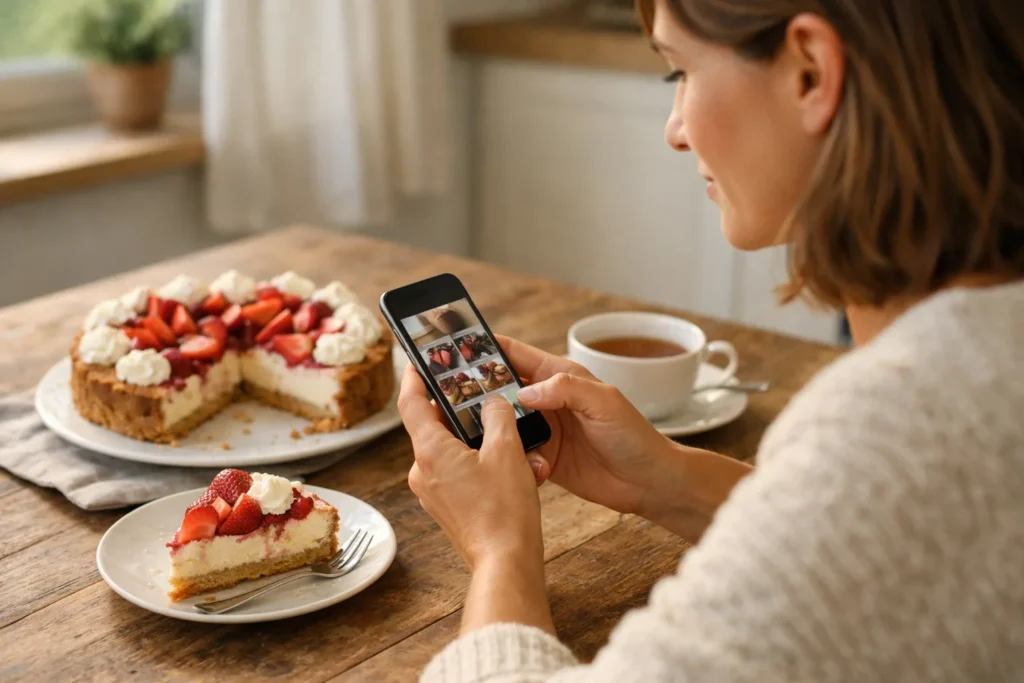
Je kunt meerdere foto’s aan je Instagram Story toevoegen in één collage of als losse beelden achter elkaar. Open Instagram en begin een nieuw verhaal. Kies Layout om foto’s in vaste vakken te zetten. Met de fotosticker bepaal je zelf de plek en grootte. Wil je elke foto groot laten zien? Deel de foto’s dan als aparte beelden.
Hieronder lees je welke manier bij je foto’s past, hoe je die gebruikt en wat je doet als een optie ontbreekt.
Welke manier kies je voor meerdere foto’s in je Story?
Bedenk eerst of je de foto’s tegelijk of na elkaar wilt laten zien. De hoeveelheid details en de volgorde helpen je kiezen.
| Wat wil je? | Welke manier past? | Handig als je… |
|---|---|---|
| Foto’s netjes naast elkaar zetten | Layout, een indeling met vaste vakken | Een paar foto’s samen wilt tonen |
| Zelf de grootte en plek bepalen | De fotosticker | Een kleine foto over een grotere foto wilt leggen |
| Elke foto apart laten zien | Losse beelden achter elkaar | Veel details wilt tonen of een volgorde wilt aanhouden |
Je kunt bijvoorbeeld het uitzicht, een bospad en je modderige schoenen in één collage zetten. Wil je bij elke foto van je wandeling iets vertellen? Dan zijn losse beelden vaak duidelijker.
Foto’s in één Instagram Story zetten met Layout
Met Layout zet je foto’s in vaste vakken. Je hebt er geen aparte app voor nodig. Ook de uitleg van SocialEZ over meerdere foto’s in een Story beschrijft deze ingebouwde functie.
De namen en plekken van opties kunnen per versie van Instagram verschillen. Gebruik deze stappen daarom als leidraad:
- Begin een nieuw verhaal in Instagram en zoek Layout.
- Kies een indeling die past bij het aantal foto’s dat je wilt laten zien.
- Vul de vakken met je foto’s.
- Bekijk of alle belangrijke delen van je foto’s zichtbaar zijn voordat je de collage deelt.
Let vooral op gezichten en andere details die je wilt laten zien. Een brede landschapsfoto past soms minder goed in een smal vak. Kies dan een andere foto of indeling.
Begin bijvoorbeeld met twee foto’s en kies daar een passend raster voor. Zo kun je zien of de vakken genoeg ruimte bieden, zonder extra foto’s toe te voegen om lege vakken te vullen.
Foto’s vrij plaatsen in je Story met de fotosticker
Met de fotosticker zet je een extra foto boven op je achtergrondfoto. Je kiest zelf de plek en grootte. De gids van NapoleonCat over collages in Stories beschrijft ook deze manier van werken met fotolagen.
- Begin je verhaal met een foto als achtergrond.
- Open de stickers en zoek de fotosticker.
- Kies een extra foto en pas de plek en grootte aan.
- Voeg op dezelfde manier eventueel nog een foto toe.
- Bekijk het geheel voordat je het verhaal deelt.
Kies voor de achtergrond een foto met wat lege ruimte, zoals lucht of een rustige muur. Daar past een kleinere foto zonder dat je het belangrijkste deel bedekt.
Je kunt bijvoorbeeld een zelfgebakken taart groot laten zien. Zet een kleinere foto van de binnenkant in een lege hoek. Zo toon je beide foto’s in één beeld.
Meerdere foto’s achter elkaar delen in je Instagram Story
Wil je geen collage? Deel dan elke foto als een apart beeld in je verhaal. Kijk bij het kiezen van je foto’s of je er meerdere tegelijk kunt selecteren. Zie je die optie niet? Deel ze dan één voor één.
- Bepaal de volgorde van je foto’s.
- Selecteer de foto’s samen als je app die optie toont. Begin anders met de eerste foto.
- Controleer elk beeld apart. Zijn de belangrijke delen zichtbaar en staat eventuele tekst goed?
- Deel de reeks. Plaats je de foto’s één voor één, deel dan de volgende zodra de vorige is geplaatst.
Laat bijvoorbeeld eerst je lege balkon zien, daarna de nieuwe planten en tot slot het eindresultaat. Op aparte beelden blijft elke stap goed zichtbaar.
Wat doe je als meerdere foto’s toevoegen aan je Story niet lukt?
Zie je Layout of de fotosticker niet? De beschikbare opties en hun plek kunnen verschillen. Controleer het volgende of kies een andere manier om je foto’s te delen.
- Kijk of je een verhaal maakt. Controleer of je niet bezig bent met een gewoon bericht of een Reel.
- Zoek naar een update. Kijk in de appwinkel of er een nieuwere versie van Instagram is. Een update garandeert niet dat de ontbrekende functie verschijnt.
- Sluit Instagram en open de app opnieuw. Bewaar eerst wat je niet kwijt wilt raken.
- Controleer de toegang tot je foto’s. Zie je niet al je foto’s? Kijk in de instellingen van je telefoon welke foto’s Instagram mag gebruiken. Misschien heeft de app alleen toegang tot een selectie.
- Probeer een andere manier. Ontbreekt de fotosticker, probeer dan Layout. Zie je beide niet, deel je foto’s dan los.
Heb je meerdere foto’s gekozen, maar verschijnen ze achter elkaar? Dan heb je losse beelden gemaakt. Wil je ze tegelijk laten zien, gebruik dan Layout of de fotosticker.
Zo houd je een collage in je Instagram Story overzichtelijk
- Geef één foto de hoofdrol. Werk je met fotostickers, geef de belangrijkste foto dan de meeste ruimte.
- Begin met twee of drie foto’s. Voeg alleen een foto toe als die iets anders laat zien.
- Houd tekst kort. Eén korte toelichting is vaak duidelijker dan een zin op elke foto.
- Bekijk de collage op je telefoon. Kun je de details zien zonder in te zoomen?
- Laat ruimte langs de randen. Zet gezichten en tekst niet te dicht bij de rand.
Hoeveel foto’s prettig kijken, hangt vooral af van de ruimte die ze nodig hebben. Worden de beelden te klein om goed te zien? Verdeel ze dan over meerdere delen van je verhaal.
Meer toevoegen aan je Instagram Story
Wil je naast je foto’s nog iets anders delen? Lees dan verder over:
- Een gif toevoegen aan je Instagram Story voor een bewegend detail.
- Een video toevoegen aan je Instagram Story om naast foto’s ook bewegend beeld te delen.
- Een link toevoegen aan je Instagram Story om naar een pagina te verwijzen.
- Songtekst toevoegen aan je Instagram Story als je muziek bij je beelden wilt gebruiken.


