Je maakt een foto passend voor Instagram door hem op een achtergrond met de juiste vorm te zetten. Zo blijft de hele foto zichtbaar, met randen eromheen. Wil je geen randen? Dan moet je soms een deel bijsnijden. Alleen verkleinen verandert de vorm niet. Rek de foto niet uit, want dan vervormen gezichten en voorwerpen.
Hieronder zie je welk formaat je kunt kiezen en hoe je een staande of liggende foto passend maakt. Daarna loop je de stappen door voor je telefoon of een andere fotobewerker.
Waarom snijdt Instagram je foto bij?
Instagram snijdt je foto bij als die het gekozen kader moet vullen, maar een andere vorm heeft. Denk aan een brede groepsfoto in een vierkant vak. Als je het hele vak vult, kunnen de mensen aan de zijkanten buiten beeld vallen.
Die vorm noemen we de verhouding tussen breedte en hoogte. Bij een vierkante foto is dat 1:1. Een foto van 2000 bij 2000 pixels heeft dus dezelfde vorm als een foto van 1080 bij 1080 pixels. Pixels zijn de kleine beeldpunten waaruit je foto bestaat.
Let ook op het verschil tussen het volledige bericht en het kleine voorbeeld op je profiel. Daar kan een andere uitsnede te zien zijn. Open daarom eerst het volledige bericht. Misschien staat je foto daar wel helemaal op en hoef je niets opnieuw te bewerken.
Je Instagram foto passend maken: drie keuzes
Kijk eerst wat er langs de randen van je foto staat. Kun je daar iets missen, of wil je echt alles laten zien? Dat bepaalt welke keuze het beste past.
| Keuze | Wat gebeurt er? | Wanneer handig? |
|---|---|---|
| Bijsnijden | Je haalt een deel van de buitenkant weg. | Er staat vooral lege lucht of grond langs de rand. |
| Randen toevoegen | Je zet de hele foto op een grotere achtergrond. | Je wilt alle mensen, tekst of details behouden. |
| Verkleinen | Je vermindert het aantal pixels. De verhouding blijft gelijk. | De vorm past al, maar het bestand is onnodig groot. |
Wil je niets bijsnijden? Kies dan een achtergrond in wit, zwart of een rustige kleur uit je foto. De vrije ruimte wordt onderdeel van de afbeelding die je opslaat en uploadt.
Ook Dreamina’s uitleg over foto’s passend maken noemt randen, formaat wijzigen en uitbreiding met AI. AI is kunstmatige intelligentie en kan nieuwe beelddelen verzinnen. Dat is niet hetzelfde als je oorspronkelijke foto behouden. Controleer zulke toevoegingen op vreemde details.
Welk fotoformaat kies je voor Instagram?
Kies eerst waar je de foto wilt plaatsen: in een gewoon bericht, een Story of een Reel. In de tabel staan handige maten om mee te werken. Het voorbeeld in je app kan per plaatsing anders worden weergegeven.
| Gebruik | Verhouding | Formaat in pixels |
|---|---|---|
| Vierkant bericht | 1:1 | 1080 × 1080 |
| Staand bericht | 4:5 | 1080 × 1350 |
| Extra hoog staand bericht | 3:4 | 1080 × 1440 |
| Breed liggend bericht | Ongeveer 1,91:1 | 1080 × 566 |
| Story of foto verwerkt in een Reel | 9:16 | 1080 × 1920 |
De formatengids van PostZone Tools noemt ook 3:4 voor foto’s in gewone berichten, met 1080 × 1440 pixels. Controleer bij dit formaat het voorbeeld in jouw app of plaatsingstool. Het werkt niet gegarandeerd overal hetzelfde.
Je hoeft dus niet altijd 4:5 te kiezen. Gebruik de verhouding waarin jouw foto goed past. Een landschap hoeft niet staand te worden omdat je andere foto’s dat zijn.
Meerdere foto’s in één bericht
Een carrousel is een bericht waarin je door meerdere foto’s veegt. Wil je dat alle foto’s dezelfde vorm hebben? Maak ze dan vooraf op hetzelfde formaat. Zet een liggende foto bijvoorbeeld met randen tussen je staande foto’s. Bekijk vóór het plaatsen ieder beeld apart.
Een foto in een Story of Reel
Zet je foto op een hoge achtergrond zonder hem uit te rekken. Houd belangrijke details wat van de buitenrand af. Knoppen, tekst en andere onderdelen kunnen daar ruimte innemen. Bekijk dus ook hoe de foto eruitziet nadat je alles hebt toegevoegd.
Wil je van meerdere foto’s een video maken voor een ander platform? Lees dan hoe je een TikTok video maakt met foto’s en muziek.
Een staande foto passend maken voor Instagram
Bij een staande foto kunnen schoenen, haar of een voorwerp boven in beeld verdwijnen. Wil je die delen behouden? Voeg dan ruimte naast de foto toe, in plaats van boven en onder iets weg te halen.
Een fictief rekenvoorbeeld: je foto is 1200 × 1800 pixels. Je wilt hem helemaal op een achtergrond van 1080 × 1350 pixels zetten.
- Maak een lege achtergrond van 1080 × 1350 pixels.
- Verklein de foto met behoud van de verhouding tot 900 × 1350 pixels.
- Zet de foto in het midden van de achtergrond.
- Er blijft 180 pixels over in de breedte: 90 pixels links en 90 rechts.
Zo bereken je de nieuwe maat: 1350 gedeeld door 1800 is 0,75. Vermenigvuldig ook de breedte met dat getal: 1200 × 0,75 = 900 pixels. Omdat je beide kanten evenveel verkleint, blijft de foto in verhouding.
Een liggende foto passend maken voor Instagram
Probeer bij een liggende foto eerst een liggend bericht. Wil je toch een vierkant beeld, bijvoorbeeld voor een serie? Voeg dan ruimte boven en onder de foto toe.
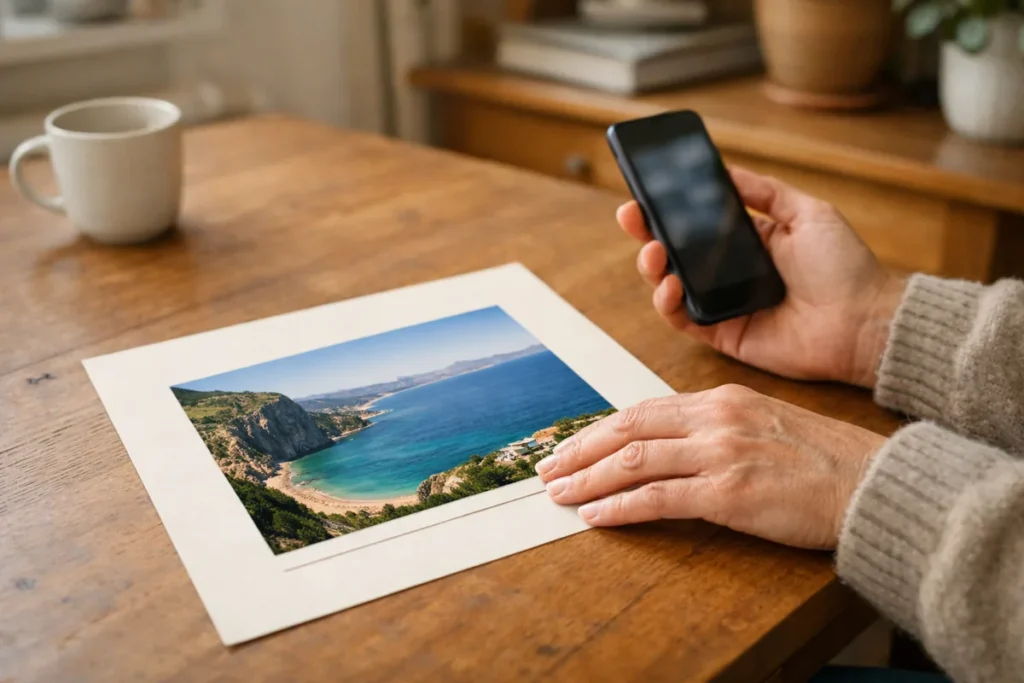
Neem als fictief voorbeeld een vakantiefoto van 1800 × 1200 pixels. Je wilt die op een vierkante achtergrond van 1080 × 1080 pixels zetten.
- Maak een achtergrond van 1080 × 1080 pixels.
- Verklein de foto tot 1080 × 720 pixels.
- Zet de foto in het midden.
- Er blijft 360 pixels hoogte over: een rand van 180 pixels boven en onder.
De berekening: 1080 gedeeld door 1800 is 0,6. De hoogte wordt 1200 × 0,6 = 720 pixels. Van de achtergrond blijft dan 1080 − 720 = 360 pixels over.
Bij een heel breed panorama wordt het onderwerp zo wel klein. Kies dan liever een liggend kader of laat bewust een kleiner deel van het landschap zien. Met randen bewaar je de hele foto, maar kleine details worden niet beter zichtbaar.
Je Instagram foto aanpassen met een fotobewerker
Met de fotobewerker op je telefoon
Werk met een kopie, zodat je het origineel bewaart. Open de bewerkfunctie en zoek bij bijsnijden naar een verhouding. Kies de gewenste verhouding en verschuif het kader tot het belangrijke deel goed staat. De namen en keuzes verschillen per telefoon.
Kan jouw bewerker alleen bijsnijden? Dan kun je er geen randen mee toevoegen. Gebruik daarvoor een bewerker waarin je een achtergrond kunt maken.
Met Canva of een vergelijkbare ontwerptool
- Maak een ontwerp met de gewenste breedte en hoogte.
- Voeg je foto toe als los beeld op de achtergrond.
- Verklein de foto met behoud van de verhouding tot hij helemaal zichtbaar is.
- Kies een achtergrondkleur en zet de foto op de gewenste plek.
- Sla het geheel op als één afbeelding en open die om het resultaat te bekijken.
Laat de foto niet automatisch de hele achtergrond vullen als daardoor delen verdwijnen. De vrije ruimte is juist nodig om alles te kunnen tonen.
Met een online resizer
Een resizer is een hulpmiddel dat de maten van een afbeelding verandert. Kijk of het ook een achtergrond kan toevoegen. Alleen een breedte en hoogte invullen is niet genoeg. Staat de verhouding niet vast, dan kan je foto uitgerekt worden.
Upload een privéfoto niet zomaar naar een onbekende website. Kies voor gevoelige beelden liever een bewerker die de foto op je telefoon bewerkt, zonder hem te uploaden.
Je Instagram foto verkleinen en scherp houden
Begin met het originele bestand, niet met een screenshot of een doorgestuurde, verkleinde versie. Pas eerst de indeling aan en sla daarna één definitieve kopie op.
Herhaald opslaan met sterke compressie kan details aantasten. Compressie maakt een bestand kleiner door beeldinformatie weg te laten. Kies voor een gewone foto bijvoorbeeld JPG met een hoge kwaliteitsinstelling, als je bewerker die keuze biedt.
Bekijk na het opslaan gezichten, haren en fijne lijnen. Een klein of onscherp origineel krijgt geen extra echte details als je meer pixels invult.
Controleer je Instagram foto vóór het plaatsen
- Zijn alle personen en belangrijke voorwerpen volledig zichtbaar?
- Zien gezichten en ronde vormen er natuurlijk uit?
- Staan de toegevoegde randen in het opgeslagen bestand?
- Heb je bij een carrousel ieder beeld apart bekeken?
- Blijft alles zichtbaar nadat je tekst of andere onderdelen hebt toegevoegd?
Wordt er nog iets afgesneden? Kijk eerst of je het juiste bestand hebt gekozen en of het voorbeeld bij het plaatsen is ingezoomd. Ga niet meteen opnieuw verkleinen. Als de verhouding niet past, lost dat het probleem niet op.
Gebruik je dezelfde foto ook als profielfoto elders? Controleer die kleinere uitsnede apart. Bekijk daarvoor de uitleg over je TikTok profielfoto wijzigen.