Originele audio op Instagram maak je door een Reel met je eigen geluid te plaatsen. Je kunt je stem of omgevingsgeluid tegelijk met de video opnemen. Je kunt ook vooraf geluid onder je beelden zetten of later gesproken uitleg toevoegen. Controleer voor het plaatsen of je eigen geluid goed te horen is.
Hieronder lees je hoe je dat aanpakt, hoe je muziek met je stem combineert en wat het label ‘originele audio’ betekent.
Wat is originele audio op Instagram?
Originele audio is het geluid dat met een Reel is meegekomen, in plaats van alleen een gekozen nummer uit de muziekbibliotheek. Denk aan je stem, je gitaarspel of vogels die je tijdens een wandeling opneemt.
Het label ‘originele audio’ zegt iets over het geluid bij je Reel. Het bewijst niet dat jij alle rechten op dat geluid hebt. Een liedje op de achtergrond wordt bijvoorbeeld niet jouw muziek doordat je het zelf opneemt.
Je hoeft dus geen muziek te maken om eigen audio te gebruiken. Ook een korte uitleg bij het verpotten van een plant telt als eigen geluid. Bedenk vooraf wat je wilt laten horen: je uitleg, het geluid van wat je doet of allebei. Dan weet je waar je tijdens het opnemen op moet letten.
Originele audio opnemen voor je Instagram Reel
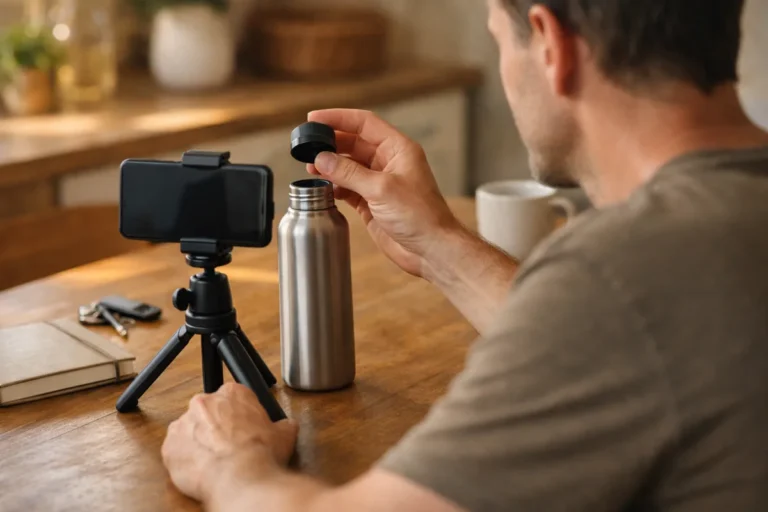
De eenvoudigste manier is beeld en geluid tegelijk opnemen met je telefooncamera. Daarna voeg je de opgeslagen video toe aan je Reel. Je kunt ook direct in Instagram opnemen, als de opnamefuncties passen bij wat je wilt maken.
- Kies een rustige plek. Zet de televisie of radio uit als dat geluid niet bij je video hoort.
- Maak een korte proefopname. Houd dezelfde afstand tot je telefoon aan als tijdens de echte opname. Zorg dat je hand de microfoon niet bedekt.
- Luister de proef terug. Kun je alle woorden verstaan? Let ook op harde geluiden die kraken.
- Neem je video op. Laat voor en na je uitleg even ruimte. Zo kun je straks knippen zonder woorden af te snijden.
- Voeg de video toe aan je Reel. Kijk bij de beschikbare geluidsinstellingen of het geluid van de video aanstaat.
- Speel de hele video af. Controleer vooral het begin en einde van zinnen waarin je hebt geknipt.
Hoor je veel wind in de opname? Neem dan liever opnieuw op een beschutte plek op. Het volume verhogen helpt vaak niet, want daarmee maak je ook de wind harder.
Wil je ook hulp bij het beeld en het plaatsen? Lees dan hoe je een Reel maakt, van opnemen tot plaatsen.
Eigen audio toevoegen aan een Instagram Reel
Heb je al een losse geluidsopname of zelfgemaakte muziek? Zet dat geluid dan eerst onder je beelden in een app waarmee je video’s bewerkt. Zo maak je één videobestand met beeld en geluid dat je aan Instagram kunt toevoegen.
- Open je beelden in een videobewerker waarin je geluid kunt toevoegen.
- Voeg het geluidsbestand toe. Zet het op het moment waarop het moet beginnen.
- Knip lege stukken weg. Luister of het geluid niet midden in een woord of melodie stopt.
- Sla het resultaat op als een video met geluid.
- Speel het opgeslagen bestand af voordat je het aan je Reel toevoegt.
Dit kun je bijvoorbeeld doen als je een eigen melodie wilt laten horen bij beelden van een wandeling. Bewaar de losse geluidsopname ook. Dan kun je later iets aanpassen zonder de melodie opnieuw op te nemen.
Heeft jouw versie van Instagram een functie om geluid te importeren, dus een bestaand bestand toe te voegen? Dan kun je die gebruiken. De opties en namen kunnen per versie verschillen. Er is daarom niet één vaste importknop die iedereen kan volgen.
Wil je alleen een paar foto’s samen delen, zonder gesproken uitleg? Dan kun je ook een collage maken in je Instagram Story. Dat is een andere manier om je beelden te delen, geen manier om originele audio voor een Reel te maken.
Gesproken uitleg toevoegen als eigen audio
Een voice over is gesproken uitleg die je na het filmen toevoegt. Dat is handig als je tijdens de opname niet kunt praten. Je kunt bijvoorbeeld filmen hoe je een fietsband plakt en de stappen later inspreken.
Maak eerst de beelden zo veel mogelijk af. Zoek daarna bij het bewerken van je Reel naar een functie om je stem op te nemen. Is die er niet? Voeg je gesproken uitleg dan toe in een videobewerker voordat je de video uploadt.
- Schrijf voor elke handeling één korte zin.
- Kijk tijdens het inspreken naar de beelden. Vertel over de handeling die op dat moment te zien is.
- Laat tussen de zinnen even ruimte. Dan kun je een verspreking makkelijker vervangen.
- Luister daarna zonder naar het beeld te kijken. Is je uitleg nog goed te volgen?
Bij het voorbeeld van de fietsband kun je zeggen: ‘Druk de band onder water. Bij de luchtbelletjes zit het gaatje.’ Zo sluit je uitleg direct aan op wat je laat zien. Controleer vooral hoe het klinkt en of de timing klopt; het uiteindelijke audiolabel bepaalt niet hoe je de uitleg moet opnemen.
Originele audio combineren met zachte muziek
Als je iets uitlegt, moet je stem goed verstaanbaar blijven. Zet muziek daarom zacht onder je gesproken tekst. Heeft je bewerker aparte volumeknoppen voor je stem, het oorspronkelijke videogeluid en muziek? Gebruik die om elk geluid apart aan te passen.
Luister eerst naar je stem zonder muziek. Voeg de muziek daarna op een laag volume toe. Er is geen vast percentage dat altijd werkt. Een rustig pianostuk klinkt anders onder je stem dan een druk nummer met zang.
| Wat hoor je? | Wat kun je doen? |
|---|---|
| Door de muziek mis je woorden. | Zet de muziek zachter en luister opnieuw via je telefoon. |
| Je hoort de uitleg dubbel. | Kijk of dezelfde stem zowel in de video als in een aparte opname staat. |
| Je stem kraakt. | Luister naar de oorspronkelijke opname. Een vervormde stem herstel je niet door het volume te verhogen. |
| Het omgevingsgeluid leidt af. | Zet het oorspronkelijke videogeluid zachter als je uitleg apart is opgenomen. |
Bewaar waar mogelijk ook een versie zonder toegevoegde muziek. Daarmee kun je later andere muziek kiezen zonder je gesproken uitleg opnieuw te bewerken.
De naam en het hergebruik van je Instagram audio controleren
De naam onder je Reel is niet hetzelfde als het geluid dat je hoort. Ook de mogelijkheid om je audio opnieuw te gebruiken staat daar los van. Een onverwachte naam betekent dus niet meteen dat er iets mis is met je opname.
Meta’s introductie van Reels uit 2020 koppelde originele audio aan de maker. Anderen konden die audio hergebruiken bij openbare accounts, niet bij privéaccounts. Bekijk in je app welke mogelijkheden er nu zijn.
Kunnen anderen jouw audio niet gebruiken? Controleer dan eerst de privacyinstellingen van je account en de opties bij die Reel. Maak je account niet meteen openbaar voor één geluidsfragment. Daarmee verander je ook wie je inhoud kan bekijken.
Zie je een andere audionaam dan verwacht? Vergelijk de geplaatste Reel met je oorspronkelijke video. Kijk ook of je tijdens het bewerken muziek of audio van een andere Reel hebt gekozen. Je kunt er niet van uitgaan dat je elk audiolabel zelf kunt aanpassen.
Welke geluiden mag je als originele audio gebruiken?
Gebruik je eigen gesproken tekst, zelfgemaakte geluiden of muziek waarvoor je passende toestemming hebt. Zelf iets opnemen betekent namelijk niet dat je alle rechten erop bezit. Filmgeluid, televisiefragmenten en bekende liedjes kunnen beschermd zijn. Presenteer die niet als jouw eigen werk, ook niet als Instagram ‘originele audio’ toont.
Dat geldt ook als je zelf een bekend liedje speelt. De opname is dan van jou, maar het liedje zelf kan nog steeds beschermd zijn.
Wil je muziek uit Instagram gebruiken? Lees dan de uitleg van Instagram over toegang tot de muziekbibliotheek. Controleer of de muziek gebruikt mag worden zoals jij van plan bent. Dat een nummer in de bibliotheek staat, betekent niet dat elk gebruik overal is toegestaan.
Let ook op geluid op de achtergrond. Een radio in de keuken kan ongemerkt meeklinken. Zet die voor het opnemen uit. Vraag toestemming voordat je een herkenbaar privégesprek van iemand anders in je Reel gebruikt.
Je Reel met originele audio testen na het plaatsen
Speel je Reel ook na het plaatsen af. Controleer niet alleen het voorbeeld tijdens het bewerken, maar luister of de geplaatste versie klinkt zoals je bedoelde.
- Zet het geluid aan en luister via de luidspreker van je telefoon.
- Controleer of je de eerste woorden en de laatste zin helemaal hoort.
- Kijk of de gesproken uitleg nog bij de juiste beelden staat.
- Bekijk de audionaam en eventuele meldingen bij de Reel.
Blijft de Reel stil? Speel dan eerst het opgeslagen videobestand buiten Instagram af. Hoor je daar ook niets, controleer dan de opname en of je de video met geluid hebt opgeslagen.
Heeft dat bestand wel geluid? Kijk dan naar het afspeelvolume, de geluidsinstellingen en eventuele meldingen in Instagram. Zo kun je nagaan waar het verschil zit.
Bewaar je oorspronkelijke video en losse geluidsopnamen totdat je tevreden bent. Dan kun je een fout gericht aanpassen zonder de hele Reel opnieuw op te nemen.