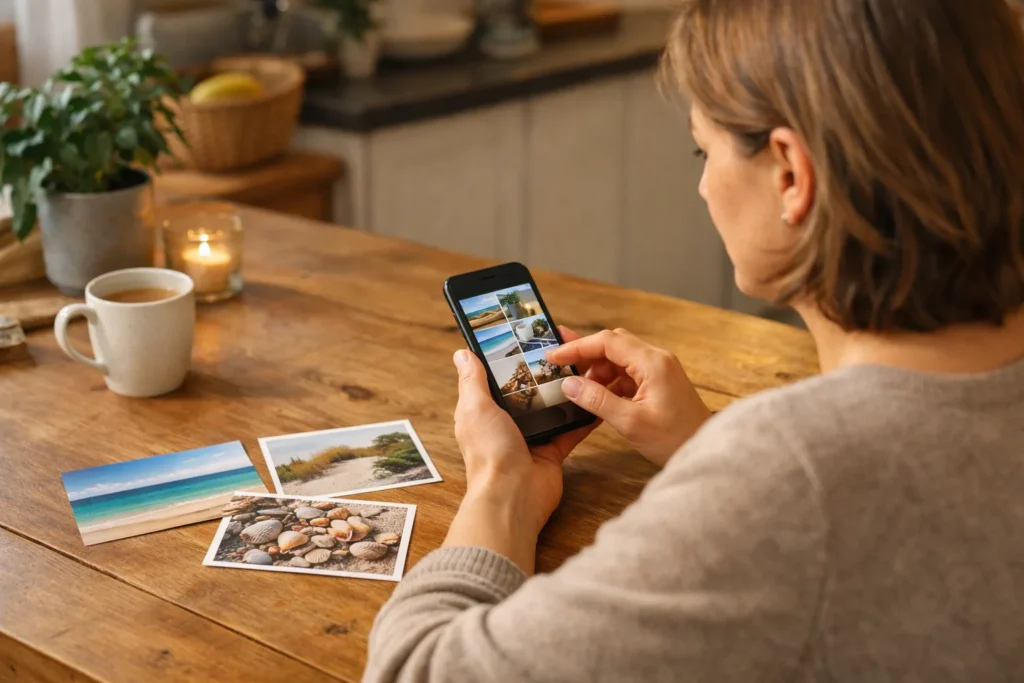
Je kunt een collage voor je Instagram Story maken met Layout, losse fotostickers of een andere bewerkingsapp. Open een nieuw verhaal en kijk of je Layout hebt: daarmee zet je foto’s in vaste vakken. Wil je foto’s over elkaar leggen? Zoek dan bij de stickers naar een optie om een foto toe te voegen. Welke opties je ziet, kan per appversie verschillen.
Hieronder lees je welke manier bij je foto’s past en hoe je de collage stap voor stap maakt.
Meerdere foto’s samen in één Instagram Story zetten
In een collage zie je alle foto’s tegelijk in één beeld. Dat is iets anders dan foto’s als losse verhalen plaatsen. Bedenk dus eerst of je de foto’s samen of na elkaar wilt laten zien.
| Wat wil je maken? | Welke manier past? |
|---|---|
| Foto’s netjes naast elkaar in vakken | Layout, als je die optie hebt |
| Losse foto’s die elkaar deels overlappen | Fotostickers, als die beschikbaar zijn |
| Een collage die je vooraf helemaal opmaakt | Een aparte bewerkingsapp |
Kies foto’s die samen iets laten zien. Voor een collage van een middag aan zee kun je bijvoorbeeld een strandfoto combineren met duinen en een detailfoto van schelpen. Elke foto laat dan een ander stukje van die middag zien.
Wil je de beelden liever apart plaatsen? Lees dan over meerdere foto’s toevoegen aan je Instagram Story.
Een collage maken op Instagram Story met Layout
Met Layout zet je foto’s in een raster: een indeling met vaste vakken. De uitleg van iCulture over Layout in Stories beschrijft hoe je zo meerdere foto’s samen plaatst. De plek en naam van de opties kunnen per appversie verschillen.
- Open een nieuw verhaal. Kijk of je Layout kunt kiezen.
- Kies een indeling. Kun je uit meerdere rasters kiezen? Neem dan een indeling die past bij het aantal foto’s dat je wilt gebruiken.
- Voeg de foto’s toe. Volg de aanwijzingen in je app om de vakken te vullen.
- Controleer wat er in beeld staat. Kijk of gezichten en belangrijke details helemaal zichtbaar zijn. Kies zo nodig een andere foto of indeling.
- Bekijk de collage voordat je hem deelt. Wil je tekst toevoegen? Zorg dat die leesbaar is en geen belangrijk deel van een foto bedekt.
Een brede landschapsfoto past niet altijd goed in een smal vak. Kies daarvoor liever een indeling met een breed vak. Je kunt die foto ook als achtergrond gebruiken bij de volgende manier.
Een vrije Instagram collage maken met fotostickers
Een fotosticker is een foto die je als los onderdeel op je verhaal zet. Als jouw app deze optie heeft, kun je foto’s vrij plaatsen en deels over elkaar leggen.
- Kies een achtergrondfoto. Neem een foto met wat rustige ruimte, zoals lucht, zand of een lege muur.
- Open de stickers. Kijk of er een optie is om een eigen foto toe te voegen. De naam en het symbool kunnen verschillen.
- Voeg een foto toe. Plaats die zo dat het belangrijkste deel van de achtergrond zichtbaar blijft. Maak de foto groter of kleiner als je die mogelijkheid ziet.
- Voeg eventueel meer foto’s toe. Kijk steeds of er nog genoeg ruimte is.
- Controleer elke foto. Is nog duidelijk wat erop staat? Haal anders een foto weg of kies een rustigere achtergrond.
Bij het voorbeeld van de middag aan zee kun je de strandfoto als achtergrond gebruiken. Zet de foto van de schelpen in een hoek. Zo zie je zowel het uitzicht als het kleine detail.
Een Instagram Story collage maken in een andere app
Je kunt de collage ook buiten Instagram maken en daarna als één afbeelding plaatsen. De uitleg van CapCut over collages voor Instagram Stories beschrijft deze manier. Dit is ook een optie als je geen Layout of fotostickers hebt.
- Kies een app waarin je collages kunt maken. Je kunt ook een app met fotolagen gebruiken. Dat zijn losse afbeeldingen die je binnen één ontwerp kunt verplaatsen.
- Begin met een staand ontwerp. Dat past beter bij een verhaal dat je op een telefoon bekijkt.
- Voeg je foto’s toe. Zet ze in vaste vakken of leg ze zelf naast en over elkaar.
- Sla de collage op als één afbeelding. Open die afbeelding op je telefoon. Controleer of de foto’s scherp zijn, belangrijke details zichtbaar blijven en tekst leesbaar is.
- Plaats de afbeelding als verhaal. Je hoeft de losse foto’s dan niet meer in Instagram samen te voegen.
Bewaar ook het ontwerp dat je nog kunt aanpassen, als de app dat toestaat. In de opgeslagen afbeelding zijn alle foto’s samengevoegd. Wil je later één foto vervangen? Dan kun je dat het makkelijkst in het oorspronkelijke ontwerp doen.
Problemen met je Instagram Story collage oplossen
Je ziet geen Layout of fotosticker
Kijk of er een update voor Instagram beschikbaar is. Een update garandeert niet dat de optie verschijnt. Ontbreekt de functie daarna nog? Maak de collage dan in een aparte bewerkingsapp.
Een gezicht of belangrijk detail valt buiten beeld
Het vak heeft mogelijk een andere vorm dan je foto. Probeer meer van de foto in het vak te laten zien, als dat kan, of kies een andere indeling. Een foto met wat vrije ruimte rond het onderwerp is vaak makkelijker te plaatsen.
Je collage is te druk
Haal eerst één foto weg in plaats van alle foto’s kleiner te maken. Geef de belangrijkste foto de meeste ruimte. Zet tekst op een rustige plek en houd belangrijke details weg van de buitenste randen.
Je wilt de foto’s na elkaar laten zien
Dan past een reeks beelden beter dan een stilstaande collage. Wil je de foto’s in een video verwerken? Lees hoe je een Reel maakt op Instagram. Gaat je vraag over hoe lang je verhaal duurt? Bekijk dan de uitleg over een Instagram Story langer maken.


