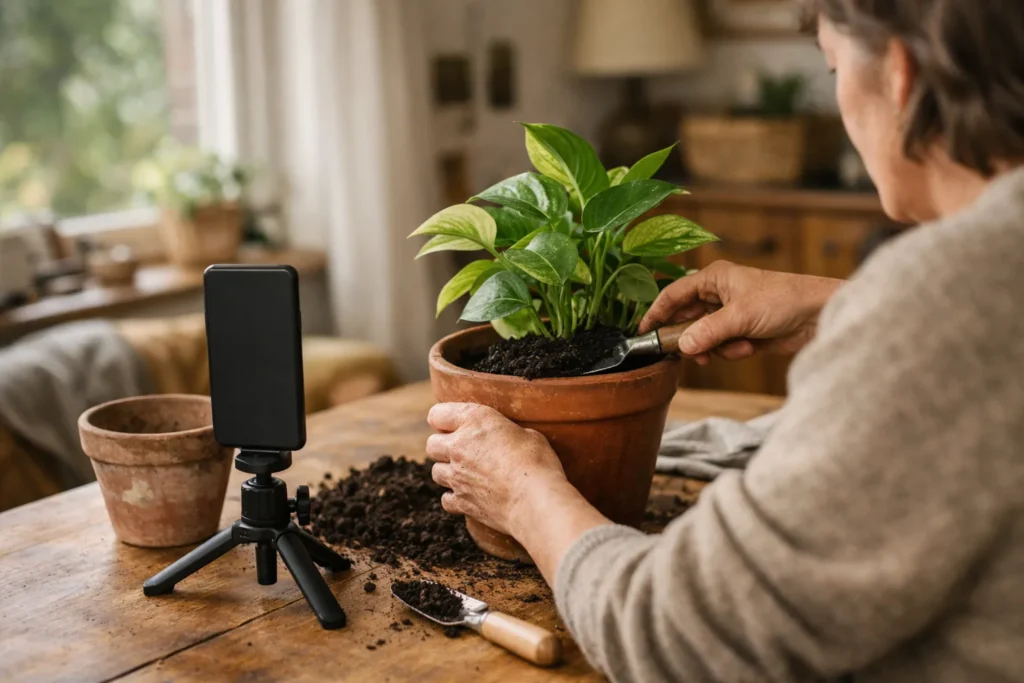
Om een Reel te maken op Instagram, tik je in de app op de plusknop en kies je Reel. Neem een video op of selecteer beelden van je telefoon. Zet ze in de juiste volgorde en voeg eventueel muziek, tekst of ondertiteling toe. Bekijk je Reel helemaal voordat je hem plaatst of als concept bewaart.
Hieronder lees je hoe je dit stap voor stap doet, ook met foto’s.
Wat is een Reel op Instagram?
Een Reel is een video op Instagram. Je kunt er één opname, meerdere korte filmpjes of foto’s voor gebruiken. Ook kun je geluid en tekst toevoegen.
Kies voor je eerste Reel één duidelijk onderwerp. Wil je bijvoorbeeld het verpotten van een plant laten zien? Film dan de plant, het verpotten en het resultaat. Zo weet je vooraf welke beelden je nodig hebt.
Een Instagram Reel opnemen en bewerken
Houd je telefoon rechtop als je het scherm met je beelden wilt vullen. Maak de lens schoon en zoek een plek met genoeg licht. De knoppen en opties kunnen per versie van de app verschillen.
- Begin een nieuwe Reel. Open Instagram, tik op de plusknop en kies Reel. Zie je de plusknop niet op de plek waar je hem verwacht? Kijk bij het maken van een nieuw bericht of je daar Reel kunt kiezen.
- Kies je beelden. Neem een video op met de camera of selecteer bestaande video’s op je telefoon. Vraagt Instagram om toegang tot je camera of foto’s? Geef die toegang als je ze wilt gebruiken.
- Film in korte stukken. Maak per handeling een aparte opname. Laat bijvoorbeeld eerst de lege bloempot zien en daarna hoe je de plant erin zet.
- Zet de beelden in de juiste volgorde. Gebruik de beschikbare opties om de opnamen te ordenen. Knip stukken weg waarin niets gebeurt, zoals het moment waarop je de telefoon neerzet.
- Voeg geluid en tekst toe. Kies wat helpt om je video te begrijpen. Hieronder lees je hoe je muziek, tekst en ondertiteling gebruikt.
- Bekijk je hele Reel. Let op het begin, de overgang tussen de beelden en het einde. Luister ook met het geluid aan voordat je verdergaat naar delen.
Kun je een foto of video niet selecteren? Controleer in de instellingen van je telefoon of Instagram toegang heeft tot die beelden. Mis je een optie om beelden bij te snijden? Dan kun je dat vooraf doen met een videoapp die je al gebruikt.
Voorbeeld: een boeket inpakken
Stel dat je een bloemenwinkel hebt en wilt laten zien hoe je een boeket inpakt. Film de losse bloemen, het inpakken en het ingepakte boeket. Wil je meteen het resultaat laten zien? Zet de opname van het boeket dan vooraan.
Als tekst kun je bijvoorbeeld gebruiken: “Zo pakken we een boeket in.” Met deze drie opnamen laat je de stappen zien, zonder dat je ingewikkelde effecten of overgangen nodig hebt.
Een Instagram Reel maken met foto’s
Je kunt ook een Reel maken zonder iets te filmen. Gebruik bijvoorbeeld foto’s van een wandeling of van een kastje dat je opknapt.
- Begin een nieuwe Reel en open de foto’s op je telefoon.
- Selecteer de foto’s die je wilt gebruiken. Kies er meerdere tegelijk als dat kan, of voeg ze één voor één toe.
- Zet ze in een logische volgorde, bijvoorbeeld voor, tijdens en na het opknappen.
- Pas waar mogelijk aan hoelang elke foto in beeld blijft. Staat er tekst op een foto? Geef jezelf genoeg tijd om die rustig te lezen.
- Controleer of alles goed in beeld staat. Let vooral op gezichten en details aan de randen.
Stel dat je vier foto’s gebruikt die elk drie seconden in beeld blijven. Zonder extra beginbeeld of overgangen duurt je Reel dan 4 × 3 = 12 seconden. Dit is een rekenvoorbeeld, geen advies voor de beste lengte.
Muziek, tekst en ondertiteling aan je Reel toevoegen
Muziek kiezen
Zoek tussen de beschikbare muziek naar iets dat bij je beelden past. Luister naar het stukje dat je wilt gebruiken, niet alleen naar het begin van het nummer. Praat je in de video? Zet de muziek zachter als je het volume van je stem en de muziek apart kunt regelen.
Staat een nummer er niet bij? Kies dan iets uit het aanbod dat je wel ziet. Je mag niet zomaar elk liedje onder een openbare video zetten. Ook zorgt populaire muziek er niet vanzelf voor dat meer mensen je Reel zien.
Tekst toevoegen
Gebruik korte zinnen, zoals “Eerst de oude aarde losmaken”. Kies letters die goed opvallen tegen de achtergrond. Zet belangrijke tekst niet vlak tegen de bovenrand of onderrand. Daar kunnen knoppen en andere informatie staan.
Kun je kiezen wanneer de tekst verschijnt? Laat de zin dan zien tijdens de handeling waar hij bij hoort. Controleer of je hem kunt uitlezen voordat hij verdwijnt.
Ondertiteling toevoegen
Ondertiteling laat gesproken woorden als tekst zien. Biedt Instagram automatische ondertiteling aan? Lees die dan na. Vooral namen en plaatsnamen kunnen verkeerd worden herkend.
Zie je die optie niet? Voeg de belangrijkste zinnen zelf als tekst toe, of maak ondertiteling in een aparte videoapp. Bekijk je Reel daarna zonder geluid. Is nog steeds duidelijk wat je laat zien?
Hoe lang mag een Instagram Reel zijn?
Controleer bij het opnemen of uploaden welke lengte Instagram toestaat. Ga niet uit van 90 seconden als vaste bovengrens. Laters handleiding voor Instagram Reels noemt 20 minuten, maar gebruik dat niet als officieel bevestigd maximum.
De toegestane lengte is iets anders dan de lengte die je nodig hebt. Laat je één kleine handeling zien? Eindig zodra die duidelijk is. Geef je uitleg, laat de beelden dan lang genoeg staan om de stappen te volgen. Er is geen vaste beste lengte voor elke Reel.
Je Instagram Reel plaatsen: instellingen en zichtbaarheid
Controleer vóór het delen wat je plaatst en wie het kan zien. Loop de beschikbare instellingen langs:
- Omslag: kies, als dat kan, een beeld waarop je onderwerp duidelijk te herkennen is.
- Bijschrift: schrijf kort wat je laat zien. Bij het plantenvoorbeeld past: “Deze plant krijgt vandaag een grotere pot.”
- Publiek: controleer of je account privé of openbaar is en welke keuzes je krijgt voor je publiek. Die instellingen bepalen mede wie je Reel kan zien.
- Plek op je profiel: lees welke opties Instagram toont voor het profielraster, het overzicht met je berichten, en de feed, de stroom met berichten.
Tik daarna op de optie om je Reel te delen. Een gewone geplaatste Reel vind je terug bij de Reels op je profiel. Waar hij verder verschijnt, hangt af van je instellingen en hoe Instagram hem toont. Niet al je volgers krijgen je Reel automatisch te zien.
Wil je de video ook in je verhaal laten zien? Lees hoe je een Reel deelt in je Story. Voor het verschil tussen je verhaal en de feed kun je verder lezen over een Instagram Reel delen in je Story zonder hem in de feed te zetten.
Wil je kiezen wanneer je de video plaatst? Lees dan hoe je een geschikt tijdstip kiest om Reels te posten.
Je Instagram Reel bewaren als concept of delen als proef
Wil je je Reel later afmaken? Zoek vóór het plaatsen naar de optie om hem als concept te bewaren. Een concept is een bericht dat je nog niet hebt gepubliceerd. Controleer of het is opgeslagen voordat je de app verlaat. Bewaar ook de oorspronkelijke beelden op je telefoon.
Een proef Reel is iets anders. Volgens Meta’s uitleg over proef Reels zien eerst mensen die je niet volgen de video. Pas als je hem later deelt, verschijnt hij op je profielraster en bij je Reels.
Een proef Reel is dus niet privé: andere mensen kunnen hem zien. Gebruik deze functie alleen als Instagram die bij jou aanbiedt. Wil je nog nadenken of iets aanpassen zonder te delen? Bewaar je Reel dan als concept.
Veelgemaakte fouten in je Reel verbeteren
| Wat je merkt | Wat je kunt aanpassen |
|---|---|
| Het begin duurt lang. | Knip het klaarzetten weg. Begin bij de eerste handeling of laat meteen het resultaat zien. |
| De tekst verdwijnt te snel. | Maak de zin korter of laat hem langer in beeld staan. |
| Je stem is moeilijk te horen. | Zet de muziek zachter of neem je uitleg opnieuw op in een stillere ruimte. |
| Een deel van een foto valt buiten beeld. | Controleer bij elke foto welk deel in beeld staat en pas dat aan. |
| Er gebeurt te veel tegelijk. | Haal een effect weg en laat één duidelijke tekst tegelijk zien. |
Pas bij je volgende Reel één ding aan, zoals het begin of de leesbaarheid van de tekst. Zo kun je makkelijker vergelijken wat prettiger kijkt.
Kijk niet alleen naar het aantal weergaven. Dat is niet hetzelfde als het aantal verschillende mensen dat je video heeft gezien. Het zegt ook niet hoeveel aandacht zij hadden. Gekochte aantallen bewijzen evenmin echte belangstelling. Een inhoudelijke vraag in de reacties kan je wel helpen kiezen wat je in een volgende video uitlegt.


