Je voegt een video toe aan je Instagram story door een nieuw verhaal te openen. Tik bijvoorbeeld op de plusknop en kies Verhaal. Kies daarna een video van je telefoon of neem er direct een op in Instagram. Bekijk de video, controleer het geluid en voeg eventueel tekst toe. Kies tot slot met wie je het verhaal wilt delen.
Hieronder lees je de stappen voor beide manieren en wat je kunt proberen als het plaatsen niet lukt.
Een video uit je galerij toevoegen aan je Instagram story
Staat je video al op je telefoon? Dan kun je die gebruiken zonder opnieuw te filmen. Ook Flowjin beschrijft deze twee manieren: een bestaande video toevoegen of direct in Instagram opnemen.
- Open een nieuw verhaal. Tik bijvoorbeeld op de plusknop en kies Verhaal. Je kunt mogelijk ook beginnen via Je verhaal of Your story.
- Open je foto’s en video’s. Zoek in het scherm naar de optie om bestanden van je telefoon te kiezen.
- Kies de video die je wilt delen. Bekijk de eerste beelden om te controleren of je de juiste opname hebt.
- Bekijk de video voor het plaatsen. Let op het begin, het einde en het geluid. Controleer ook of alles wat je wilt laten zien in beeld past.
- Bewerk en deel de video. Voeg eventueel tekst of een sticker toe. Kies met wie je het verhaal wilt delen en plaats het.
Zie je andere knoppen? Volgens iTechGuides kunnen schermen en opties verschillen per appversie, apparaat, account en land. Zoek daarom naar de functie om een verhaal te maken, niet alleen naar één vaste knop.
Staat je video niet tussen de bestanden? Kijk eerst of je hem kunt afspelen in de app waarin je telefoon foto’s en video’s bewaart. Controleer daarna in de telefooninstellingen of Instagram toegang heeft tot die video. Je hoeft niet meer foto’s toegankelijk te maken dan je wilt.
Een video voor je Instagram story opnemen in de app
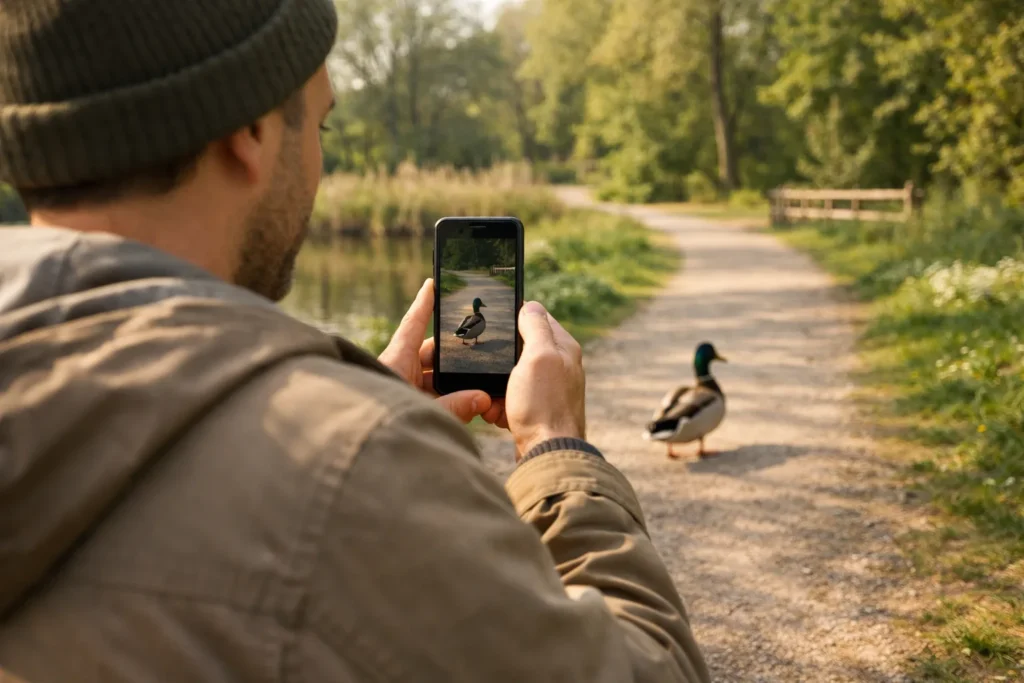
Wil je filmen wat er nu gebeurt? Open een nieuw verhaal en gebruik de camera in plaats van een video uit je galerij.
- Geef Instagram toegang tot je camera. Wil je ook geluid opnemen? Geef dan toegang tot je microfoon.
- Richt de camera en kijk of je onderwerp goed in beeld staat.
- Start de opname via de bediening in het camerascherm. Volg de aanwijzingen in jouw app om te beginnen en te stoppen.
- Bekijk de opname en luister naar het geluid.
- Voeg eventueel tekst toe, kies met wie je de video deelt en plaats je verhaal.
Houd je telefoon rechtop voor een staande video. Laat wat ruimte rond het belangrijkste onderwerp. Dan kun je tekst toevoegen zonder bijvoorbeeld een gezicht af te dekken.
Wil je een paar pogingen doen of later rustig knippen? Film dan eerst met de camera van je telefoon. Kies de beste opname en voeg die vanuit je galerij toe.
Meerdere video’s toevoegen aan je Instagram story
Je kunt losse video’s achter elkaar in je verhaal plaatsen. Elke video blijft een apart onderdeel van je story. Instagram maakt er dus niet automatisch één videobestand van.
Zie je bij het kiezen van je bestanden een optie om meerdere video’s te selecteren? Gebruik die en controleer de volgorde. Ontbreekt die optie, voeg de video’s dan één voor één toe door telkens een nieuw verhaal te openen.
Ook na het plaatsen kun je nog een video toevoegen. Open daarvoor opnieuw de functie om een verhaal te maken. De nieuwe video wordt een volgend onderdeel van je story. Je verandert daarmee niet de video die er al staat.
Stel: je deelt eerst een filmpje van een wandeling en later een opname van het uitzicht. Bekijk daarna je eigen verhaal om te controleren of beide video’s erin staan.
Wil je tussendoor foto’s plaatsen? Lees dan hoe je meerdere foto’s aan je Instagram story toevoegt.
Bekijk bij een lange video goed welk deel Instagram klaarzet om te delen. Wordt niet de hele opname meegenomen? Knip hem dan vooraf in kortere delen met de videobewerker op je telefoon. Controleer of het einde van elk deel logisch aansluit op het volgende.
Je video voor je Instagram story bewerken en delen
Voeg tekst, stickers of een link toe voordat je de video plaatst. Kies wat bij de opname past of nodig is om de video te begrijpen.
- Tekst: noem bijvoorbeeld de plek of geef een korte uitleg. Laat het belangrijkste deel van het beeld vrij.
- Stickers: bekijk welke opties je scherm biedt. Wil je een bewegend plaatje gebruiken? Lees hoe je een gif aan je Instagram story toevoegt.
- Een link: met een linksticker kun je naar een pagina verwijzen. Deze optie is niet overal op dezelfde manier beschikbaar. Zie je de sticker? Bekijk dan de uitleg over een link toevoegen aan je Instagram story.
- Geluid: luister of stemmen verstaanbaar zijn. Let ook op geluid dat je liever niet wilt delen.
Wil je een kort stukje video laten herhalen? Lees dan hoe je een Instagram video laten loopen kunt. Loopen betekent dat hetzelfde stukje steeds opnieuw afspeelt. Dat is iets anders dan losse video’s achter elkaar plaatsen.
Controleer voor het delen wie je verhaal kan zien. Kies bijvoorbeeld Je verhaal of Goede vrienden, als je die optie hebt en wilt gebruiken. Open na het plaatsen je verhaal om te zien of beeld, tekst en geluid goed zijn.
Je video voor je Instagram story uploadt niet of is wazig
Wat je kunt proberen, hangt af van waar het misgaat. Zoek hieronder het probleem dat je ziet.
| Wat zie je? | Wat kun je proberen? |
|---|---|
| Je video staat niet in de galerij van Instagram. | Open de video in de fotoapp van je telefoon. Controleer daarna in de telefooninstellingen of Instagram toegang heeft tot je foto’s en video’s. |
| De video blijft laden. | Controleer je internetverbinding. Kijk eerst of de video toch al in je verhaal staat voordat je hem opnieuw probeert te plaatsen. |
| Alleen deze video lukt niet. | Probeer een andere korte opname. Lukt die wel? Controleer dan het oorspronkelijke bestand. Bewaar eventueel een nieuwe, ingekorte versie en probeer die. |
| Het beeld is wazig. | Vergelijk het beeld met de originele video op je telefoon. Gebruik liever die opname dan een doorgestuurde kopie. |
| Een deel van het beeld valt weg. | Controleer voor het plaatsen welk deel in beeld past. Bewerk de opname vooraf als je onderwerp buiten beeld valt. |
| Er is geen geluid. | Controleer het afspeelvolume en luister of de originele video geluid heeft. Kijk bij een nieuwe opname ook of Instagram toegang heeft tot je microfoon. |
Is de originele opname al onscherp? Opnieuw uploaden maakt die niet scherper. Bij een nieuwe opname kunnen meer licht, een schone cameralens en een stillere hand helpen.
Lukt het met geen enkele video? Sluit Instagram en open de app opnieuw. Kijk ook of je de app kunt bijwerken. Verwijder Instagram niet als eerste stap. Bewaar belangrijke opnamen eerst op je telefoon.
Je video uit je Instagram story bewaren in hoogtepunten
Wil je dat bezoekers je video later via je profiel kunnen bekijken? Voeg je verhaal dan toe aan hoogtepunten, ook wel Highlights genoemd.
Open je geplaatste verhaal en zoek de optie voor hoogtepunten. Kies een bestaand hoogtepunt of maak een nieuw hoogtepunt als je scherm die keuze biedt. Geef het een duidelijke naam, zoals Wandelingen of Recepten. Zo kunnen bezoekers de video makkelijker terugvinden.
Bewaar ook de originele video op je telefoon als je die later opnieuw wilt gebruiken. Dan ben je niet afhankelijk van de versie in je verhaal.


