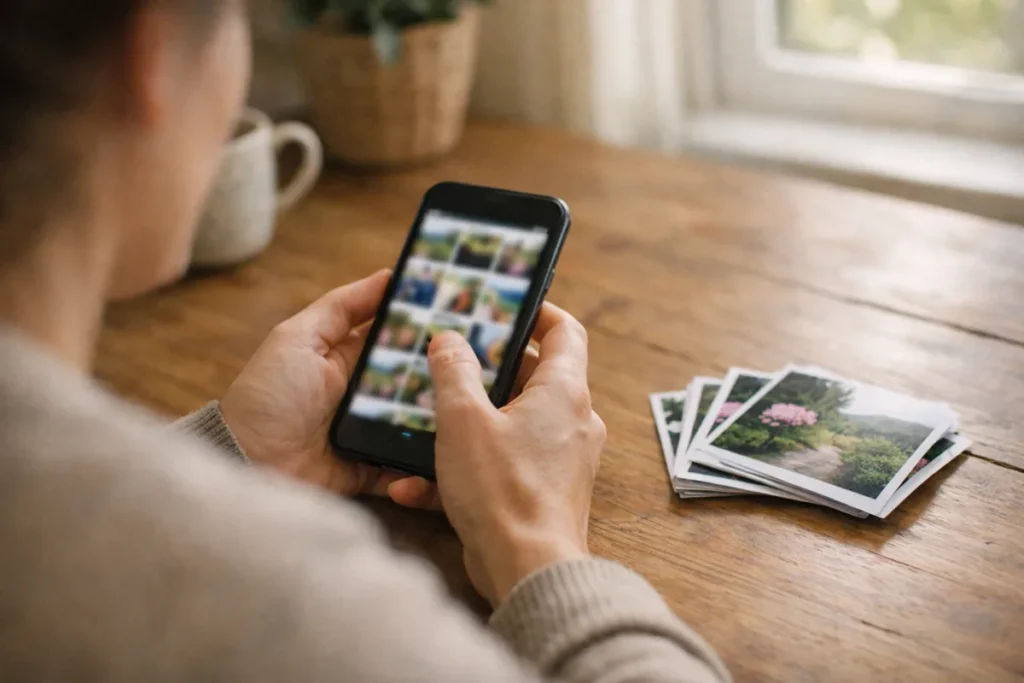
Je gebruikt TikTok fotomodus door een nieuw bericht te starten en foto’s te kiezen. Schakel daarna over naar Foto of Photo Mode als die optie verschijnt. De namen en de plek van de knoppen kunnen verschillen. Controleer voor het plaatsen of je bericht uit losse foto’s bestaat en niet uit een filmpje.
Hieronder lees je hoe je foto’s kiest, welk formaat je nodig hebt en wat je kunt doen als de fotomodus ontbreekt.
Wat is TikTok fotomodus?
Met TikTok fotomodus plaats je stilstaande foto’s in een bericht. Een reeks foto’s heet ook een fotocarrousel. Je kunt daarin van de ene naar de andere foto bladeren.
In de officiële introductie van Photo Mode beschreef TikTok in 2022 een mobiele fotocarrousel met automatische beeldwisseling, zelf swipen en muziek. De knoppen in je huidige app kunnen anders zijn dan toen.
Dit formaat past bijvoorbeeld bij foto’s van een wandeling. Je kunt een bospad, een bloem en het uitzicht samen delen. De kijker kan elke foto apart bekijken, zonder dat je er eerst een filmpje van maakt.
Zo plaats je foto’s met TikTok fotomodus
Begin bij een nieuw bericht. Je hoeft niet eerst naar een algemene instelling voor je account te zoeken. Welke stappen je precies kunt volgen, hangt af van het scherm dat je app laat zien.
Bestaande foto’s op je telefoon kiezen
- Open TikTok en tik op het plusteken. Daarmee start je een nieuw bericht.
- Open je eigen foto’s. Zoek naar Uploaden of een knop met een kleine afbeelding.
- Kies foto’s uit je fotobibliotheek. Zie je een filter voor foto’s? Gebruik dat om alleen foto’s te bekijken.
- Selecteer meerdere beelden voor een reeks. Zet de optie voor meerdere selecties aan als je die ziet. Controleer welke foto’s je hebt gekozen voordat je verdergaat.
- Bekijk hoe TikTok je foto’s verwerkt. Maakt de app er een video van? Zoek dan naar Foto, Photo Mode of een vergelijkbare optie om naar losse foto’s te wisselen.
- Bekijk het voorbeeld van je bericht. Controleer eerst het formaat. Voeg daarna je tekst en eventuele muziek toe voordat je het bericht plaatst.
Probeer het eerst met drie gewone foto’s uit je camera, zonder video’s. Met zo’n kleine selectie zie je makkelijker welke opties TikTok voor je foto’s aanbiedt.
Een nieuwe foto in TikTok maken
Zie je bij de camera de stand Foto? Kies die om een foto te maken. Controleer daarna of je verdergaat met een gewoon bericht en niet met een Story. Wil je juist een verhaal delen? Lees dan hoe je de verhaalmodus voor een TikTok Story vindt.
Ontbreekt de stand Foto bij de camera? Maak de foto met de camera van je telefoon en kies hem daarna via Uploaden in TikTok. Zo hoef je de foto niet in TikTok zelf te maken. Een ontbrekende fotomodus los je hiermee niet op.
Hoeveel foto’s kun je tegelijk plaatsen?
Houd de grens aan die jouw app tijdens het kiezen aangeeft. De technische documentatie voor foto’s posten via software noemt maximaal 35 foto’s. Dat betekent niet dat iedereen in de gewone TikTok app ook 35 foto’s kan kiezen.
Kies vooral beelden die iets aan je bericht toevoegen. Drie verschillende momenten kunnen duidelijker zijn dan tien foto’s die bijna hetzelfde laten zien.
TikTok fotocarrousel of slideshow: welk formaat kies je?
Een bericht met foto’s is niet altijd een fotocarrousel. Je kunt foto’s ook in een filmpje verwerken. Het verschil zit in hoe de kijker je beelden te zien krijgt.
| Formaat | Wat gebeurt er met je beelden? | Wanneer kies je dit? |
|---|---|---|
| Fotocarrousel | Je beelden blijven losse foto’s in één bericht. | Als de kijker details of stappen rustig moet kunnen bekijken. |
| Slideshow als video | Je foto’s vormen een filmpje met een vast tempo. | Als je zelf wilt bepalen hoe snel de beelden elkaar opvolgen. |
| Sjabloon | Een vooraf gemaakte opmaak bepaalt hoe je beelden worden verwerkt. | Als je een bepaalde stijl wilt zonder alles zelf te maken. |
| Gewone video | Je laat bewegend beeld zien dat je hebt opgenomen. | Als juist de beweging of handeling belangrijk is. |
Het woord slideshow wordt soms ook gebruikt voor een reeks losse foto’s. Kijk daarom naar het voorbeeld van je bericht, niet alleen naar de naam. Blijven het losse foto’s of verschijnen ze in een filmpje?
Een sjabloon bepaalt de opmaak, maar zorgt niet vanzelf voor fotomodus. Maakt het sjabloon een video terwijl je losse foto’s wilt? Ga dan terug en selecteer je foto’s zonder sjabloon.
Wat kun je doen als TikTok fotomodus ontbreekt?
Zie je nergens Foto of Photo Mode? Probeer de controles hieronder één voor één. Open na elke aanpassing een nieuw bericht om te kijken of er iets is veranderd.
Controleer de app en probeer Uploaden
- Zoek naar een update. Open TikTok in de App Store of Google Play. Een update kan helpen, maar garandeert niet dat de knop verschijnt.
- Sluit TikTok helemaal en open de app opnieuw. Start een nieuw bericht in plaats van verder te werken in hetzelfde bewerkscherm.
- Probeer foto’s via Uploaden te kiezen. Zoek niet alleen tussen de camerastanden. De fotoweergave kan pas verschijnen nadat je beelden hebt gekozen.
- Controleer je selectie. Verwijder video’s en probeer enkele stilstaande foto’s zonder sjabloon.
Controleer toegang tot foto’s op je iPhone
Kun je de gewenste foto’s niet vinden? Open de instellingen van je iPhone en zoek TikTok. Bekijk welke toegang de app tot je foto’s heeft. De precieze plek hangt af van je versie van iOS.
Heeft TikTok alleen toegang tot geselecteerde foto’s? Voeg dan de beelden voor je bericht aan die selectie toe. Je hoeft daarvoor niet meteen je hele fotobibliotheek toegankelijk te maken. Open daarna je foto’s in TikTok opnieuw.
Controleer toegang tot foto’s op Android
Open de telefooninstellingen en zoek TikTok bij de apps. Ga naar de machtigingen: de toestemmingen die je aan de app geeft. Kijk naar Foto’s en video’s of een vergelijkbare naam. De woorden kunnen per toestel en versie verschillen.
Kun je toegang geven tot een selectie van je foto’s? Controleer dan of de beelden voor je bericht daarbij staan. Open daarna het scherm om foto’s te kiezen in TikTok opnieuw.
Als Photo Mode nog steeds niet verschijnt
De schermen en functies kunnen verschillen per account, appversie of regio. Aan een ontbrekende knop kun je niet zien wat bij jou de oorzaak is. Er is geen vaste instelling waarmee je Photo Mode zeker zichtbaar maakt.
Bewaar je originele foto’s. Wil je het probleem melden via de hulpopties van TikTok? Noteer je toestel, appversie en de stap waar je vastloopt. Schrijf er bijvoorbeeld bij dat je wel foto’s kunt kiezen, maar er alleen een video van kunt maken. Zo is duidelijk wat er misgaat.
Controleer je TikTok fotobericht voor het plaatsen
Bekijk alle foto’s nog een keer voordat je het bericht deelt. Klopt de volgorde en staat er niets in beeld dat je liever privé houdt?
- Kies een duidelijke eerste foto. Laat meteen zien waar je bericht over gaat. Controleer ook de omslag als je die kunt instellen.
- Bekijk of alles goed in beeld staat. Valt een gezicht of belangrijk detail buiten beeld? Pas de foto vooraf aan als dat in TikTok niet goed lukt.
- Houd tekst kort. Zet die niet over een detail dat je juist wilt laten zien.
- Luister naar de muziek. Past het fragment bij de foto’s en mag je het voor jouw bericht gebruiken?
- Controleer wie je bericht kan zien. Bekijk de zichtbaarheid voordat je op plaatsen drukt.
- Let op privacy en toestemming. Gebruik eigen foto’s of beelden die je mag gebruiken. Kijk ook naar adressen, tickets en herkenbare mensen op de achtergrond.
Een fictief voorbeeld: je deelt drie foto’s van een zelfgemaakte kast. Je begint met het eindresultaat, gevolgd door de losse onderdelen en een detail. De beschrijving “Van losse planken naar een kast voor de gang” legt kort uit wat de foto’s met elkaar te maken hebben.
Zo vergelijk je twee TikTok fotoberichten
Wil je weten welke eerste foto duidelijker is? Verander bij twee vergelijkbare berichten één onderdeel. Begin bijvoorbeeld de ene keer met een totaalbeeld en de andere keer met een detail.
Houd de rest zo gelijk mogelijk. Bekijk beide berichten na dezelfde periode, bijvoorbeeld na twee dagen. Noteer weergaven en reacties apart. Dit zijn aantallen weergaven en reacties, niet automatisch aantallen unieke mensen die je foto’s hebben bekeken.
Lees ook de vragen onder je bericht. Vragen mensen wat er op de eerste foto staat? Probeer dan een duidelijker openingsbeeld. Eén vergelijking bewijst niet dat een bepaalde opmaak altijd beter werkt.
Je foto’s ook buiten TikTok plaatsen
Wil je dezelfde beelden ergens anders delen? Lees hoe je een foto op Facebook plaatsen via de app of computer aanpakt. Heb je een bewegende Live Photo voor Instagram? Bekijk dan hoe je een Live Photo als bewegende video op Instagram zet.