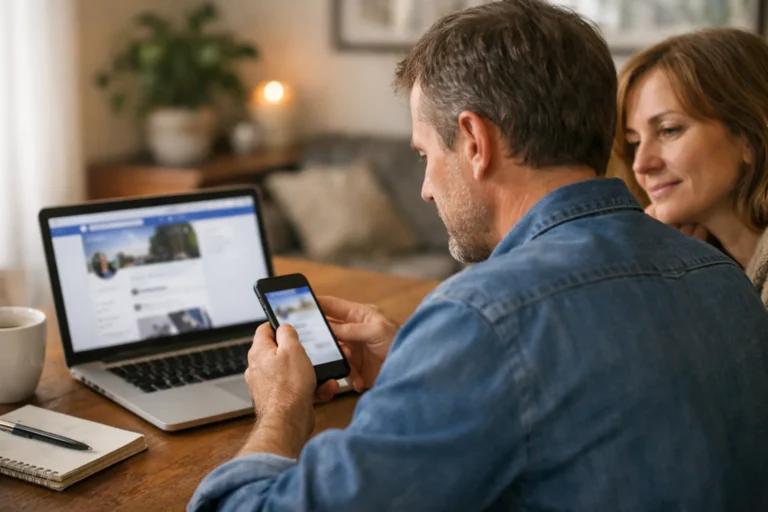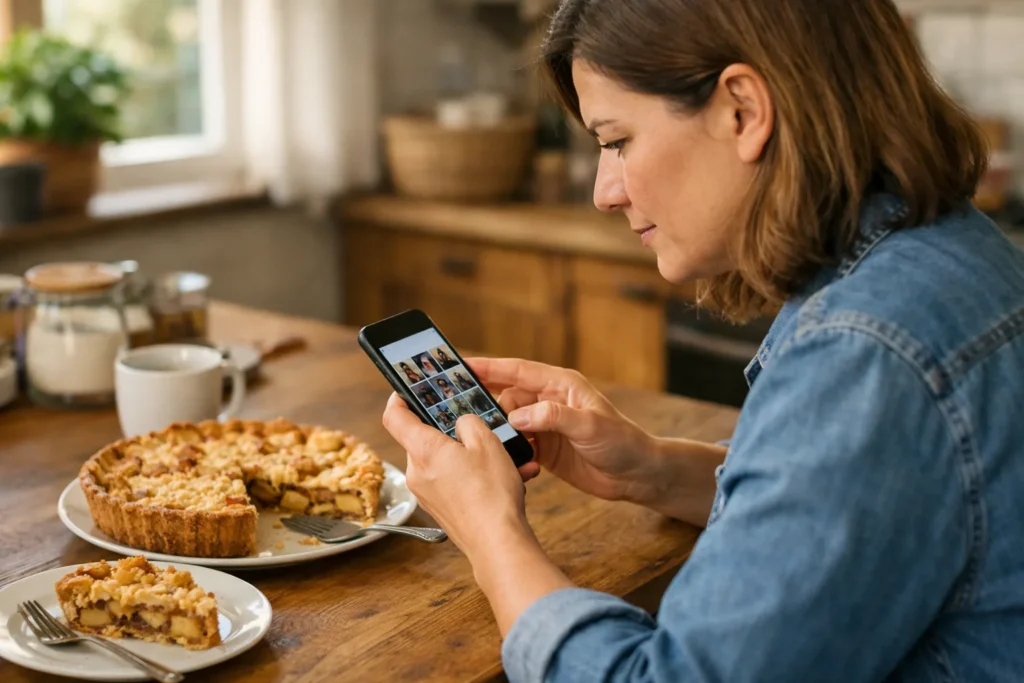
Een foto op Facebook plaatsen doe je door een nieuw bericht te starten en Foto/video te kiezen. Selecteer je foto en voeg eventueel een tekst toe. Kies daarna wie je bericht mag zien en druk op Plaatsen. Dit werkt via de app en je computer. De namen en plekken van knoppen kunnen per versie verschillen.
Hieronder lees je de stappen en hoe je controleert wat je deelt en met wie.
Een foto op Facebook plaatsen via de app
Deze stappen zijn voor een gewoon fotobericht op je eigen profiel. Een verhaal of profielfoto plaatsen werkt anders. Zorg eerst dat de foto die je wilt delen op je telefoon beschikbaar is.
- Open Facebook. Kijk of je het juiste account gebruikt.
- Start bovenaan je nieuwsoverzicht een bericht. Het nieuwsoverzicht is de pagina waar je berichten van anderen ziet.
- Kies Foto/video en selecteer je foto. Vraagt je telefoon om toegang tot je foto’s? Geef alleen toegang tot de foto’s die je nodig hebt.
- Controleer je keuze. Kijk of je de juiste foto hebt geselecteerd.
- Voeg eventueel tekst toe. Kies ook je publiek: de mensen die je bericht mogen zien.
- Kies Plaatsen. Wacht tot het delen klaar is voordat je nog eens op de knop drukt.
Ook de Facebook uitleg over een bericht delen beschrijft deze volgorde: een bericht starten, Foto/video kiezen, je publiek bepalen en plaatsen.
Een foto op Facebook plaatsen via de computer
Bewaar je foto in een map die je makkelijk terugvindt. Open het bestand eerst om te kijken of het de juiste foto is.
- Open Facebook in je browser en log in.
- Start bovenaan het nieuwsoverzicht een bericht en kies Foto/video.
- Selecteer de foto op je computer en bevestig je keuze in het venster met bestanden.
- Controleer de foto, voeg eventueel tekst toe en kies wie je bericht mag zien.
- Kies Plaatsen en wacht tot het bericht is gedeeld.
Zie je de foto niet? Kijk dan of je de map hebt geopend waarin je hem hebt bewaard. Staat de foto alleen op je telefoon? Zorg dan dat hij ook beschikbaar is op je computer voordat je hem daar probeert te kiezen.
Tekst, vrienden en een locatie toevoegen aan je Facebook foto
Vertel bij je foto kort wat er te zien is of waarom je hem deelt. Bij een foto van een zelfgebakken taart kun je bijvoorbeeld schrijven: “Mijn eerste appeltaart. De rand is wat donker, maar hij smaakt goed.”
Wil je iemand taggen? Daarmee koppel je iemands profiel aan je bericht. Zoek bij het maken van je bericht naar de optie om personen te taggen. Als die beschikbaar is, kies je de persoon die je wilt toevoegen. Controleer of je het juiste profiel hebt gekozen.
Je kunt ook een locatie toevoegen, maar dat hoeft niet. Zoek hiervoor naar de locatieoptie bij je bericht. Bedenk eerst of je wilt laten weten waar je op dat moment bent. Kies liever geen exact woonadres.
Zie je de optie voor tags of een locatie niet? Je kunt de foto ook zonder die gegevens plaatsen.
Kiezen wie je foto op Facebook kan zien
Controleer vóór het plaatsen wie je foto mag zien. Volgens Meta’s uitleg over privacyinstellingen kun je kiezen voor iedereen, vrienden of een aangepast publiek. Getagde personen en mogelijk hun vrienden kunnen je bericht ook zien.
- Iedereen: kies dit alleen als ook onbekenden je foto mogen zien.
- Vrienden: bedenk of je de foto met je hele vriendenlijst wilt delen.
- Een aangepast publiek: kijk zorgvuldig wie je selecteert en controleer je keuze voordat je de foto plaatst.
Bij een gevoelige foto is deze instelling niet genoeg om hem privé te houden. Iemand die de foto ziet, kan er bijvoorbeeld een schermafbeelding van maken. Plaats daarom geen foto die echt privé moet blijven.
Je geplaatste foto terugvinden op Facebook
Open je eigen profiel en zoek het bericht dat je net hebt gedeeld. Kijk of de foto en tekst kloppen. Controleer ook of het gekozen publiek bij het bericht staat.
Zoek je een oudere foto? Kijk of je profiel een onderdeel Foto’s heeft. De indeling kan verschillen. Kun je de foto daar niet vinden, zoek dan tussen je eerdere berichten.
Staat je nieuwe bericht er nog niet? Vernieuw de pagina of open je profiel opnieuw. Kijk ook of je met hetzelfde account bent ingelogd. Plaats de foto niet meteen nog eens, anders deel je hem misschien dubbel.
Als een foto plaatsen op Facebook niet lukt
Zie je de foto niet, of blijft Facebook hangen tijdens het plaatsen? Zoek hieronder het probleem dat je tegenkomt.
| Probleem | Wat je kunt proberen |
|---|---|
| Facebook heeft geen toegang tot je foto’s | Open de instellingen van je telefoon. Zoek Facebook en controleer de toestemming voor foto’s. De namen verschillen per telefoon. Kun je toegang geven tot losse foto’s? Selecteer dan de foto die je wilt delen. |
| Je ziet maar een deel van je foto’s | Kijk of Facebook alleen toegang heeft tot foto’s die je eerder hebt gekozen. Controleer ook of de foto die je wilt delen op je telefoon beschikbaar is. |
| Het plaatsen blijft hangen | Controleer je internetverbinding. Bewaar je geschreven tekst voordat je de app sluit. Kijk daarna op je profiel of het bericht toch is geplaatst voordat je het opnieuw probeert. |
| De app reageert niet | Sluit de app en open hem opnieuw. Kijk of er een update beschikbaar is. Je kunt ook proberen de foto via een browser te plaatsen. |
Een foto op Facebook plaatsen waar anderen op staan
Staat iemand herkenbaar op je foto? Vraag vooraf of die persoon het goed vindt dat je de foto op Facebook zet. Vertel ook wie hem mag zien. Toestemming om een foto te maken betekent niet vanzelf dat je hem online mag delen.
Let extra op bij foto’s van kinderen. Overleg met een ouder of verzorger en houd rekening met wat het kind zelf wil. Laat namen, schoolgegevens en herkenbare adresinformatie liever weg.
Bekijk ook de achtergrond voordat je de foto plaatst. Op een brief op tafel kan een adres staan. Op een beeldscherm kan een privégesprek zichtbaar zijn. Snijd zulke delen uit de foto of kies een andere.
Naast foto’s andere berichten op Facebook plaatsen
Wil je iets anders delen? Lees hoe je een gif op Facebook plaatst of een link op Facebook deelt. Wil je een oproep voor een baan delen? Bekijk dan de uitleg over een vacature op Facebook plaatsen.