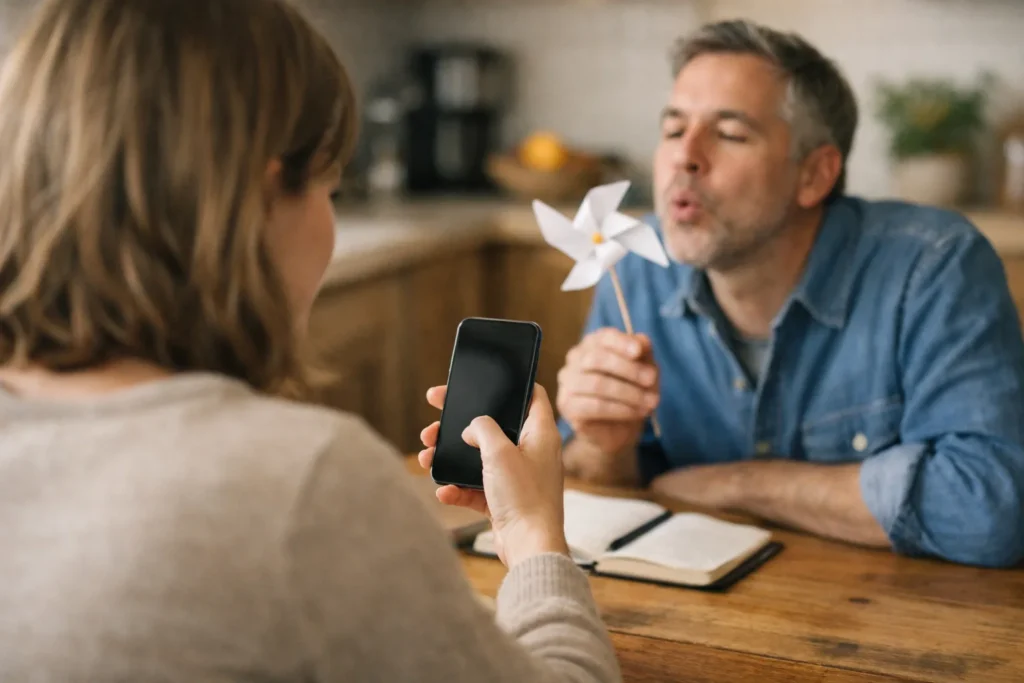
Je kunt een Live Photo met beweging op Instagram zetten door hem eerst als video te bewaren. Open de opname in Foto’s op je iPhone. Kies Meer en daarna Bewaar als video. Gebruik die video voor je Story, Reel of feedbericht. Kies je de originele Live Photo, dan kan Instagram alleen het stilstaande beeld tonen.
Hieronder lees je de stappen per soort bericht en wat je kunt doen als de beweging ontbreekt.
Live Photo omzetten naar video voor Instagram
Een Live Photo bevat een foto met een kort stukje beweging eromheen. Denk aan een foto waarop iemand net een kaarsje uitblaast. Door de opname als video te bewaren, kun je ook dat bewegende moment delen.
Kies eerst waar je de opname wilt plaatsen:
| Waar wil je delen? | Wat gebruik je? | Wat controleer je? |
|---|---|---|
| Story | De bewaarde video, of Boomerang als die optie beschikbaar is | Speelt het moment af zoals je wilt? |
| Reel | De bewaarde video als kort filmpje | Blijft het onderwerp goed in beeld? |
| Feed, het overzicht met berichten | De bewaarde video | Welk soort bericht maakt Instagram ervan? |
Apple legt uit hoe je een Live Photo als video bewaart:
- Open Foto’s op je iPhone.
- Ga bij Mediatypen naar Live Photos.
- Open de opname die je wilt delen.
- Kies Meer en daarna Bewaar als video.
Zoek de video in je fotobibliotheek en speel hem af. Zit het stukje beweging dat je wilt delen erin? Dan kun je deze video in Instagram kiezen.
Live Photo in je Instagram Story delen met of zonder Boomerang
Voor een Story kun je de bewaarde video gebruiken:
- Begin een nieuwe Story in Instagram.
- Kies de video uit je fotobibliotheek.
- Bekijk het voorbeeld en luister naar het geluid als je dat wilt delen.
- Deel de Story als het gewenste moment goed afspeelt.
Wil je de beweging heen en terug laten afspelen? Daarvoor kun je Boomerang proberen. Denk bijvoorbeeld aan een zwaaiende hand. Dit effect verandert wel de oorspronkelijke beweging.
Kies hiervoor de originele Live Photo bij het maken van je Story. Kijk of Instagram een optie voor Boomerang aanbiedt. De optie is niet altijd beschikbaar en de knoppen kunnen veranderen. Zie je hem niet, kies dan de eerder bewaarde video. Je hoeft de opname niet opnieuw te maken.
Ga er bij Boomerang niet van uit dat het oorspronkelijke geluid meegaat. Luister naar het voorbeeld als je dat geluid wilt behouden.
Je Live Photo als video in een Instagram Reel gebruiken
Gebruik voor een Reel de video die je in Foto’s hebt bewaard. Zo ben je niet afhankelijk van de manier waarop Instagram een Live Photo verwerkt.
- Begin een nieuwe Reel.
- Selecteer de bewaarde video uit je fotobibliotheek.
- Bekijk of het hele gewenste moment afspeelt.
- Controleer welk deel van het beeld zichtbaar is voordat je de Reel deelt.
Let vooral op gezichten, handen en voorwerpen aan de rand. Als Instagram het beeld anders bijsnijdt, kan er iets wegvallen. Past je opname niet goed? Lees dan over het juiste formaat voor een Instagram Reel.
Wil je de Reel daarna ook in je Story laten zien? Lees hoe je een Instagram Reel kunt delen in je Story zonder plaatsing in de feed.
Een Live Photo met beweging in je Instagram feed plaatsen
Kies voor een bewegend bericht de bewaarde video, niet de originele Live Photo. De uitleg van Taskant over Live Photos op Instagram meldt dat een Live Photo in een feedbericht stil kan blijven staan. De gids raadt daarom aan om de opname eerst naar video om te zetten.
Bekijk tijdens het plaatsen welk soort bericht Instagram aanbiedt. Een video wordt niet per se als een gewoon fotobericht geplaatst. Controleer daarom de opties voor de plaatsing voordat je deelt.
Wil je juist één stilstaand moment laten zien? Dan is een gewone foto voldoende. Je hoeft de opname alleen om te zetten als je de beweging wilt delen.
Je Live Photo staat stil op Instagram: wat kun je doen?
Speel de bewaarde video eerst af buiten Instagram. Zo zie je of de beweging al in het bestand ontbreekt of pas bij het plaatsen wegvalt.
| Wat zie je? | Wat kun je doen? |
|---|---|
| De opname staat stil in Instagram. | Controleer of je de bewaarde video hebt gekozen en niet de originele Live Photo. |
| Je ziet Bewaar als video niet. | Controleer of je een Live Photo hebt geopend. Een gewone foto of schermafbeelding bevat geen beweging die je zo kunt bewaren. |
| De optie voor Boomerang ontbreekt. | Kies de bewaarde video voor je Story. Daarvoor heb je Boomerang niet nodig. |
| De beweging klopt niet. | Speel de video af in Foto’s en vergelijk hem met het voorbeeld in Instagram. Kijk ook of je de video te veel hebt ingekort. |
| Een deel van het onderwerp valt buiten beeld. | Bekijk hoe het beeld is bijgesneden. Pas dit aan als de beschikbare opties dat toelaten. |
Heb je de opname van iemand ontvangen als gewone foto? Vraag die persoon om de Live Photo op de eigen iPhone als video te bewaren en die video te sturen. Als de beweging niet in het ontvangen bestand zit, komt die niet terug door het opnieuw te uploaden.
Een Live Photo op Instagram delen vanaf Android
Heb je op Android een video ontvangen die van een Live Photo is gemaakt? Speel die eerst af om de beweging te controleren. Daarna kun je dat videobestand in Instagram gebruiken.
Sommige Android toestellen maken ook foto’s met beweging. De naam en mogelijkheden verschillen per toestel en fotoapp. Kijk bij de opname of je die als video kunt bewaren of exporteren. Exporteren betekent hier dat je een nieuw videobestand maakt. Er is geen vaste reeks knoppen die op alle Android telefoons werkt.