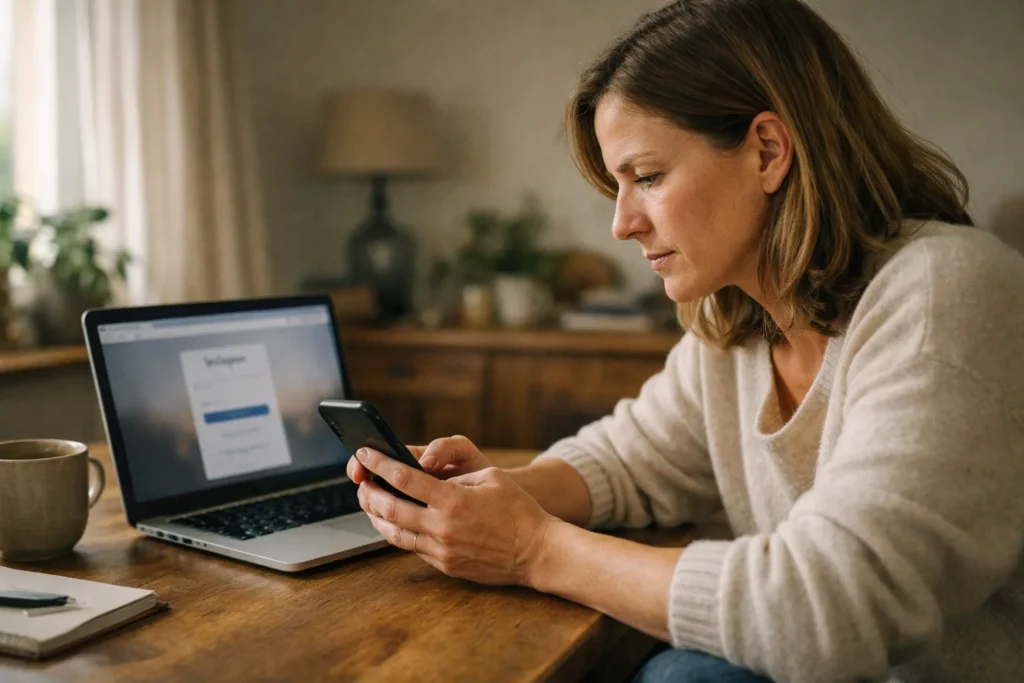
Als je niet kunt inloggen op Instagram, kan dat aan je wachtwoord, een beveiligingscode, de app of je verbinding liggen. Je account kan ook gehackt of uitgeschakeld zijn. Lees eerst de foutmelding en probeer daarna in te loggen via een browser. Dat helpt je kiezen wat je kunt doen, zonder meteen de app te verwijderen of je wachtwoord te veranderen.
Zoek hieronder jouw melding of situatie op en volg de stappen die daarbij passen.
Inloggen op Instagram lukt niet: wat zegt de foutmelding?
Kijk eerst wat er precies op je scherm staat. Bij een verkeerd wachtwoord heb je andere stappen nodig dan bij een uitgeschakeld account. Noteer de melding, maar deel geen wachtwoorden of beveiligingscodes.
| Wat zie je? | Wat controleer je eerst? |
|---|---|
| Instagram wijst je wachtwoord af | Controleer je gebruikersnaam en typ je wachtwoord zelf in. |
| Je moet een extra code invoeren | Kijk of je de code per sms krijgt of uit een app voor beveiligingscodes moet halen. |
| De app blijft laden of sluit af | Probeer in te loggen via een browser op hetzelfde apparaat. |
| Je krijgt geen herstelmail | Controleer je mailadres, je spammap en eventuele andere mailboxen. |
| Je gegevens lijken zonder jouw toestemming veranderd | Beveilig je mailbox en zoek de officiële hulp voor een gehackt account. |
| Instagram meldt dat je account is uitgeschakeld | Lees de melding en kijk of je een beoordeling kunt aanvragen. |
Een algemene foutmelding maakt niet altijd duidelijk wat er misgaat. Alleen niet kunnen inloggen is dus geen bewijs dat je bent gehackt.
Controleer je verbinding en Instagram inloggegevens
- Test je verbinding. Open een andere website. Laadt die ook niet? Probeer dan een andere vertrouwde verbinding, zoals je mobiele netwerk.
- Kijk of je het juiste account gebruikt. Een opgeslagen wachtwoord kan bij een ander profiel horen. Typ je gebruikersnaam en wachtwoord zo nodig zelf. Let op hoofdletters en onbedoelde spaties.
- Probeer in te loggen via een browser. Open zelf de officiële website van Instagram. Gebruik geen inloglink uit een onverwacht bericht.
- Kijk waar inloggen lukt. Werkt het wel in de browser? Controleer dan eerst de app. Lukt het nergens? Volg de uitleg die bij je foutmelding past.
Ben je op een ander apparaat nog ingelogd? Log daar voorlopig niet uit. Je kunt die toegang misschien gebruiken om je accountgegevens te controleren.
Meldt Instagram dat je te veel pogingen hebt gedaan? Stop dan met proberen en houd je aan een eventuele wachttijd op het scherm.
Een verbindingsprobleem kan ook buiten jouw apparaat liggen. Als de app en de website allebei niet werken, betekent dat dus niet meteen dat je account is geblokkeerd.
Je Instagram wachtwoord werkt niet of je krijgt geen herstelmail
Controleer of je het juiste account probeert te openen. Kies daarna op het officiële inlogscherm de optie voor een vergeten wachtwoord. De naam van die optie kan verschillen. Vul het gevraagde gegeven in dat bij jouw account hoort.
Komt de herstelmail niet aan? Controleer dan het volgende:
- Kijk in je spammap en zoek in je mailbox op Instagram.
- Bedenk of je een andere mailbox gebruikte toen je het account maakte.
- Controleer of je mailbox nog berichten kan ontvangen.
- Toont Instagram een deel van het hersteladres? Kijk of je dat herkent als een van je eigen adressen.
- Vraag niet steeds nieuwe herstelberichten aan. Heb je er meerdere ontvangen? Gebruik dan eerst het nieuwste bericht.
Kun je niet meer bij je oude mailbox? Lees dan verder over inloggen op Instagram zonder je e mailadres. Daarvoor zijn andere stappen nodig dan wanneer je alleen je wachtwoord bent vergeten.
Je wachtwoord klopt, maar je mist de beveiligingscode
Een extra code hoort bij tweestapsverificatie. Dat betekent dat je naast je wachtwoord nog een bewijs nodig hebt dat jij het bent. Kijk welke code het scherm vraagt. Een code uit een app voor beveiligingscodes is iets anders dan een code per sms.
Heb je eerder reservecodes opgeslagen? Gebruik zo’n code alleen op het officiële inlogscherm, als je die optie ziet. Kun je niet meer bij de gevraagde code? Kijk dan binnen de herstelstappen of je op een andere manier kunt bewijzen dat het account van jou is. Alleen je wachtwoord veranderen lost een ontbrekende code niet op.
Was je toegang eerder gekoppeld aan Facebook? Bekijk dan de uitleg over inloggen op Instagram via Facebook. Deze mogelijkheid is niet voor elk account beschikbaar.
Je kunt wel inloggen op de Instagram website, maar niet in de app
Lukt opnieuw inloggen in een browser met dezelfde gegevens wel? Dan ligt het probleem waarschijnlijk bij de app of je apparaat. Let op: als je al ingelogd was in de browser, weet je daarmee nog niet of je huidige wachtwoord werkt.
Probeer deze stappen één voor één. Controleer na elke stap of je weer kunt inloggen:
- Sluit de Instagram app helemaal af en open hem opnieuw.
- Kijk in de officiële appwinkel of je de app kunt bijwerken.
- Start je telefoon opnieuw op.
- Probeer een andere vertrouwde verbinding om te testen of het aan je netwerk ligt.
Verwijder de app niet als eerste stap. Controleer voordat je dat doet of je je wachtwoord kent en bij je hersteladres en beveiligingscodes kunt. Houd ook rekening met gegevens die alleen op je telefoon staan, zoals concepten die je daar hebt bewaard.
Stel: je kunt op dezelfde telefoon inloggen via de browser, maar de app sluit meteen af. Dan is het logischer om eerst de app bij te werken dan je wachtwoord opnieuw te veranderen.
Je Instagram account lijkt gehackt en je kunt niet inloggen
Volgens de uitleg van het NCSC over gehackte accounts kunnen gewijzigde instellingen, onbekende berichten, vreemde inlogpogingen en niet kunnen inloggen op misbruik wijzen.
Herken je zulke veranderingen? Beveilig dan eerst je mailbox. Iemand die je mail kan lezen, kan mogelijk ook je herstelberichten onderscheppen.
- Controleer je mailbox. Vermoed je misbruik? Verander het wachtwoord via de officiële website of app van je maildienst. Kijk ook of iemand anders toegang heeft die je niet herkent.
- Open Instagram zelf. Zoek in de officiële app of op de website naar hulp bij inlogproblemen of een gehackt account. Volg de herstelstappen die je daar krijgt.
- Bewaar informatie over de veranderingen. Noteer je gebruikersnaam en bewaar meldingen over wijzigingen die je niet zelf hebt gedaan.
- Geef gegevens alleen door via de officiële herstelstappen. Stuur geen identiteitsbewijs, wachtwoord of beveiligingscode naar iemand die je via een privébericht hulp aanbiedt.
In een bericht over accountondersteuning beschrijft Meta een centraal hulppunt en verbeterde herstelstappen. Welke hulp beschikbaar is, verschilt per situatie en regio.
Zie je een genoemde hulpoptie niet? Gebruik dan de mogelijkheden die je wel op het officiële scherm ziet.
Betaal geen onbekende die belooft je account zeker terug te halen. Deel ook geen code om aan die persoon te bewijzen dat het account van jou is. Met die code kan iemand juist toegang krijgen.
Instagram meldt dat je account is uitgeschakeld
Een melding dat je account is uitgeschakeld vraagt om andere stappen dan een verkeerd wachtwoord. Lees de melding en kijk of je bezwaar kunt maken of een beoordeling kunt aanvragen.
Denk je dat Instagram een fout heeft gemaakt? Volg dan die stappen. Leg kort en feitelijk uit waarom je dat denkt. Geef alleen de informatie die wordt gevraagd. Met een nieuw wachtwoord maak je geen bezwaar tegen het uitschakelen van je account.
Kun je nog wel inloggen, maar lukt één handeling niet? Dan ben je niet alle toegang kwijt. Kijk naar de melding bij die handeling. Gebruik de hulp voor een uitgeschakeld account alleen als Instagram meldt dat je account is uitgeschakeld.
Zie je geen optie om bezwaar te maken of verdere uitleg? Zoek dan via de officiële app of website naar hulp bij de precieze melding. Het is niet zeker of je je account terugkrijgt of hoelang dat duurt.
Beveilig je Instagram account zodra je weer kunt inloggen
Controleer na herstel of je accountgegevens nog kloppen en wie toegang heeft. Doe vooral bij vermoedelijk misbruik het volgende:
- Kies een uniek wachtwoord dat je nergens anders gebruikt.
- Controleer het mailadres en telefoonnummer die aan je account zijn gekoppeld.
- Bekijk waar je account is ingelogd. Beëindig toegang die je niet herkent.
- Stel tweestapsverificatie in. Bewaar eventuele reservecodes op een veilige plek buiten je telefoon.
- Kijk of er berichten zijn verstuurd die niet van jou komen. Waarschuw de ontvangers als die berichten verdachte links bevatten.
Liep alleen de app vast en zie je geen teken van misbruik? Richt je dan op het oplossen van de appfout. Je hoeft die niet als een hack te behandelen.


