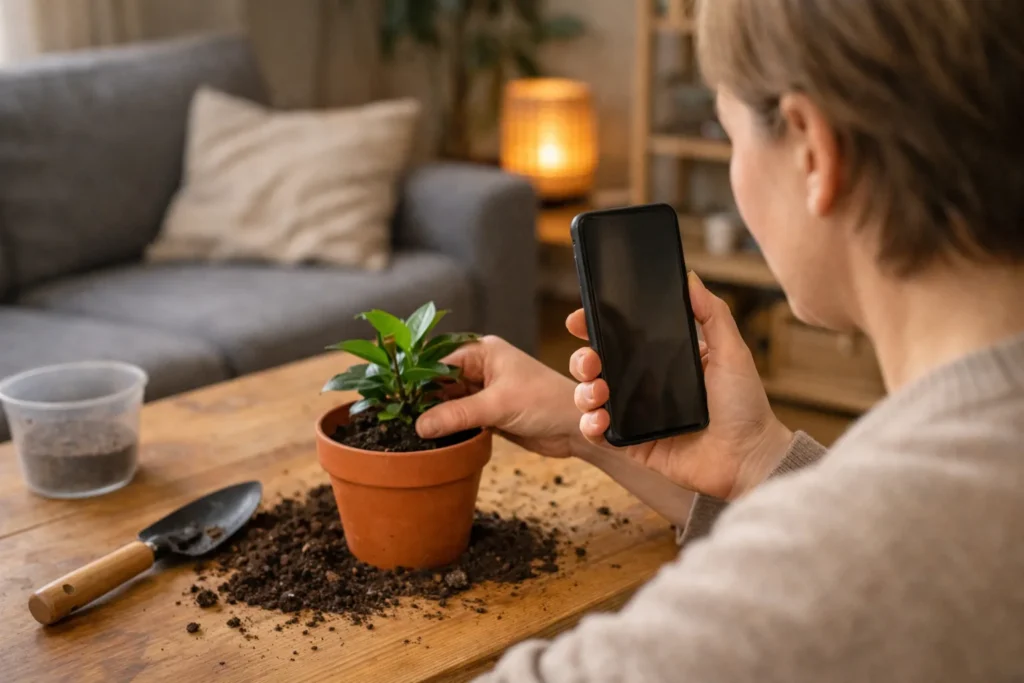
Een Instagram video maak je door te filmen in de app of beelden van je telefoon toe te voegen. Kies eerst of je een Reel of Story wilt delen. Neem je beelden op, zet ze in de juiste volgorde en knip overbodige stukken weg. Controleer daarna beeld, geluid en tekst voordat je deelt. Je kunt ook foto’s achter elkaar zetten en als video bewaren.
Hieronder lees je stap voor stap hoe je dat doet en wat je voor het plaatsen controleert.
Een Instagram video delen als Reel, Story of post
Een Reel is een videobericht. Een Story is bedoeld voor een tijdelijke update. Het woord post betekent gewoon bericht en is dus geen aparte soort video. Daardoor kunnen deze namen wat verwarrend zijn.
| Keuze | Wanneer past dit? | Voorbeeld |
|---|---|---|
| Reel | Je wilt een video als apart bericht delen. | Een filmpje waarin je laat zien hoe je een plant verpot. |
| Story | Je wilt een moment als tijdelijke update delen. | Een kort filmpje van je wandeling van vandaag. |
| Gewone post | Je wilt een bericht in je profieloverzicht. Kijk bij een video welke vorm Instagram aanbiedt. | Een bericht met beelden van een dagje uit. |
Je hoeft dus niet te zoeken naar een aparte optie voor een ‘gewone video’. Bekijk voor het plaatsen hoe Instagram je bericht weergeeft. Volg geen oude uitleg die je voor lange video’s naar IGTV stuurt.
Wil je meerdere beelden binnen één Story laten zien? Lees dan verder over een collage maken in je Instagram Story.
Een video maken in de Instagram app
Film in Instagram als je meteen iets wilt opnemen en delen. Gebruik de camera van je telefoon als je de beelden eerst wilt uitzoeken of buiten Instagram wilt bewerken.
In de uitleg over Instagram Reels uit 2020 beschreef Meta drie manieren: losse clips opnemen, in één keer filmen of beelden uit je galerij toevoegen. De schermen kunnen er nu anders uitzien.
- Kies wat je wilt laten zien. Houd het bij één onderwerp. Wil je bijvoorbeeld laten zien hoe je een plant verpot? Film dan de oude pot, het overzetten en het eindresultaat.
- Begin een Reel of Story. Open in Instagram de optie om iets te maken en kies de vorm die je wilt delen. De naam en plek van deze optie kunnen per versie verschillen.
- Film of voeg beelden toe. Houd je telefoon stil en laat elke handeling even in beeld. Geef toestemming voor je camera, microfoon of foto’s als je die wilt gebruiken.
- Knip overbodige stukken weg. Bekijk je opname en verwijder mislukte stukken en lange pauzes. Kan dat niet in het scherm dat je gebruikt? Bewerk het bestand dan eerst op je telefoon.
- Voeg tekst en geluid toe als dat helpt. Zet bijvoorbeeld de naam van het materiaal in beeld. Zorg dat muziek je stem niet overstemt.
- Bekijk de hele video voor je deelt. Controleer wat er in beeld valt, de eventuele beschrijving en wie je video kan zien. Plaats de video als alles klopt.
Mis je een optie uit een handleiding? Kijk eerst of je een Reel of een Story maakt. Sluit het bewerkscherm niet zomaar als je werk nog niet is bewaard. Bewaar ook je oorspronkelijke beelden op je telefoon.
Wil je meer uitleg over Reels? Lees dan verder over een Reel maken op Instagram.
Een Instagram video maken met foto’s of bestaande clips
Je kunt foto’s achter elkaar laten afspelen en als video bewaren. Dat is handig als je van een uitstapje wel foto’s hebt, maar geen filmpje.
Meta besprak in de update over Instagram uit 2023 onder meer bewerken, concepten en geluid. Welke hulpmiddelen je zelf ziet, kan verschillen.
Kijk of je in het bewerkscherm foto’s kunt selecteren. Zo ja, zet ze dan in de gewenste volgorde en bekijk hoe ze afspelen. Kan dat niet? Maak de video vooraf met een videobewerker op je telefoon of computer.
- Kies beelden die bij elkaar horen. Gebruik bijvoorbeeld een overzichtsfoto, twee foto’s van details en een afsluitend beeld.
- Zet de beelden in een logische volgorde. Laat eerst zien waar je bent en daarna wat je daar deed.
- Kies hoe lang elk beeld blijft staan. Stel dat je vijf foto’s elk twee seconden laat zien. Dan duurt je video 5 × 2 = 10 seconden, zonder extra beginbeeld of overgangen.
- Controleer wat er in beeld valt. Zorg dat gezichten en belangrijke details niet worden afgesneden.
- Bewaar het resultaat als videobestand. Speel het bestand af voordat je het aan Instagram toevoegt.
Met bestaande clips werkt het bijna hetzelfde. Knip vooral de stukken weg waarin je nog een goede camerahoek zoekt of de opname stopt. Een effect tussen elk stukje is niet nodig.
Een Instagram video plaatsen vanaf je computer
Je kunt je video op een computer voorbereiden. Plaatsen via de website kan als Instagram daar de optie biedt om een video toe te voegen. Je hebt daar niet altijd dezelfde mogelijkheden om te bewerken als in de app.
- Maak de bewerking af en bewaar je video als videobestand. Alleen het project bewaren in je videobewerker is niet genoeg.
- Speel het bestand af op je computer. Let vooral op het geluid, het begin en het einde.
- Open Instagram in je browser en meld je aan.
- Begin een bericht en kijk of je het videobestand kunt toevoegen.
- Bekijk de video en controleer de beschikbare instellingen voordat je deelt.
Kun je geen video toevoegen of ontbreekt een bewerking die je nodig hebt? Zet het oorspronkelijke videobestand op je telefoon en gebruik de app. Verstuur het bij voorkeur als bestand, zodat een berichtenapp het niet eerst kleiner maakt.
Het formaat, de lengte en de omslag van je Instagram video controleren
Controleer je video ook in Instagram, niet alleen in het oorspronkelijke bestand. Instagram kan een ander deel van het beeld laten zien.
- Formaat: een staand beeld past vaak prettig op een telefoonscherm. Houd gezichten en belangrijke handelingen rond het midden. Bekijk voor het delen of alles goed zichtbaar is.
- Lengte: ga niet uit van oude uitleg die 90 seconden als vaste maximumduur noemt. Kijk welke lengte het bewerkscherm nu accepteert. Hoe lang je kunt opnemen, hoeft niet gelijk te zijn aan de lengte van een video die je kunt toevoegen.
- Omslag: dit is het stilstaande beeld dat je video laat zien voordat iemand die afspeelt. Kun je dit kiezen? Neem een helder beeld waarop het onderwerp goed te zien is.
- Tekst: zet woorden niet vlak tegen de rand. Controleer of de knoppen van Instagram geen tekst bedekken.
- Geluid: luister op een normaal volume. Je stem moet verstaanbaar blijven als je muziek toevoegt.
Past je opname niet binnen de mogelijkheden van je Story? Lees dan de uitleg over een Instagram Story langer maken.
Je Instagram video duidelijker maken
Laat meteen zien waar je video over gaat. Bij het verpotten kun je beginnen met de plant. Het stukje waarin je de telefoon neerzet, kun je weglaten.
Zorg dat er licht op je onderwerp valt. Ga bijvoorbeeld bij een raam staan, met het raam achter of naast je telefoon. Twijfel je aan het geluid? Maak eerst een korte proefopname.
Voeg bij gesproken uitleg zo nodig ondertiteling toe: tekst in beeld van wat je zegt. Controleer die tekst, vooral namen en woorden die verkeerd kunnen zijn verstaan. Gebruik alleen muziek en beelden waarvoor je toestemming hebt of die je voor dit gebruik mag inzetten.
Bekijk je video tot slot zonder geluid. Kun je nog volgen wat er gebeurt? Luister daarna zonder naar het beeld te kijken. Zo merk je of er uitleg ontbreekt of de muziek te hard staat.


