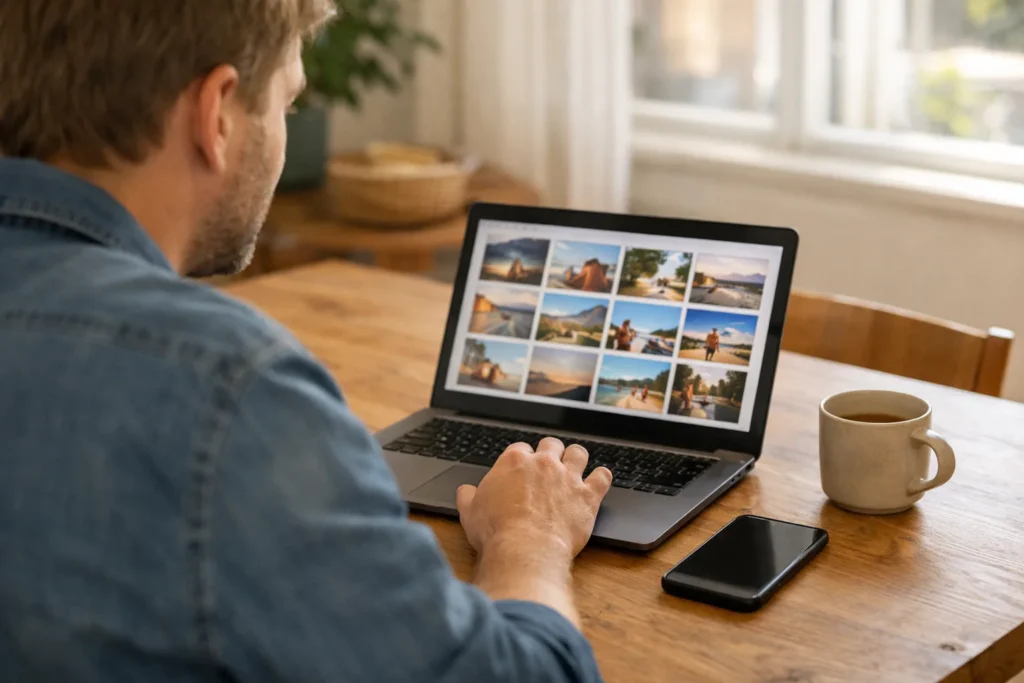
Ja, je kunt een foto of video op Instagram plaatsen vanaf je pc of laptop via Instagram.com. Log in en kies de optie om een bericht te maken. Selecteer daarna een bestand op je computer. Voor Stories en extra bewerkingen, zoals muziek of stickers, is de mobiele app vaak handiger.
Hieronder lees je de stappen, wat er per soort bericht mogelijk is en wat je kunt proberen als uploaden niet lukt.
Zo plaats je een Instagram bericht vanaf je computer
Staan je foto’s al op je laptop? Voor een gewoon bericht hoef je ze niet eerst naar je telefoon te sturen. Ook kun je het bijschrift op je toetsenbord typen.
Open de website van Instagram in je browser. Je hoeft geen extra uitbreiding voor je browser te installeren. Namen en plekken van opties kunnen veranderen, maar dit zijn de stappen:
- Log in op Instagram.com. Controleer je gebruikersnaam en profielfoto, zodat je op het juiste account plaatst.
- Kies de optie om een bericht te maken. Zoek naar de functie waarmee je inhoud toevoegt. Ontbreekt die? Bekijk dan hieronder de hulp bij uploadproblemen.
- Selecteer je foto of video. Kies het bestand op je computer. Controleer of je het daar zelf kunt openen.
- Bekijk hoe het beeld wordt bijgesneden. Zorg dat gezichten en andere belangrijke delen zichtbaar blijven. Pas het beeld aan met de opties die je ziet.
- Schrijf je bijschrift. Vul andere gegevens in als je die nodig hebt en de opties beschikbaar zijn. Lees je tekst nog even na.
- Controleer het voorbeeld en deel je bericht. Kijk daarna op je profiel of het bericht is verschenen.
Stel dat je een foto van een wandeling wilt delen. Kijk dan of Instagram niet net de bovenkant van de bomen afsnijdt. De uitsnede kan anders zijn dan wanneer je de foto op je computer bekijkt.
Foto’s, carrousels en Reels plaatsen vanaf pc
Bij een losse foto controleer je vooral de scherpte en uitsnede. Deel je meerdere beelden of een video? Let dan ook op de volgorde, het geluid en de bewerkingen die beschikbaar zijn.
| Soort bericht | Zo pak je het aan op je computer | Controleer voor het plaatsen |
|---|---|---|
| Losse foto | Kies één foto bij het maken van je bericht. | Is de foto scherp en blijft alles wat belangrijk is in beeld? |
| Carrousel | Een carrousel is een bericht met meerdere beelden waar je doorheen veegt. Kies meerdere bestanden als die optie beschikbaar is. | Staan de beelden in de juiste volgorde? Bekijk ook de uitsnede van elk beeld. |
| Video of Reel | Selecteer je video en kijk in welke vorm Instagram die laat plaatsen. | Controleer het beeld, het geluid en het gekozen voorbeeldbeeld. |
Voor een video heb je op je computer niet altijd dezelfde bewerkingen als op je telefoon. Mis je muziek, effecten of een andere functie die je nodig hebt? Maak het bericht dan af in de mobiele app.
Wil je een reeks foto’s delen? Zet ze vooraf in één map. Met namen als 01_strand, 02_duinen en 03_zonsondergang kun je ze makkelijker kiezen. Controleer de volgorde daarna wel in Instagram.
Weet je nog niet wanneer je je video wilt delen? Lees verder over een geschikt moment om Reels te posten.
Kun je een Instagram Story plaatsen vanaf je computer?
De gewone uploadfunctie op Instagram.com is niet automatisch geschikt voor Stories. Reken dus niet op dezelfde mogelijkheden als in de mobiele app.
Wil je een Story met muziek, een peiling of stickers maken? Gebruik de app en kijk welke opties je account daar heeft.
Staat de foto op je pc? Zet het oorspronkelijke bestand over naar je telefoon, bijvoorbeeld via je eigen cloudopslag of een kabel. Maak liever geen schermafbeelding van de foto. Daarmee kun je kwaliteit verliezen.
Meer uitleg over de verschillende manieren vind je bij een Instagram Story plaatsen vanaf je computer.
Instagram berichten plannen vanaf pc met Meta Business Suite
Als je een bericht plant, kies je een later moment waarop het moet verschijnen. De Instagram uitleg over het plannen van berichten en Reels noemt deze mogelijkheid voor professionele accounts. Ga er met een persoonlijk account dus niet van uit dat je kunt plannen.
In Meta Business Suite kun je onder meer Facebook en Instagram beheren. Wil je daar vanaf je computer een bericht plannen? Controleer eerst of je Instagram account gekoppeld is en of je het kunt gebruiken.
- Controleer je account. Kijk of het juiste Instagram profiel in Meta Business Suite staat.
- Maak je bericht. Voeg je foto of video en je bijschrift toe via de beschikbare functie.
- Kies waar je het bericht wilt delen. Let erop dat je Instagram kiest en niet onbedoeld ook een Facebook pagina.
- Kies plannen als die optie er is. Controleer de datum, de tijd en de aangegeven tijdzone voordat je bevestigt.
- Bekijk het overzicht met geplande berichten. Staat je bericht ertussen met de juiste inhoud en het juiste tijdstip?
Zie je geen optie om te plannen? Controleer of je account professioneel is en goed gekoppeld staat. Kijk ook of je toestemming hebt om het account te beheren.
Je kunt je bestand en bijschrift intussen bewaren om later zelf te plaatsen. Een opgeslagen bericht is niet automatisch ingepland.
Hulp nodig bij het kiezen van een moment? Lees verder over de beste tijd om op Instagram te posten.
Wat kun je doen als uploaden naar Instagram vanaf pc niet lukt?
Kijk eerst waar het misgaat. Kun je geen bericht maken, wordt je bestand geweigerd of blijft het uploaden hangen? Probeer één oplossing tegelijk, zodat je kunt zien wat helpt.
| Probleem | Dit kun je proberen |
|---|---|
| Je ziet geen optie om te plaatsen. | Bewaar je eventuele bijschrift en vernieuw de pagina. Controleer of je bent ingelogd. Probeer daarna een andere browser die is bijgewerkt. |
| Instagram accepteert je bestand niet. | Open het bestand op je computer. Lees de foutmelding van Instagram en pas het bestand aan volgens de eisen die daar staan. |
| Het uploaden blijft hangen. | Controleer je internetverbinding en probeer één bestand tegelijk. Test eventueel met een kleinere kopie. |
| Het lukt in de ene browser wel en in de andere niet. | Schakel extra uitbreidingen van je browser tijdelijk uit. Zo test je of die het uploaden verstoren. |
| Je weet niet of je bericht is geplaatst. | Bekijk eerst je profiel voordat je opnieuw deelt. Zo voorkom je dat hetzelfde bericht er twee keer staat. |
Lukt het met één bestand niet, maar met een andere foto wel? Controleer dan eerst het bestand dat niet werkt. Lukt ook een eenvoudige foto niet? Probeer dezelfde foto via de mobiele app te plaatsen. Dat helpt om te zien of het probleem bij de browser zit.
Moet je het bestandsformaat aanpassen? Verander dan niet alleen de letters achter de punt in de bestandsnaam. Daarmee zet je het bestand niet om. Open het in je bewerkingsprogramma en gebruik de optie om het te exporteren of in een ander formaat op te slaan.
Veilig op het juiste Instagram account plaatsen vanaf je laptop
Gebruik je meerdere profielen, zoals je eigen account en dat van een vereniging? Controleer vlak voor het delen de gebruikersnaam. Alleen de profielfoto bekijken is niet genoeg als de afbeeldingen op elkaar lijken.
Beheer je een account samen met anderen via Meta Business Suite? Controleer dan ook of je de juiste toegang hebt. De Facebook hulp over paginatoegang en beheer helpt bij het controleren van toegang tot een gekoppelde Facebook pagina.
- Deel geen wachtwoorden om samen een account te beheren. Gebruik de beschikbare opties om toegang te geven.
- Sla je wachtwoord niet op een gedeelde computer op. Log na afloop uit.
- Zet tweestapsverificatie aan. Je hebt dan naast je wachtwoord een extra bevestiging nodig om in te loggen.
- Controleer voor het delen je profiel, de beelden, het bijschrift en het moment waarop je wilt plaatsen.
Bekijk je bericht na het plaatsen ook even op je telefoon. Zo zie je hoe de uitsnede en tekst op een kleiner scherm overkomen.


