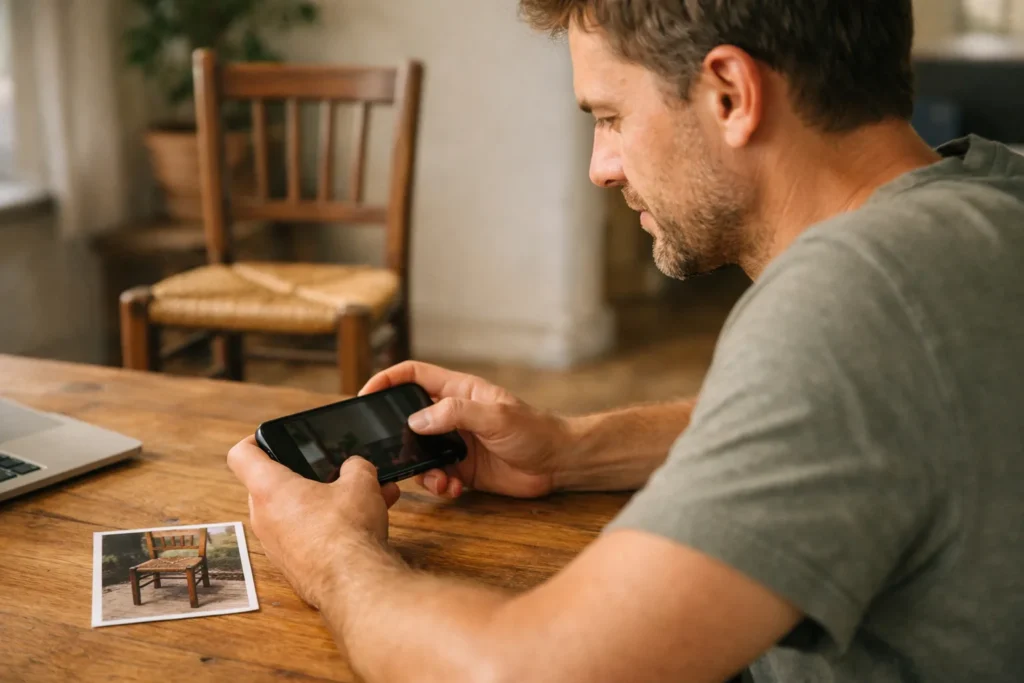
Je kunt een foto aan een TikTok video toevoegen als sticker, als achtergrond met groen scherm of als kort beeld tussen je videoclips. Zo hoeft je bericht geen diavoorstelling te worden. Begin met een video, niet met alleen losse foto’s. Kun je de foto niet toevoegen in TikTok? Combineer de beelden dan eerst in een aparte app om video’s te bewerken.
Hieronder lees je welke methode bij je idee past, hoe je die gebruikt en wat je doet als een optie ontbreekt.
Welke manier past bij jouw TikTok video met foto?
Kies eerst waar je de foto wilt laten zien. Moet de video achter de foto blijven bewegen? Wil je zelf voor de foto staan? Of moet de foto even het hele beeld vervangen?
| Je wilt | Kies deze methode | Wat je ziet |
|---|---|---|
| Een klein plaatje over je video | Foto als sticker | De video blijft achter de foto zichtbaar |
| Zelf voor een foto staan | Groen scherm met een foto | De foto vormt je achtergrond |
| Even een foto op het hele scherm | Foto tussen videoclips | De foto vervangt tijdelijk het videobeeld |
| Losse foto’s als reeks delen | Fotomodus of diavoorstelling | De foto’s vormen samen het bericht |
Fotomodus en een diavoorstelling zijn niet helemaal hetzelfde. In fotomodus bestaat je bericht uit losse foto’s. Een diavoorstelling kan ook een video zijn waarin foto’s na elkaar verschijnen. Alleen opslaan als video verandert dus niet hoe je beelden eruitzien.
Wil je snel een foto over je video zetten? Probeer dan een fotosticker, als je die optie hebt. Voor meer controle over de plek en de duur kun je een aparte video editor gebruiken: een app waarin je beelden bewerkt. Dat is ook een oplossing als de gewenste optie in TikTok ontbreekt.
Wil je juist losse foto’s plaatsen? Lees dan verder over foto’s toevoegen aan TikTok.
Een foto als sticker over je TikTok video zetten
Een fotosticker is een afbeelding die over je video ligt. Dit heet ook een overlay. Stel dat je een opgeknapte stoel filmt. Je kunt dan een kleine foto toevoegen van hoe de stoel er eerst uitzag.
De uitleg van iDigic over foto’s in TikTok video’s noemt stickers, groen scherm en een aparte video editor als mogelijkheden. Welke opties je ziet, kan per versie van de app verschillen.
- Neem een video op of open een bestaande video om te bewerken.
- Kijk bij de stickers of je een eigen foto kunt kiezen. Een gewone sticker of gif is niet hetzelfde.
- Kun je een eigen foto toevoegen? Kies dan de foto die je wilt laten zien.
- Verklein en verplaats de foto, zodat het belangrijkste deel van je video zichtbaar blijft.
- Kun je instellen wanneer de foto verschijnt? Laat hem dan alleen zien tijdens het stukje waar hij bij hoort.
- Speel de video af. Controleer waar de foto staat en hoelang hij zichtbaar is.
Zie je alleen vaste stickers? Gebruik dan een aparte editor met meerdere beeldlagen. Je video is de onderste laag en je foto ligt daarbovenop.
Een foto als achtergrond in je TikTok video gebruiken
Groen scherm is hier een effect dat de achtergrond achter je vervangt. De foto staat dus achter je, niet als klein plaatje in een hoek. Je kunt zo bijvoorbeeld iets vertellen over een vakantiefoto terwijl die achter je te zien is.
Ook TechCults uitleg over foto’s toevoegen zonder diavoorstelling noemt groen scherm als mogelijkheid. De schermen en namen in die uitleg kunnen afwijken van wat je in jouw app ziet.
- Zoek bij de effecten voor je opname naar groen scherm of green screen.
- Kies, als die beschikbaar is, een variant waarmee je een eigen foto als achtergrond kunt gebruiken.
- Selecteer je foto en kijk of het belangrijkste deel zichtbaar is.
- Ga zo staan dat je het onderwerp van de foto niet bedekt.
- Neem je uitleg op en bekijk het resultaat. Let vooral op de randen langs je gezicht en haar.
Deze methode gebruik je om jezelf voor een foto op te nemen. Wil je een plaatje over een al gemaakte video leggen? Kies dan een fotosticker of een aparte editor.
Een foto tussen clips in je TikTok video plaatsen
Een foto tussen twee bewegende stukken hoeft geen diavoorstelling te worden. Stel dat je een boswandeling filmt. Je kunt tussendoor kort een foto van een paddenstoel tonen en daarna verdergaan met de wandeling.
Begin met je videoclips. Kijk daarna of je in de editor een foto aan dezelfde tijdlijn kunt toevoegen. De tijdlijn is de strook waarop je beelden in afspeelvolgorde staan.
Als dit kan, zet je de foto op de gewenste plek. Pas ook de duur aan, als die optie er is. Voor de boswandeling kun je bijvoorbeeld vijf seconden video, twee seconden foto en daarna vijf seconden video gebruiken. Dat is samen twaalf seconden: vijf plus twee plus vijf.
Een foto tussen clips vult meestal het beeld. Moet de wandeling achter de foto zichtbaar doorgaan? Gebruik dan een extra beeldlaag in plaats van een foto tussen de clips.
Kun je foto en video niet op dezelfde tijdlijn zetten? Combineer ze dan in een aparte editor zoals hieronder, in plaats van een fotosjabloon te kiezen.
Foto en video buiten TikTok combineren
Met een aparte video editor kun je zelf bepalen waar en hoelang de foto verschijnt. Kies een app waarin je foto’s en video’s kunt combineren. Wil je de foto over je video leggen? Dan moet de app meerdere beeldlagen ondersteunen.
- Begin een nieuw videoproject. Kies een staand beeld als je video het telefoonscherm moet vullen.
- Voeg je hoofdvideo toe. Knip eerst de stukken weg die je niet wilt gebruiken.
- Voeg de foto toe. Zet hem op een extra laag als hij over de video moet liggen. Plaats hem tussen de clips op de hoofdtijdlijn als hij het videobeeld tijdelijk moet vervangen.
- Stel de begintijd en duur in. Wil je de foto vanaf seconde drie tot seconde zes laten zien? Dan is de duur drie seconden: zes min drie.
- Controleer wat er in beeld blijft. Zorg dat gezichten en belangrijke details niet wegvallen. Rek de foto niet uit om hem passend te maken.
- Sla het resultaat op als videobestand. Dit heet exporteren. Je hebt de video zelf nodig, niet alleen het project waarin je nog kunt bewerken.
- Upload dit videobestand naar TikTok. Kies dus niet opnieuw de losse foto en oorspronkelijke clips.
Luister ook naar het geluid tijdens de foto. Als je de foto over de video legt, kan het geluid van de hoofdvideo doorlopen. Staat de foto tussen clips? Dan moet je mogelijk zelf zorgen dat er geen ongewenste stilte ontstaat.
Wil je muziek toevoegen? Bekijk dan de uitleg over een TikTok video maken met foto’s en muziek.
Een diavoorstelling of ontbrekende foto optie in TikTok oplossen
| Probleem | Wat je kunt doen |
|---|---|
| Je krijgt een reeks losse foto’s | Ga terug naar het kiezen van je beelden en begin met de video. Lukt combineren niet? Maak de video met foto dan eerst in een aparte editor en upload het eindbestand. |
| Je ziet alleen gewone stickers | Kijk of je ook een eigen foto kunt toevoegen. Kan dat niet? Gebruik een editor met extra beeldlagen. |
| Je foto staat niet tussen de beschikbare beelden | Controleer in de telefooninstellingen of TikTok toegang heeft tot die foto. Bij beperkte toegang moet je mogelijk deze foto apart toestaan. |
| Je kunt de duur van de foto niet aanpassen | Stel de duur in een aparte editor in. Sla daarna de hele video met foto op als videobestand. |
| Je vindt groen scherm niet | Zoek ook op green screen. Zie je geen effect waarmee je een eigen foto kunt gebruiken? Kies dan een andere methode. |
Je kunt kijken of er een update voor TikTok is. Een update garandeert alleen niet dat je een bepaalde foto optie krijgt. Blijf daarom niet zoeken naar één exacte knop uit een handleiding als die in jouw app ontbreekt.
Je TikTok video met foto controleren voor het plaatsen
Bekijk de hele video één keer zonder te pauzeren. Let op deze punten:
- Verschijnt de foto wanneer je erover praat?
- Blijft hij lang genoeg staan om het belangrijkste detail te zien?
- Blijven gezichten en belangrijke handelingen zichtbaar?
- Zijn de randen netjes en is de foto niet vervormd?
- Loopt het geluid zoals je wilt?
- Staan er geen privégegevens op de foto die je niet wilt delen?
Is niet meteen duidelijk waarom je de foto toont? Voeg dan een korte uitleg toe. Bij het voorbeeld van de stoel kan dat zijn: “Dit was de stoel vóór het schilderen”. Lees hoe je tekst toevoegt aan een TikTok video.


