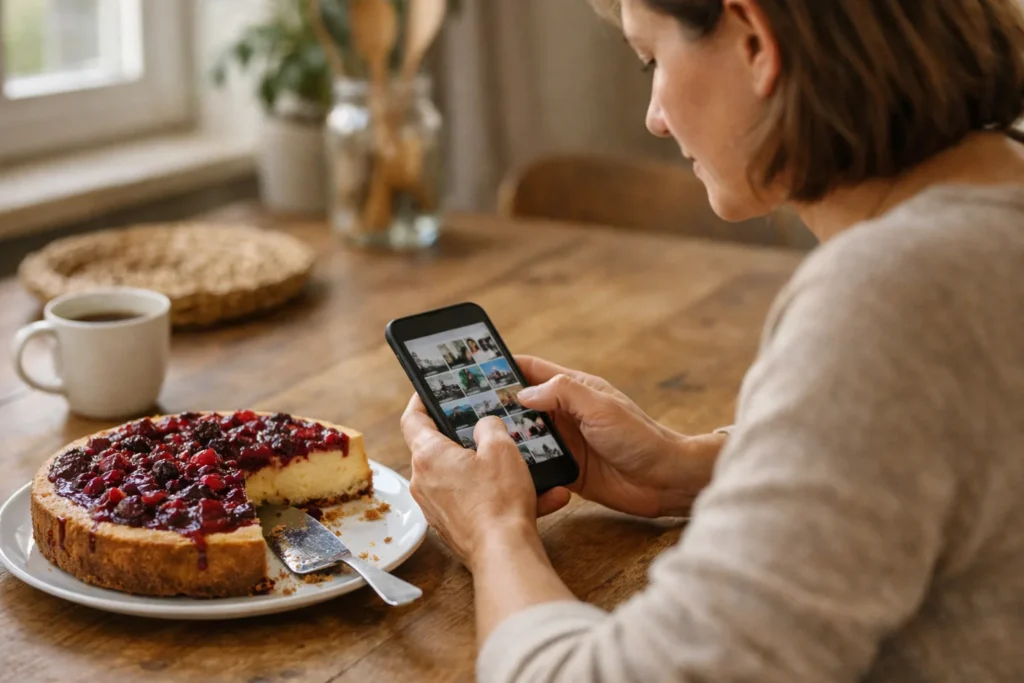
Je voegt foto’s toe aan TikTok door een nieuw bericht te starten en je galerij te openen. Kies de foto’s die je wilt delen en bekijk het voorbeeld. Gebruik een fotobericht als je kijker zelf door de beelden moet kunnen vegen. Kies een video als de foto’s na elkaar moeten afspelen. De opties kunnen per appversie verschillen.
Hieronder lees je de stappen, hoe je een vorm kiest en wat je kunt doen als uploaden niet lukt.
Foto’s uit je galerij toevoegen aan TikTok
Open de foto’s eerst in de fotoapp van je telefoon. Controleer of je de juiste beelden hebt en of ze helemaal geladen zijn.
Volg daarna deze stappen. De namen en de plek van de knoppen kunnen verschillen.
- Start een nieuw bericht. Zoek in TikTok de optie om iets te maken of toe te voegen.
- Open je galerij. Kies bestaande beelden van je telefoon, in plaats van iets op te nemen.
- Geef toegang tot je foto’s. Vraagt je telefoon om toestemming? Geef TikTok dan toegang tot de beelden die je wilt plaatsen.
- Kies je foto’s. Wil je meer dan één foto gebruiken? Kijk of je in dit scherm meerdere foto’s kunt selecteren.
- Bekijk het voorbeeld. Controleer of je de juiste beelden hebt gekozen. Pas de volgorde aan als dat kan. Kijk ook of je de foto’s anders wilt bijsnijden.
- Controleer je bericht. Lees je tekst terug, luister naar eventueel toegevoegd geluid en bekijk wie je bericht mag zien. Deel het pas als alles klopt.
Wil je een reeks foto’s plaatsen? Lees dan verder over meerdere foto’s toevoegen aan TikTok.
TikTok met foto’s: kies fotomodus of video
Kies fotomodus als je kijker zelf door de foto’s moet kunnen vegen. Wil je bepalen wanneer het volgende beeld verschijnt? Kies dan een video met foto’s.
Het woord slideshow wordt voor beide vormen gebruikt. Kijk daarom niet alleen naar de naam, maar ook naar wat je in het voorbeeld ziet.
| Vorm | Wat laat je zien? | Wanneer past dit? |
|---|---|---|
| Eén foto | Eén duidelijk beeld. | Bijvoorbeeld een foto van iets dat je hebt gemaakt. |
| Fotomodus | Losse foto’s waar je kijker doorheen kan vegen. | Als je kijker elk beeld rustig moet kunnen bekijken. |
| Video met foto’s | Foto’s die na elkaar afspelen. | Als het uitmaakt wanneer elk beeld verschijnt, bijvoorbeeld bij uitleg met je stem. |
In de aankondiging van Photo Mode uit 2022 beschreef TikTok fotoberichten met muziek en beelden waar je doorheen kunt vegen. Of je deze optie nu hebt, kan verschillen.
Kijk na het kiezen van je foto’s of je kunt wisselen tussen een fotobericht en een video. Bekijk het voorbeeld om te controleren welke vorm je hebt. Zie je die keuze niet? Een knop uit een oudere handleiding hoeft niet in jouw app te staan.
Foto’s en video’s combineren op TikTok
Wil je foto’s en korte filmpjes samen gebruiken? Maak er dan één video van. Kijk bij een nieuw bericht of je zowel foto’s als video’s kunt kiezen. Selecteer je beelden en controleer daarna de volgorde in het voorbeeld.
Lukt het niet om ze daar samen te gebruiken? Zet de beelden dan eerst achter elkaar in een aparte app om video’s te bewerken. Sla het resultaat op als één video en gebruik die voor je TikTok bericht.
Stel dat je een zelfgemaakte taart wilt laten zien. Je begint met een foto van de hele taart en laat daarna een kort filmpje van het aansnijden zien. Laat de foto lang genoeg staan om de taart goed te kunnen bekijken.
Wil je een foto in een filmpje zetten, zonder er een hele fotoreeks van te maken? Bekijk dan de uitleg over een foto toevoegen aan een TikTok video zonder diavoorstelling.
Foto’s toevoegen aan TikTok Stories of Jouw beurt
Wil je een foto als Story delen? Open dan de optie om een Story te maken. Kijk of je daar een foto uit je galerij kunt kiezen. Controleer voor het delen of je een Story plaatst en geen gewoon bericht.
Bij Jouw beurt reageer je op een uitnodiging. Volgens de TikTok uitleg over Jouw beurt kun je een foto of video maken of uploaden en tekst, effecten, geluid en filters toevoegen.
Begin dus bij de uitnodiging waarop je wilt reageren. Deze opties gelden voor Jouw beurt. Je hebt niet automatisch dezelfde keuzes bij een Story.
Foto’s uploaden op TikTok lukt niet: wat kun je doen?
Kijk eerst waar het misgaat. Kun je de foto niet vinden, mis je een optie of blijft het uploaden hangen? In de tabel zie je wat je per probleem kunt controleren.
| Probleem | Wat kun je doen? |
|---|---|
| Je ziet je foto niet in de galerij. | Open de foto in de fotoapp. Staat die alleen online? Download de foto dan eerst naar je telefoon. |
| Je ziet maar een paar foto’s. | Controleer in de instellingen van je telefoon welke foto’s TikTok mag openen. Geef zo nodig ook toegang tot de beelden die je wilt plaatsen. |
| Je ziet geen keuze voor fotomodus. | Kijk of je TikTok kunt bijwerken en probeer een nieuw bericht. Een update betekent niet dat de optie zeker verschijnt. |
| Het uploaden blijft hangen. | Controleer je internetverbinding en probeer één foto te uploaden. Zo test je of het met een losse foto wel lukt. |
| Je kunt geen foto toevoegen aan een concept. | Start een nieuw bericht en kijk of je daar de galerij kunt openen. Bewaar je bestaande concept zolang je het nog nodig hebt. |
Verwijder niet meteen de app of de appgegevens. Bewaar eerst je oorspronkelijke foto’s en belangrijke bewerkingen apart. Dan ben je niet alleen afhankelijk van je concept.
Je TikTok met foto’s duidelijker maken
Kies foto’s die elk iets nieuws laten zien. Drie verschillende stappen zijn bijvoorbeeld duidelijker dan meerdere bijna gelijke beelden.
- Laat het onderwerp meteen zien. Kies een eerste foto die duidelijk maakt waar je bericht over gaat.
- Bekijk de randen. Is het belangrijkste deel van je foto nog helemaal in beeld?
- Houd tekst kort. Zet bijvoorbeeld “Voor het bakken” en “Na het bakken” bij twee passende foto’s.
- Bekijk de hele reeks. Is de volgorde ook zonder extra uitleg te begrijpen?
- Controleer op privégegevens. Kijk of er geen adres, rekening of privébericht leesbaar in beeld staat.
Meer foto’s zorgen niet vanzelf voor meer aandacht. Laat een foto weg als die niets nieuws laat zien. Zo blijft je bericht makkelijker te volgen.


