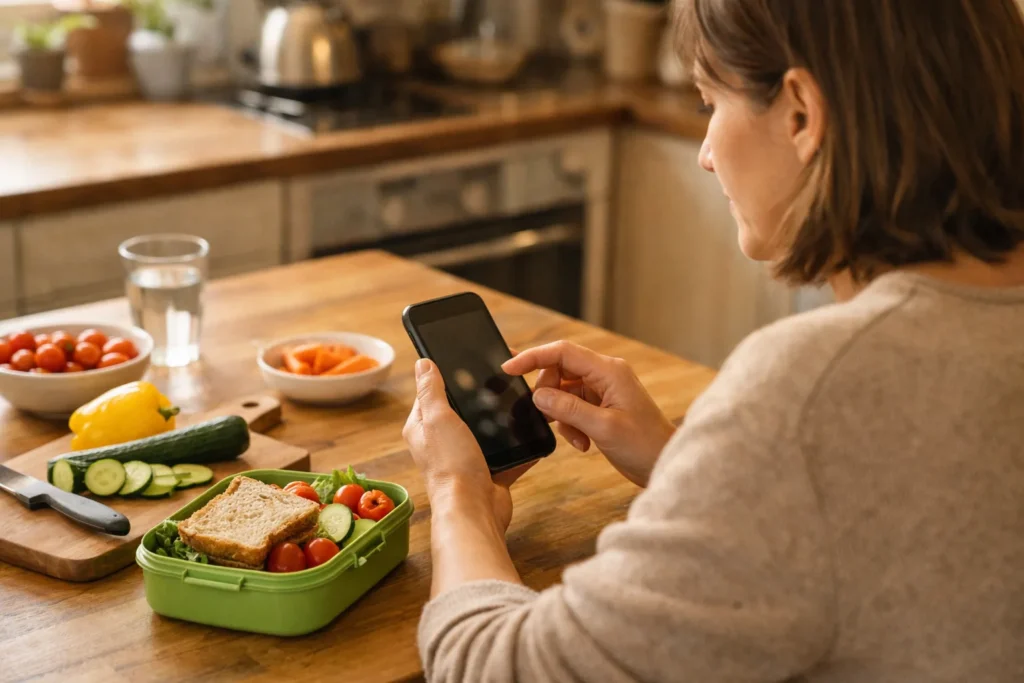
Je voegt tekst aan een TikTok video toe nadat je de video hebt opgenomen of geüpload. Kies Tekst in het bewerkscherm en typ je zin. Kies daarna een lettertype en kleur die goed leesbaar zijn. Bekijk vóór het plaatsen de hele video: staat je tekst bij het juiste beeld en heb je genoeg tijd om alles te lezen?
Hieronder lees je de stappen en zie je hoe je de tekst aanpast en duidelijk in beeld brengt.
Tekst toevoegen aan je TikTok video in de app
Bedenk wat je met de tekst wilt vertellen. Wil je laten weten waar je bent, een stap uitleggen of een vraag stellen? Houd het bij één boodschap per tekstblok.
- Neem een video op of upload een bestaande video.
- Kies Tekst in het bewerkscherm.
- Typ een korte zin.
- Kies een lettertype, kleur en achtergrond.
Deze opties staan in de uitleg van TikTok over tekst bewerken. Waar de knoppen staan en hoe ze eruitzien, kan per appversie verschillen.
Stel dat je filmt hoe je een lunch klaarmaakt. Je kunt beginnen met “Lunch voor morgen”. Je hoeft niet meteen alle ingrediënten te noemen. Zet de losse stappen pas in beeld wanneer je ze laat zien.
Tekst op TikTok aanpassen, verplaatsen of verwijderen
Pas je woorden en opmaak aan met de tekstopties in het bewerkscherm. Controleer de spelling en kijk of je zin korter kan. “Daarna tien minuten laten afkoelen” leest makkelijker dan “En dan moet je dit dus nog ongeveer tien minuten laten staan om af te koelen”.
Kies een rustig deel van het beeld voor je tekst. Zorg dat het voorwerp of de handeling waar het om gaat zichtbaar blijft. Wil je een tekstblok verwijderen? TikTok beschrijft dat je de tekst naar Verwijderen kunt slepen.
Staat je video al online? Ga er niet van uit dat je de tekst in beeld nog kunt veranderen. Bekijk eerst welke bewerkopties bij je bericht staan. Bewaar je oorspronkelijke videobestand voor het geval je een aangepaste versie moet maken.
Bepalen hoelang tekst op je TikTok video zichtbaar blijft
Laat elke zin zien bij het beeld waar die over gaat. Een aanwijzing voor stap twee hoort niet al bij stap één. Geef langere zinnen ook meer leestijd.
Biedt jouw bewerkscherm een optie voor tekstduur? Daarmee kies je wanneer het tekstblok begint en eindigt. Zie je die optie niet, bekijk dan de TikTok uitleg hierboven. Voor een eenvoudige video kun je ook één korte zin gebruiken die bij de hele opname past.
In dit fictieve voorbeeld duurt een lunchvideo twaalf seconden. Je kunt de tekst zo verdelen. Test zelf of de voorgestelde leestijd genoeg is.
| Deel van de video | Tekst in beeld | Geplande leestijd |
|---|---|---|
| 0 tot 4 seconden | Lunch voor morgen | 4 seconden |
| 4 tot 8 seconden | Doe de dressing apart | 4 seconden |
| 8 tot 12 seconden | Bewaar in de koelkast | 4 seconden |
Lees mee terwijl de video afspeelt. Moet je haasten? Maak de zin korter of laat het tekstblok langer staan.
Tekst op TikTok leesbaar maken op je telefoon
Bekijk je tekst op je telefoon, ook als je de video op een groter scherm hebt bewerkt. Let op deze punten:
- Kleur en achtergrond. Witte letters vallen weg tegen een witte muur. Kies dan een andere kleur of geef de tekst een duidelijke achtergrond.
- Plek in beeld. Houd tekst weg van gezichten, belangrijke details en de randen.
- Aantal woorden. “Bus gemist, dus wandelen” is sneller te lezen dan een hele alinea over je reis.
- Opmaak. Gebruik dezelfde stijl voor tekstblokken die bij elkaar horen.
Let ook op de achtergrond tijdens het afspelen. Letters kunnen eerst goed leesbaar zijn en later wegvallen tegen een licht raam. Controleer daarom niet alleen het begin.
Het verschil tussen tekst op TikTok, ondertitels en tekstposts
Tekst op een video geeft bijvoorbeeld een korte tip. Ondertitels maken gesproken woorden leesbaar. Bij een tekstpost staat juist de geschreven boodschap centraal.
| Vorm | Wat is het? | Wanneer handig? |
|---|---|---|
| Tekst op video | Woorden die je over de beelden zet. | Voor een titel, korte tip of uitleg bij een handeling. |
| Ondertitels | De gesproken woorden als leesbare tekst. | Als je verhaal ook zonder geluid te volgen moet zijn. |
| Tekstpost | Een bericht waarin tekst centraal staat. | Als je vooral iets wilt schrijven in plaats van filmen. |
TikTok introduceerde tekstposts in 2023. Dat lees je in de aankondiging van tekstposts als apart soort bericht. Een tekstpost is dus iets anders dan een video met tekst erop.
Een korte titel vervangt geen ondertitels. Leg je in de video hardop uit hoe je iets maakt? Zorg dan dat die uitleg ook te lezen is. Controleer vooral of namen en getallen kloppen.
Je TikTok video met tekst controleren vóór het plaatsen
Speel je video eerst zonder geluid af. Begrijp je nog wat er gebeurt? Bekijk hem daarna met geluid om te horen of de tekst en gesproken uitleg bij elkaar passen.
- Klopt de spelling, ook bij namen en plaatsen?
- Staat iedere aanwijzing bij het juiste beeld?
- Kun je alles lezen zonder te pauzeren?
- Blijven belangrijke details zichtbaar?
Twijfel je of een zin duidelijk is? Laat iemand de video bekijken en vraag wat de boodschap was. Zo test je of je tekst helpt om de uitleg te begrijpen. Duidelijke tekst garandeert niet dat meer mensen je video zien.
Je TikTok video verder bewerken met foto’s en muziek
Wil je nog iets aan je video toevoegen? Lees hoe je een foto aan een TikTok video toevoegt zonder diavoorstelling of hoe je muziek aan TikTok toevoegt.
Wil je kijkers naar een andere plek verwijzen? Bekijk dan de uitleg over een link toevoegen aan een TikTok video. Een adres als tekst in beeld is niet hetzelfde als een klikbare link.


