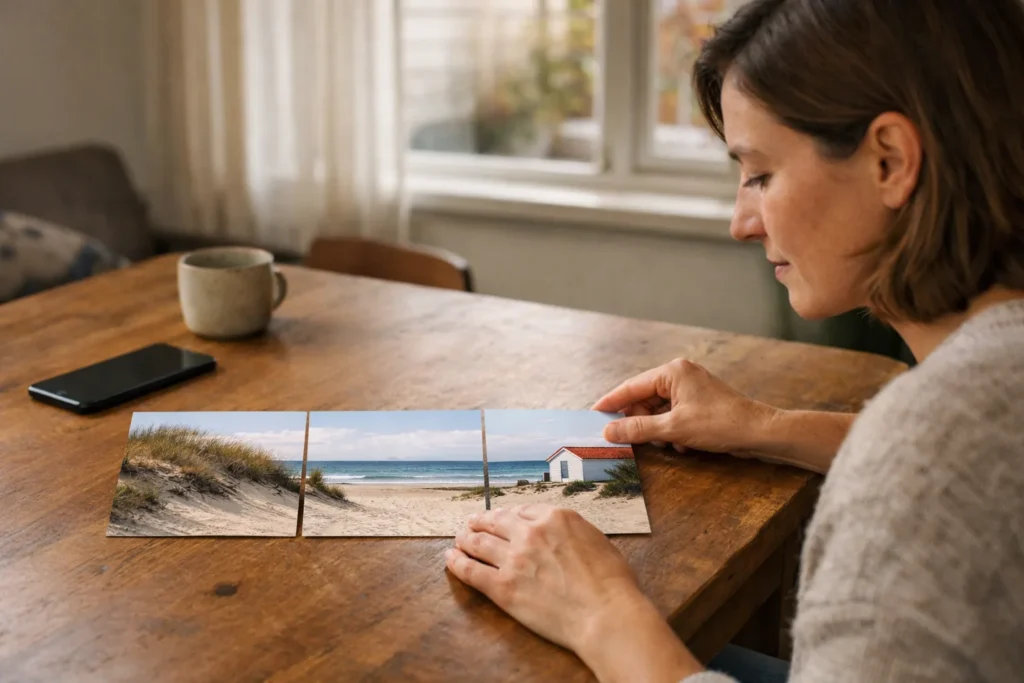
Je maakt een doorlopende Instagram post door één brede afbeelding in gelijke delen te splitsen. Die voeg je in de juiste volgorde toe aan een carrousel: één bericht met meerdere afbeeldingen. Begin bijvoorbeeld met een ontwerp van 3240 bij 1080 pixels en verdeel dit in drie vierkanten. Snijd de losse delen daarna niet apart bij, zodat de randen op elkaar blijven aansluiten.
Hieronder lees je welke maten je kunt gebruiken, hoe je de afbeelding verdeelt en wat je controleert voordat je het bericht deelt.
Wat is een doorlopende Instagram carrousel?
Bij een doorlopende carrousel sluit de rechterrand van een afbeelding aan op de linkerrand van de volgende. Als je naar de volgende afbeelding veegt, zie je een nieuw deel van hetzelfde brede ontwerp. Het gaat om één bericht, niet om losse berichten die naast elkaar op je profiel staan.
Je kunt één brede panoramafoto gebruiken. Of zet meerdere foto’s op één brede achtergrond die over alle delen doorloopt. Krumzi legt in de uitleg over doorlopende carrousels uit hoe gelijke delen van een breed beeld tijdens het swipen op elkaar aansluiten.
Stel dat je een brede strandfoto hebt met duinen links, de zee in het midden en een strandhuisje rechts. Als je die foto in drie delen verdeelt, ziet iemand bij het swipen steeds een volgend stuk van het landschap.
Wil je meerdere foto’s tegelijk in één Story laten zien? Lees dan hoe je een collage kunt maken voor je Instagram Story.
Welke afmetingen kies je voor je Instagram carrousel?
Kies eerst de vorm van elk deel. Vierkant is eenvoudig om mee te beginnen. Een staande afbeelding geeft meer ruimte in de hoogte. De beeldverhouding beschrijft die vorm: 1:1 is vierkant en 4:5 is iets hoger dan breed.
Volgens de uitleg over panorama carrousels en beeldverhoudingen van Aspect Fit Studio kan een afbeelding van 4:5 meer verticale ruimte innemen in het overzicht met berichten dan een vierkante afbeelding.
De maten hieronder zijn voorbeelden voor je ontwerp, geen vaste Instagram eisen. Controleer bij het plaatsen of Instagram de gekozen uitsnede behoudt.
| Ontwerp | Maat per deel | Maat van het hele ontwerp |
|---|---|---|
| 3 vierkante delen | 1080 × 1080 pixels | 3240 × 1080 pixels |
| 3 staande delen van 4:5 | 1080 × 1350 pixels | 3240 × 1350 pixels |
| 4 staande delen van 4:5 | 1080 × 1350 pixels | 4320 × 1350 pixels |
Zo bereken je de breedte: aantal delen × breedte per deel = totale breedte. Voor drie staande delen is dat 3 × 1080 = 3240 pixels. De hoogte blijft 1350 pixels, omdat je de delen naast elkaar zet.
Kijk ook of je foto bij die brede vorm past. Als je een smalle portretfoto over het hele ontwerp uitrekt, vervormt het beeld. Kies liever een brede foto, snijd een passend deel uit of zet meerdere foto’s op dezelfde achtergrond.
Een doorlopende Instagram post maken in vijf stappen
Gebruik een fotobewerker waarin je zelf de afmetingen kunt instellen. Om de afbeelding te verdelen, heb je een functie nodig die gelijke delen maakt. Je kunt daarvoor ook een aparte beeldsplitser gebruiken: een hulpmiddel dat een afbeelding in stukken verdeelt. Welke opties je hebt en hoe ze heten, verschilt per programma.
-
Maak één breed werkvlak. Dit is het vlak waarop je je ontwerp maakt. Voor het voorbeeld met de strandfoto stel je 3240 pixels breed en 1080 pixels hoog in. Daar maak je straks drie vierkante afbeeldingen van.
-
Plaats en bewerk je foto. Laat de foto het werkvlak vullen zonder hem uit te rekken. Bepaal welk deel van de foto je wilt laten zien. Pas ook de helderheid en kleuren aan voordat je de foto splitst.
-
Geef aan waar de delen beginnen. Kan je programma hulplijnen tonen? Zet dan verticale lijnen op 1080 en 2160 pixels vanaf de linkerrand. Zo zie je waar de foto wordt gesplitst. Zet een gezicht of ander belangrijk detail liever niet op zo’n grens.
-
Verdeel het ontwerp in drie gelijke delen. Kies drie kolommen en één rij, zonder tussenruimte of overlap. Kan je programma dit niet? Sla dan het hele ontwerp op en verdeel dat bestand met een beeldsplitser. Je kunt de delen ook zelf uitsnijden als je exacte maten en posities kunt instellen. Maak elk deel 1080 pixels breed en 1080 pixels hoog. Begin vanaf de linkerrand op positie 0, 1080 en 2160 pixels.
-
Sla de delen op en voeg ze samen toe aan Instagram. Geef de bestanden namen zoals strand01.jpg, strand02.jpg en strand03.jpg. Maak een bericht met meerdere afbeeldingen en voeg de delen van links naar rechts toe. Controleer de volgorde en uitsnede voordat je het bericht deelt.
Zorg dat er geen hulplijnen zichtbaar zijn in de opgeslagen afbeeldingen. Gebruik voor elk deel hetzelfde bestandsformaat en dezelfde kwaliteit.
Maak liever geen schermafbeelding van elk deel. Dan neem je makkelijk een rand mee of krijg je delen die net anders zijn uitgesneden.
Zo voorkom je verspringingen in je doorlopende carrousel
De delen sluiten alleen goed aan als ze dezelfde maten hebben en precies naast elkaar zijn uitgesneden. Loopt het beeld ergens niet door? Leg de twee bestanden van die overgang naast elkaar en kijk waar het verschil zit.
| Wat zie je? | Wat controleer je? |
|---|---|
| De horizon verspringt omhoog of omlaag | Kijk of beide delen dezelfde hoogte hebben. Controleer ook of je een deel apart hebt verschoven of bijgesneden. |
| Een stukje van de foto ontbreekt of staat dubbel | Kijk waar de foto is gesplitst. De delen moeten direct op elkaar aansluiten, zonder gaten of overlap. |
| Er zit een witte strook tussen de delen | Controleer of je ontwerp of beeldsplitser een rand of tussenruimte heeft toegevoegd. |
| De kleuren veranderen bij de overgang | Verwijder filters of kleuraanpassingen die je op losse delen hebt toegepast. Bewerk het hele ontwerp en splits het opnieuw. |
| Het beeld loopt in de verkeerde richting door | Controleer de volgorde. Het meest linkse deel moet vooraan staan. |
Een gezicht op de grens tussen twee delen is niet per se verkeerd gesplitst. Toch kijkt het vaak onhandig, omdat je op één afbeelding maar een half gezicht ziet. Laat liever de lucht, het water of een rustige achtergrond over die grens doorlopen.
Wil je tekst toevoegen? Houd een volledige zin binnen één deel en laat wat ruimte tot de rand. Dan hoeft iemand niet heen en weer te swipen om de zin te lezen.
Je doorlopende Instagram post controleren voordat je deelt
Bekijk eerst de losse bestanden en daarna het voorbeeld van je bericht in Instagram. Sluiten de bestanden goed aan, maar het voorbeeld niet? Kijk dan of Instagram bij het toevoegen een andere uitsnede heeft toegepast.
- Zijn alle afbeeldingen precies even breed en hoog?
- Staan de delen van links naar rechts in de juiste volgorde?
- Lopen lijnen, zoals de horizon, op dezelfde hoogte door?
- Zijn er geen randen, hulplijnen of lege stroken zichtbaar?
- Heb je geen enkel deel apart ingezoomd of bijgesneden?
- Kun je op de eerste afbeelding al zien wat het onderwerp is?
Kun je de gekozen verhouding niet behouden? Maak dan vanuit het brede origineel een nieuwe versie met een andere verhouding. Verdeel die opnieuw in gelijke delen. Snijd niet elk los deel op gevoel bij, want dan sluiten de randen niet meer goed aan.
Maak je de carrousel samen met iemand en wil je het bericht samen delen? Lees dan verder over een Instagram collab post maken.


