Je vindt sjablonen op Instagram bij Reels met de knop Sjabloon gebruiken of Use Template. Soms zie je ook een overzicht met sjablonen wanneer je een Reel maakt. Welke opties je ziet, kan verschillen per account, appversie en regio.
Hieronder lees je waar je kunt zoeken, hoe je eigen foto’s en video’s toevoegt en wat je kunt doen als de knop ontbreekt.
Instagram sjablonen vinden voor Reels
Een sjabloon is een vaste opzet die je met je eigen beelden vult. Bij een sjabloon voor Reels gaat het vooral om de volgorde van de beelden en hoelang elk beeld te zien is. Je hoeft dat dan niet helemaal zelf in te stellen.
Je neemt daarmee niet de hele video over. Open het sjabloon om te zien welke onderdelen je kunt gebruiken. Teksten, effecten en andere details komen niet altijd mee.
Zoek via een bestaande Reel
Bekijk Reels met een opbouw die past bij wat je wilt delen. Heb je foto’s van een wandeling? Zoek dan bijvoorbeeld een rustige fotoreeks. Bij snelle wisselingen krijgt de kijker weinig tijd om het landschap te bekijken.
- Open een Reel die je als voorbeeld wilt gebruiken.
- Kijk of je Sjabloon gebruiken of Use Template ziet.
- Tik op die optie als deze er staat.
- Bekijk hoeveel plekken voor beelden er zijn en hoe snel de beelden wisselen.
De uitleg van Later over Reelsjablonen beschrijft zowel een sjabloonoverzicht als de knop Use Template. De plek van deze opties in de app kan inmiddels anders zijn.
Kijk bij het maken van een Reel
Open het scherm om een Reel te maken. Kijk of je daar een onderdeel met sjablonen ziet. Zo kun je eerst verschillende opzetten bekijken en daarna je foto’s kiezen. Zie je geen overzicht? Probeer dan de route via een bestaande Reel.
Je kunt ook op Instagram zoeken met woorden als ‘Reels template’, ‘fotosjabloon’ of ‘travel template’. Daarmee vind je voorbeelden, maar niet elke gevonden video kun je als sjabloon gebruiken. Kijk daarom of de gebruiksknop erbij staat.
Sla een passend voorbeeld op
Heb je een mooie opzet gevonden, maar wil je er later mee verder? Sla de Reel op als je die optie ziet. Je bewaart dan het voorbeeld en maakt nog geen eigen video. Als je terugkomt, moet je opnieuw kijken of het sjabloon beschikbaar is.
Kun je het voorbeeld daarna niet vinden? Lees dan hoe je opgeslagen Reels op Instagram terugvindt.
Een Instagram sjabloon gebruiken met je eigen beelden
Bekijk eerst welke foto’s en filmpjes je wilt gebruiken. Dat maakt het makkelijker om een passende opzet te kiezen. Een sjabloon met tien plekken is niet handig als je maar drie geschikte foto’s hebt en het aantal niet kunt aanpassen.
Controleer het aantal beelden en het tempo
Kijk na het openen hoeveel plekken je moet vullen. Let ook op hoelang elk beeld blijft staan, als het sjabloon dat aangeeft. Een bloem of ander klein detail kun je kort tonen. Bij een groepsfoto heeft de kijker meestal meer tijd nodig om alles te zien.
| Controleer dit | Waar let je op? |
|---|---|
| Aantal plekken | Heb je genoeg foto’s of filmpjes om ze te vullen? |
| Tempo | Blijven de beelden lang genoeg staan om ze goed te bekijken? |
| Uitsnede | Zijn gezichten en belangrijke details nog in beeld? |
| Geluid | Past het geluid uit het voorbeeld bij jouw video? |
Voeg je foto’s en video’s toe
- Open het sjabloon via de beschikbare gebruiksknop.
- Kies je foto’s of video’s wanneer Instagram daarom vraagt.
- Zet ze in de gewenste volgorde als je die kunt aanpassen.
- Speel het hele voorbeeld af, liefst met geluid.
- Pas zo nodig de uitsnede aan: het deel van de foto dat in beeld komt. Kijk bij een filmpje welk stukje wordt gebruikt.
- Bekijk alles nog een keer voordat je de Reel deelt.
Let bij filmpjes vooral op het begin. Misschien gebeurt er de eerste paar seconden weinig. Als het sjabloon maar een kort stukje gebruikt, valt het leuke moment er mogelijk buiten. Kies dan een ander fragment als dat kan, of gebruik een ander filmpje.
Voorbeeld: vijf foto’s van een wandeling
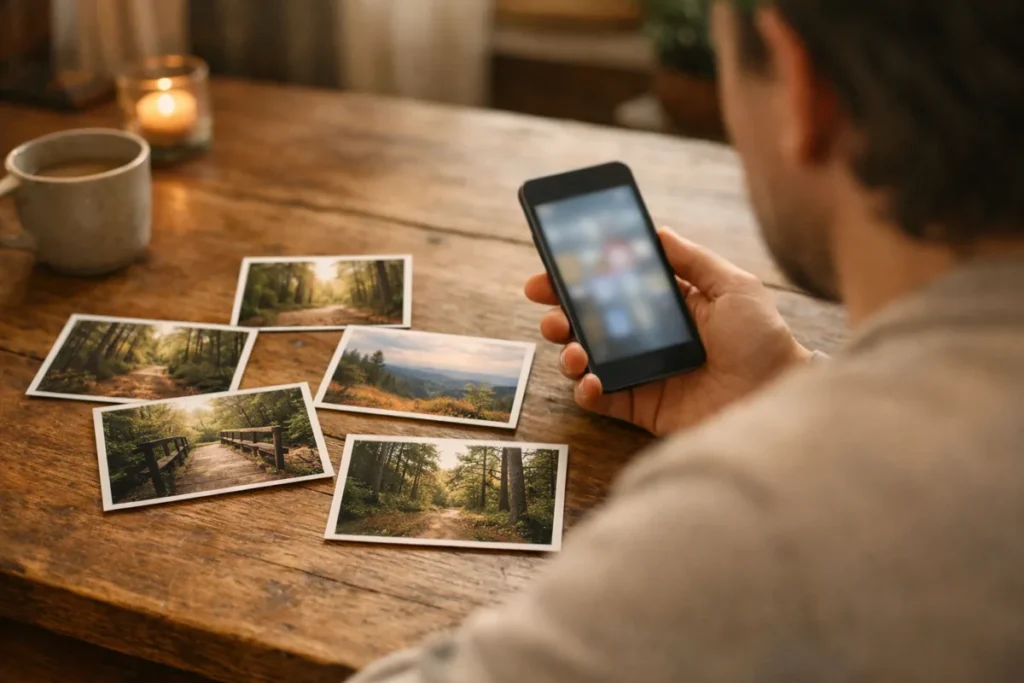
Stel dat je vijf foto’s wilt delen: het begin van het pad, een brug, een bloem, het uitzicht en je picknick. Zoek een sjabloon met vijf plekken, of een opzet waarin je het aantal kunt aanpassen.
Voeg de foto’s in die volgorde toe en bekijk de video. Verdwijnt het uitzicht voordat je het goed kunt zien? Kies dan een rustiger sjabloon. De opzet moet passen bij jouw foto’s, niet alleen mooi zijn in het voorbeeld.
Wil je tekst toevoegen? Houd die kort genoeg om te lezen terwijl het beeld te zien is. ‘Een middag buiten’ vraagt minder leestijd dan een heel verslag. Kijk ook of de tekst geen gezicht of belangrijk detail bedekt.
Wat kun je doen als Instagram sjablonen ontbreken?
Ontbreekt de knop Sjabloon gebruiken? Dan is die Reel mogelijk niet beschikbaar als sjabloon. Het kan ook zijn dat jouw app de functie niet toont. Aan één ontbrekende knop kun je niet zien wat de oorzaak is.
Een video waarin de beelden precies op de muziek wisselen, hoeft geen Instagramsjabloon te zijn. De maker kan de video zelf hebben bewerkt of een andere app hebben gebruikt.
Kijk of de knop bij andere Reels staat
- Open een paar andere Reels. Zie je daar wel een sjabloonknop? Dan ontbreekt de functie niet in je hele account.
- Kijk in het scherm om een Reel te maken. Misschien vind je daar wel een sjabloonoverzicht.
- Controleer of er een update voor Instagram is. Die kan helpen als je een oude versie gebruikt, maar geeft geen garantie dat je sjablonen krijgt.
- Sluit Instagram en open de app opnieuw. Probeer dit als het scherm niet goed lijkt te laden.
Blijft de optie weg? Kies voorlopig een andere opzet of maak de video zelf. Je accounttype veranderen of de app steeds opnieuw installeren is geen bewezen oplossing voor deze ontbrekende knop.
Het sjabloon opent, maar beelden toevoegen lukt niet
Dit is een ander probleem dan een ontbrekende knop. Kijk eerst of je genoeg beelden hebt gekozen om de plekken te vullen. Controleer daarna of Instagram toegang heeft tot de foto’s die je wilt gebruiken. Je hoeft niet meteen je hele fotobibliotheek toegankelijk te maken.
Probeer eventueel één andere foto. Zo kun je nagaan of het probleem alleen bij een bepaald bestand optreedt. Zorg dat je de originele beelden bewaart voordat je de bewerking verlaat. Dan heb je ze nog als je een andere aanpak probeert.
Instagram sjablonen maken met Canva of een andere app
Vind je in Instagram geen passende opzet? Je kunt je video ook voorbereiden in Canva, CapCut of een app voor videobewerking die je al kent. Daar zet je de beelden achter elkaar. Je bewaart het resultaat als videobestand om in Instagram te gebruiken.
Voor voorbeelden buiten Instagram kun je kijken op de Nederlandstalige pagina van CapCut over Instagramtemplates. Zo’n extern sjabloon is iets anders dan de knop Sjabloon gebruiken binnen Instagram.
Maak zelf een eenvoudige opzet
Begin met een staand beeld en zet je foto’s in de gewenste volgorde. Geef elke foto genoeg tijd. Als oefenvoorbeeld kun je vier foto’s elk drie seconden laten zien. De rekensom is dan: vier keer drie seconden is twaalf seconden. Dat is zonder extra beeld aan het begin of einde.
Bekijk de video op je telefoon. Een foto die op een groot scherm duidelijk is, kan daar te druk lijken. Pas eerst aan welk deel van de foto je ziet en hoelang die blijft staan. Voeg daarna pas tekst of overgangen toe.
Controleer voordat je veel aanpast of je de video zonder ongewenst watermerk kunt bewaren. Kijk ook of je betaalde onderdelen gebruikt. Gebruik eigen beelden en geluid waarvoor je toestemming hebt. Dat iets in een voorbeeld zit, betekent niet dat je het overal mag gebruiken.
Een Storysjabloon is voor een andere indeling
Zoek je een opzet voor een Story? Dan gaat het meestal om de plek van foto’s en tekst op één beeld, niet om de wisselingen in een Reel. Denk aan drie vakantiefoto’s bij elkaar of een achtergrond met een korte aankondiging.
Zoek daarvoor in je ontwerpapp naar een Storysjabloon. Wil je juist een video waarin beelden na elkaar verschijnen, zoek dan naar een Reelsjabloon.