Je kunt je Instagram layout veranderen door de berichten op je profiel anders te ordenen, als je account die optie heeft. Wil je een foto anders uitsnijden? Dat pas je apart aan. De oude vormgeving van de app krijg je niet terug door je berichten te verplaatsen.
Hieronder lees je welke aanpassing je nodig hebt, hoe je die aanpakt en wat je kunt doen als je de juiste optie niet ziet.
Welke Instagram layout wil je veranderen?
Met layout kun je verschillende dingen bedoelen. Misschien staan de knoppen na een update ergens anders. Of je wilt een oudere foto bovenaan je profiel zetten. Bepaal eerst wat je wilt veranderen, want deze aanpassingen werken niet op dezelfde manier.
| Wat wil je veranderen? | Waar gaat het om? | Wat kun je doen? |
|---|---|---|
| De knoppen, tabbladen of vormgeving van de app | De appweergave | Bekijk de beschikbare instellingen. Je raster aanpassen verandert de appweergave niet. |
| De plek van berichten op je profiel | Het profielraster, ook grid genoemd | Gebruik de optie om het raster opnieuw te rangschikken, als je die hebt. |
| Een gezicht of onderwerp dat deels buiten beeld valt | De kleine voorbeeldafbeelding, ook miniatuur of thumbnail genoemd | Kijk of je de voorbeeldweergave of omslag kunt aanpassen. |
Je profielraster is het overzicht met berichten op je eigen profiel. Het is dus niet het startscherm waarop je door berichten scrolt. Wil je je eigen foto’s anders naast elkaar zetten? Dan gaat het om je profielraster.
Je Instagram profielraster aanpassen in stappen
Social Media Today beschrijft de introductie van een functie om je profielraster opnieuw te ordenen. Kijk in je eigen account of je deze optie kunt gebruiken.
- Open je eigen profiel. Ga naar het raster met je berichten, niet naar je startscherm of alleen het overzicht met Reels.
- Maak een schermafbeelding. Zo kun je de nieuwe volgorde vergelijken met de oude. Je hebt ook een voorbeeld als je de eerdere indeling wilt namaken.
- Kies welke berichten je bovenaan wilt zetten. Begin bijvoorbeeld met drie foto’s. Dan hoef je niet meteen over je hele profiel te beslissen.
- Zoek op je profiel naar de optie om berichten te ordenen. Let op woorden als raster, grid, rangschikken of reorder.
- Open de optie als je die ziet. Volg de aanwijzingen op het scherm om berichten te verplaatsen en je wijziging af te ronden.
- Bekijk je profiel opnieuw. Controleer of de foto’s op de bedoelde plek staan. Let ook op wat er in de kleine afbeeldingen zichtbaar is.
De optie kan Raster opnieuw rangschikken heten, of een Engelse naam hebben zoals Reorder your grid. De naam en plek kunnen verschillen. Zoek daarom naar een optie waarmee je de volgorde verandert, niet alleen naar één exacte knopnaam.
Vind je de optie niet? Laat je berichten dan staan en volg de controles verderop. Verwijderen is niet hetzelfde als verplaatsen.
Kun je de oude Instagram layout terugzetten?
Je krijgt de oude appweergave niet terug door je raster opnieuw te ordenen. Je verandert daarmee alleen de volgorde van je eigen berichten. Knoppen, tabbladen en de vorm van de vakken veranderen daardoor niet.
Kijk dus wat je precies mist. Stond een favoriete foto vroeger bovenaan? Dan kan opnieuw rangschikken helpen. Valt er nu een deel van een foto weg? Kijk dan naar de uitsnede. Een verplaatst tabblad hoort bij de vormgeving van de app zelf.
Ga er niet van uit dat je elke verandering aan de layout kunt terugdraaien. Bekijk welke weergaveopties je app biedt. Een oude appversie installeren is geen betrouwbare manier om de oude vormgeving terug te krijgen. Download daarvoor geen onbekende installatiebestanden, vanwege het risico voor je telefoon of account.
Instagram posts verplaatsen en vastgezette berichten controleren
Wil je bestaande berichten op een andere plek zetten? Gebruik dan de rasterfunctie als je die hebt. Als je een foto verwijdert en opnieuw plaatst, maak je een nieuw bericht. Je verplaatst daarmee niet het bestaande bericht.
Controleer ook je gepinde berichten. Dat zijn berichten die je bovenaan je profiel hebt vastgezet. Volgens MacRumors blijven gepinde posts bovenaan staan en schuiven ze niet mee als je de gewone berichten in je raster verplaatst.
Blijft een foto bovenaan staan terwijl je een andere volgorde wilt? Kijk dan eerst of je die hebt vastgezet. Wil je dat niet meer, zoek dan bij het bericht naar de optie om het los te maken. Pas daarna de rest van je indeling aan.
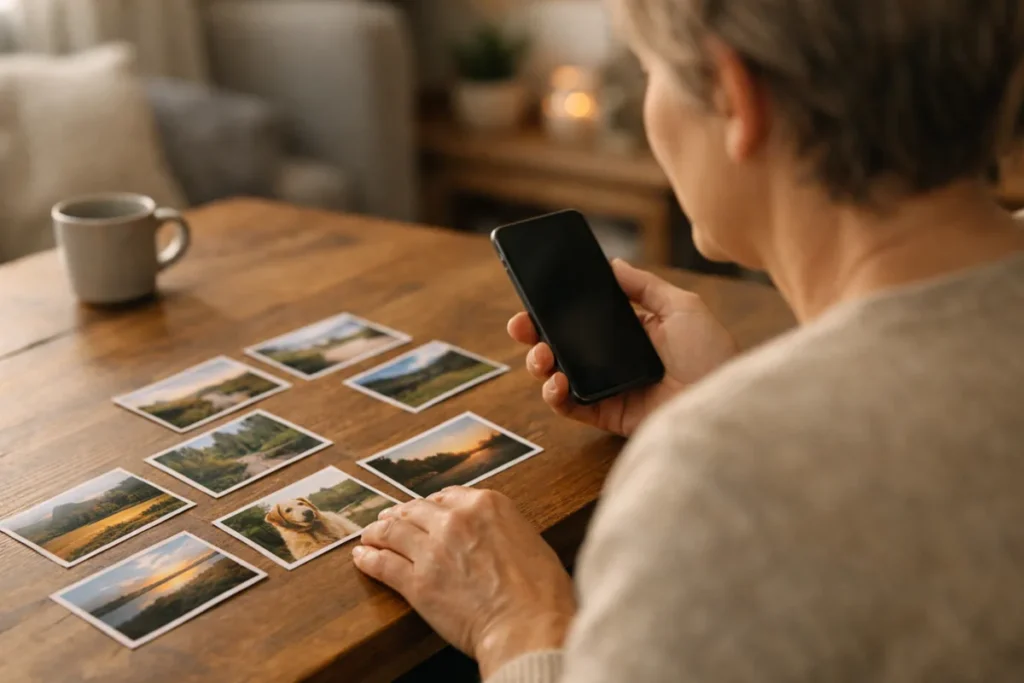
Een fictief voorbeeld: je wilt een recente wandelfoto naast twee oudere natuurfoto’s zetten. Bovenaan staat nog een vastgezet verjaardagsbericht. Beslis eerst of dat daar moet blijven. Zo weet je welke foto’s je bovenaan kunt combineren.
De uitsnedes in je Instagram raster aanpassen
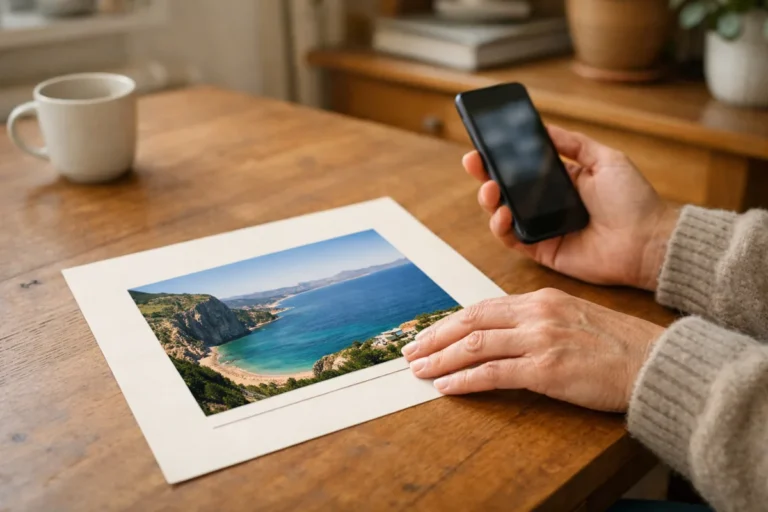
Staat een foto op de juiste plek, maar valt een gezicht buiten beeld? Dan moet je naar de uitsnede kijken, niet naar de volgorde. De uitsnede is het deel van de foto dat in het kleine vak op je profiel past.
Open eerst het bericht zelf. Is de foto daar wel goed zichtbaar? Zoek dan bij de berichtopties naar een instelling voor de voorbeeldweergave of omslag. De omslag is de afbeelding die een video in het overzicht laat zien. Niet elke foto of video biedt dezelfde aanpassingen.
- Houd het belangrijkste onderwerp zo veel mogelijk in het midden.
- Kijk of gezichten, handen of andere belangrijke details langs de rand wegvallen.
- Controleer de aangepaste afbeelding ook op klein formaat in je raster.
- Kies bij een video, als dat kan, een omslag die duidelijk laat zien waar de video over gaat.
Bij nieuwe foto’s helpt het om ruimte rondom het onderwerp te houden. Denk aan een foto van je hond: met wat ruimte boven de oren kun je de foto makkelijker passend tonen dan wanneer de oren bijna de rand raken.
Waarom zie je Raster opnieuw rangschikken niet op Instagram?
De optie is niet voor elk account op hetzelfde moment beschikbaar. Alleen aan een ontbrekende knop kun je niet zien wat de oorzaak is. Controleer daarom eerst het volgende:
- Zoek naar een appupdate. Gebruik de officiële appwinkel op je telefoon. Een update kan helpen, maar geeft geen garantie dat de optie verschijnt.
- Sluit Instagram en open de app opnieuw. Ga daarna terug naar je eigen profiel en kijk nogmaals bij de opties.
- Controleer welk account je gebruikt. Heb je meerdere accounts? Kijk of je het profiel hebt geopend dat je wilt aanpassen.
- Let op Engelse namen. In je app kan een Engelse naam staan, terwijl een uitleg de Nederlandse naam gebruikt.
- Bekijk de hulp binnen Instagram. Zoek op raster of grid als je de functie nog steeds niet vindt.
Dat iemand anders de knop wel ziet, betekent niet dat jij hem ook al hebt. Verander niet zomaar je accounttype of regio om de functie te krijgen. Het is niet zeker dat dit helpt.
Een Instagram layout kiezen die bij je foto’s past
Kies eerst wat je bovenaan je profiel wilt laten zien. Een vast patroon is niet nodig. Een kleine selectie is makkelijker bij te houden dan een indeling waarin elke nieuwe foto precies moet passen.
- Zet een paar favoriete foto’s bovenaan. Denk aan een portret, een foto van je hobby en een plek waar je graag komt.
- Zet foto’s die bij elkaar horen naast elkaar. Bijvoorbeeld foto’s van hetzelfde uitstapje die je graag als geheel bekijkt.
- Wissel volle en rustige beelden af. Een groepsfoto naast een landschap kan rustiger ogen dan meerdere drukke foto’s naast elkaar.
Kijk niet alleen naar de kleuren. Misschien betekent een donkere foto meer voor je dan een lichte foto die mooi bij de rest past. Kies eerst welke foto’s je belangrijk vindt en bepaal daarna de volgorde.
Fouten bij het aanpassen van je Instagram raster voorkomen
Verander niet tegelijk de volgorde, alle omslagen en je hele fotostijl. Dan zie je moeilijk welke aanpassing helpt. Verplaats eerst een paar berichten. Bekijk daarna of je ook de uitsnedes wilt aanpassen.
Let op met één grote afbeelding die je over meerdere berichten verdeelt. Als de volgorde of uitsnede verandert, sluiten de delen misschien niet meer op elkaar aan. Losse foto’s die ook op zichzelf duidelijk zijn, vragen minder onderhoud.
Controleer tot slot of de bedoelde berichten bovenaan staan, belangrijke onderwerpen zichtbaar zijn en vastgezette berichten nog op de juiste plek staan. Vergelijk dit met je schermafbeelding als je wilt zien wat er veranderd is.