Open het Instagram bericht in de app en tik op het deelpictogram, meestal een papieren vliegtuigje. Kies een optie zoals ‘Aan je verhaal toevoegen’. Bekijk het voorbeeld en plaats het bericht in je verhaal. De naam en plek van de knop kunnen verschillen. Bij een bericht van iemand anders is de deeloptie niet altijd beschikbaar.
Hieronder lees je de stappen en wat je kunt doen als delen niet lukt.
Een Instagram bericht delen in je verhaal via de app
Begin bij het oorspronkelijke bericht, niet bij een foto die je hebt opgeslagen. Volgens de uitleg van Veel.nl kun je een bericht via het vliegtuigpictogram als klikbare kaart in je verhaal delen.
- Open het bericht. Ga naar de foto of het bericht dat je wilt delen.
- Tik op het deelpictogram. Zoek bij het bericht naar het papieren vliegtuigje.
- Kies de optie voor je verhaal. Die kan bijvoorbeeld ‘Aan je verhaal toevoegen’ heten. Zie je deze optie niet? Lees dan hieronder wat je kunt controleren.
- Bekijk het voorbeeld. Controleer of je het juiste bericht hebt gekozen. Voeg eventueel een korte tekst toe als het scherm die mogelijkheid biedt.
- Controleer wie je verhaal kan zien. Kies met wie je het wilt delen als je die keuze krijgt. Rond daarna het plaatsen af.
Een bericht naar één persoon sturen is iets anders dan het in je verhaal plaatsen. Zie je alleen namen van ontvangers? Kies dan niet zomaar iemand als je juist een verhaal wilt maken.
Je eigen Instagram bericht in je verhaal zetten
Open je profiel en kies het bericht dat je wilt delen. Volg daarna de stappen hierboven. Je hoeft je foto niet eerst op te slaan en opnieuw te plaatsen.
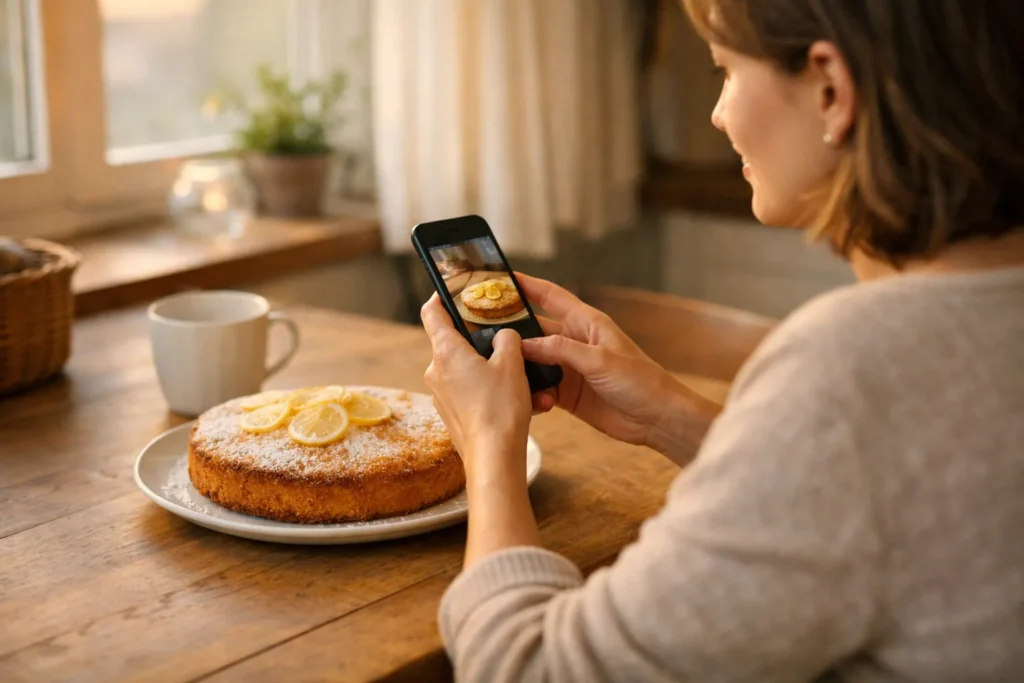
Je kunt een korte uitleg of vraag toevoegen. Stel dat je een foto van een zelfgebakken taart hebt geplaatst. Dan kun je bijvoorbeeld schrijven: ‘Dit was mijn eerste poging met citroen. Welke smaak zou jij kiezen?’ Zo geef je kijkers iets concreets om op te reageren.
Laat het gedeelde bericht goed zichtbaar. Zet je tekst niet over het belangrijkste deel van de foto. Controleer ook of iemand je tekst begrijpt zonder verdere uitleg.
Een Instagram bericht van iemand anders delen in je verhaal
Open het oorspronkelijke bericht op het profiel van de maker en volg dezelfde stappen. Voor deze manier van delen heb je een openbaar bericht nodig waarbij de deeloptie beschikbaar is.
Laat de naam van de maker zichtbaar, zodat duidelijk blijft van wie het bericht is. Je kunt erbij zetten waarom je het deelt. Bij een foto van een wandelroute past bijvoorbeeld: ‘Deze wandeling lijkt me mooi voor zondag.’
De maker noemen is niet hetzelfde als toestemming krijgen. Vraag bij twijfel eerst of je het bericht mag delen. Dat is vooral belangrijk bij persoonlijke foto’s of als je de inhoud wilt gebruiken om iets te verkopen.
Je kunt bijvoorbeeld vragen: ‘Mag ik deze foto in mijn verhaal delen? Ik laat je naam erbij staan.’ Wil je een opgeslagen foto opnieuw plaatsen? Vraag dan toestemming voor die manier van delen, in plaats van voor delen via de ingebouwde knop.
Wat kun je doen als je een Instagram bericht niet kunt delen?
Controleer eerst wat je probeert te delen. Een gewoon bericht, een Reel en een verhaal waarin je bent genoemd zijn niet hetzelfde.
| Wat wil je delen? | Wat kun je doen? |
|---|---|
| Je eigen bericht | Open het oorspronkelijke bericht in de app en bekijk het deelmenu. |
| Een openbaar bericht van iemand anders | Kijk of er een optie voor je verhaal staat. Vergelijk dit eventueel met een ander openbaar bericht. |
| Een bericht van een privéaccount | Reken niet op dezelfde deelfunctie. Vraag de maker of en hoe je de inhoud mag delen. |
| Een Reel | Lees de aparte uitleg over een Instagram Reel delen in je verhaal. |
| Een verhaal waarin je bent genoemd | Dit is geen gewoon profielbericht. De stappen in dit artikel zijn daar niet voor bedoeld. |
Kun je het ene openbare bericht wel delen en het andere niet? Dan lijkt het verschil bij het bericht of de maker te liggen. Je hoeft daarvoor niet meteen je eigen accountinstellingen te veranderen.
Ontbreekt de optie bij alle berichten die je probeert? Sluit de app en open hem opnieuw. Controleer ook of er een update beschikbaar is. Dit zijn algemene controles: ze garanderen niet dat de knop verschijnt.
Kun je een foto op een privéaccount bekijken? Dat betekent niet automatisch dat je die ook verder mag delen. Gebruik daarom geen screenshot als omweg voor een ontbrekende deeloptie. Vraag de maker om een versie die je mag delen.
Kun je een Instagram bericht delen in je verhaal op de computer?
Gebruik hiervoor de Instagram app op je telefoon. Volgens Buffers uitleg over berichten delen in je verhaal is deze deelroute niet beschikbaar op de computer. De mogelijkheden van Instagram kunnen veranderen.
Heb je het bericht op je computer gevonden? Zoek hetzelfde profiel op in de app en open daar het bericht. Controleer vervolgens of de optie voor je verhaal beschikbaar is.
Instagram berichten delen buiten je verhaal
Wil je een Instagram bericht niet in je verhaal zetten, maar op Facebook plaatsen? Lees dan de uitleg over een Instagram bericht delen op Facebook.
Staat het oorspronkelijke bericht juist op Facebook? Bekijk dan hoe je een Facebook bericht deelt op Instagram.


