Je kunt je eigen Instagram video versnellen voordat je hem plaatst. Begin met het maken van een Reel en zoek bij de opnameopties naar een instelling voor snelheid. Zie je die niet? Bewerk je video dan eerst in een aparte app waarmee je de snelheid kunt aanpassen. Wil je alleen een Reel sneller bekijken? Daarmee verander je niet de video zelf.
Kies hieronder wat je wilt doen en lees de stappen die daarbij passen.
Instagram video versnellen: bewerken of sneller kijken?
Welke aanpak je nodig hebt, hangt af van wat je wilt doen:
- Je neemt een nieuwe Reel op. Kijk bij de opnameopties van Instagram of je de snelheid kunt instellen.
- Je hebt al een video op je telefoon. Controleer of je die in Instagram kunt versnellen. Lukt dat niet, gebruik dan een aparte app om de video te bewerken.
- Je bekijkt een Reel. Probeer de bediening voor sneller afspelen. Je hoeft niets te bewerken of op te slaan.
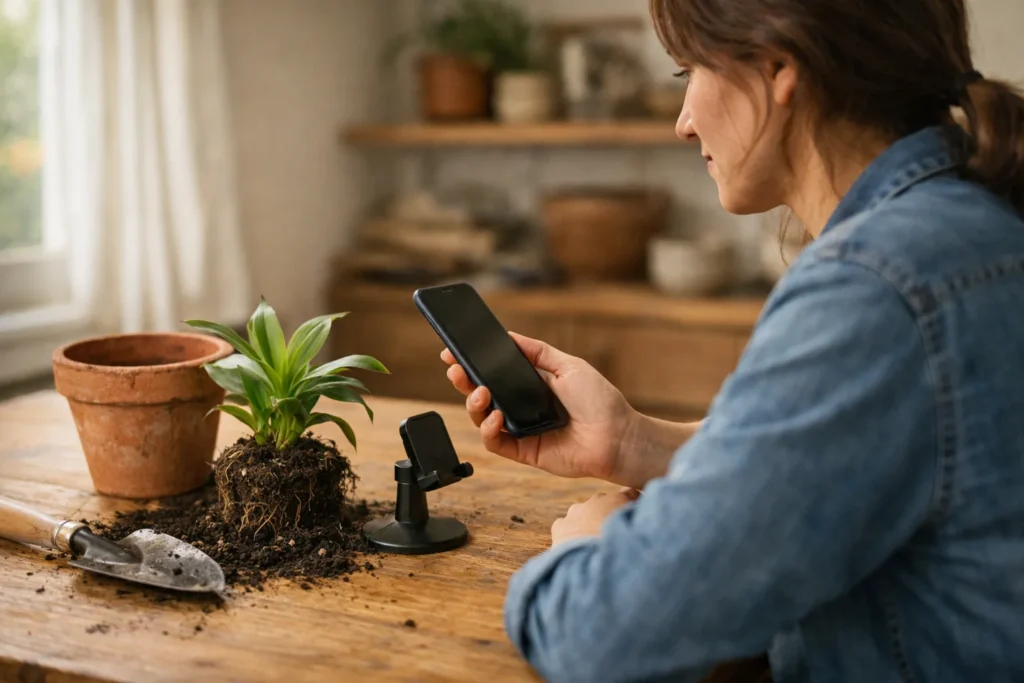
Stel, je filmt hoe je een plant verpot. Je wilt het vullen van de pot versnellen, maar het eindresultaat rustig laten zien. Dan maak je alleen het eerste deel van je eigen video sneller.
Een eigen Instagram Reel versnellen tijdens het maken
Zoek bij het maken van een Reel naar een instelling voor snelheid. Meta beschreef in de introductie van Reels uit 2020 een Speed functie om geselecteerde video of audio sneller of langzamer te maken. Die oude uitleg laat niet zien welke knoppen je nu hebt.
- Begin met het maken van een Reel en bekijk de opnameopties.
- Zoek naar een instelling voor snelheid. Is die er? Kies dan een waarde boven de normale snelheid.
- Maak een korte proefopname en speel die af met geluid.
- Controleer of je bewegingen nog goed kunt volgen en of het geluid duidelijk blijft. Pas daarna zo nodig het tempo aan voordat je de hele video opneemt.
Kun je de snelheid niet instellen? Neem je video dan op normale snelheid op en bewerk hem daarna in een aparte app.
Een bestaande video voor Instagram sneller maken
Staat je video al op je telefoon? Open die dan in Instagram en kijk bij de bewerkopties of je de snelheid kunt aanpassen. Een snelheidsoptie voor nieuwe opnamen werkt niet altijd ook voor bestaande video’s.
Lukt het niet in Instagram? Gebruik dan een videobewerker: een app waarmee je video’s aanpast. Kies er een die bestaande video’s kan versnellen. Controleer vooraf ook of je het resultaat kunt opslaan. De stappen en knoppen verschillen per app.
- Bewaar het originele bestand en open een kopie in de videobewerker.
- Selecteer de hele video of alleen het deel dat sneller moet. Knip dat deel eerst los als de app dat nodig heeft.
- Zoek de instelling voor snelheid en verhoog die een beetje.
- Speel de video af met geluid. Verlaag het tempo als bewegingen of woorden onduidelijk worden.
- Sla de bewerkte video op als nieuw bestand. Gebruik dat bestand voor je bericht op Instagram.
Rekenvoorbeeld: een video van 24 seconden duurt op dubbele snelheid 12 seconden: 24 gedeeld door 2 is 12. Dit geldt als je de hele video versnelt en verder niets toevoegt of weghaalt.
Versnel je alleen een deel van 8 seconden? Dan duurt dat deel nog 4 seconden: 8 gedeeld door 2 is 4. De overige 16 seconden blijven hetzelfde. Je video duurt dan in totaal 4 plus 16, dus 20 seconden.
Wil je een video aanpassen die je al hebt geplaatst? Gebruik dan het oorspronkelijke bestand om een nieuwe versie te maken. Als je dat bestand op je telefoon bewerkt, verandert je bestaande bericht niet vanzelf.
Lees voor de volgende stap hoe je een video op Instagram plaatst. Is het opgeslagen beeld wazig? Bekijk dan de uitleg over een Instagram video in hoge kwaliteit uploaden.
Instagram Reels op dubbele snelheid bekijken
Open een Reel en probeer links of rechts op de video lang te drukken. Volgens TechCrunch konden Reels in maart 2025 daarmee tijdelijk op 2x, dus dubbele snelheid, afspelen.
Deze bediening is niet voor elke huidige appversie bevestigd. Gebeurt er niets? Dan is de functie mogelijk niet beschikbaar in jouw app.
Je kijkt hiermee alleen sneller. Je krijgt geen aangepast videobestand en maakt je eigen video er dus niet korter mee voor het plaatsen.
Geen snelheidsknop op Instagram? Controleer wat je doet
Kijk eerst waar je bent: bekijk je een Reel, neem je er een op of bewerk je een bestaande video? De opties kunnen per situatie verschillen. Een handleiding voor opnemen helpt daarom niet altijd bij een video die al op je telefoon staat.
| Wat gebeurt er? | Wat kun je doen? |
|---|---|
| Een oude uitleg toont een knop die jij niet ziet. | Zoek naar een instelling voor snelheid. Die hoeft niet op dezelfde plek te staan of hetzelfde symbool te hebben. |
| Je kunt een bestaande video niet versnellen. | Bewerk de video in een aparte app en sla een nieuwe versie op. |
| Lang drukken maakt een Reel niet sneller. | Kijk of je Instagram kunt bijwerken. Een nieuwere versie garandeert niet dat je deze functie krijgt. |
| Je gebruikt Instagram in een browser, maar de uitleg gaat over de app. | Kijk welke opties je zelf ziet. De bediening hoeft niet hetzelfde te zijn. |
Geluid en beeld controleren na het versnellen van je video
Als je beeld en geluid samen versnelt, gaat gesproken tekst ook sneller. Stemmen kunnen daarbij hoger klinken. Sommige videobewerkers kunnen de toonhoogte gelijk houden. De woorden volgen elkaar dan nog steeds sneller op.
Controleer deze punten voordat je de video plaatst:
- Spraak: kun je ieder woord nog verstaan? Laat gesproken uitleg liever op normale snelheid staan.
- Muziek: past het ritme nog bij het beeld? Voeg losse muziek bij voorkeur toe nadat je de snelheid van het beeld hebt gekozen.
- Tekst in beeld: staat die lang genoeg in beeld om rustig te lezen? Bekijk dit ook in het opgeslagen bestand.
- Beweging: kun je nog volgen wat er gebeurt? Soms werkt één snel stukje beter dan een hele versnelde video.
- Eindresultaat: krijgt de kijker genoeg tijd om te zien wat je hebt gemaakt of gefilmd?
Bekijk tot slot het opgeslagen bestand helemaal, niet alleen het voorbeeld in de videobewerker. Wil je daarna kiezen wanneer je de video deelt? Lees dan verder over de beste tijd om Reels te posten.


