Een voiceover op TikTok maak je door je video te openen om te bewerken en de functie voor stemopnames te kiezen. Daarmee spreek je tekst in bij je beelden. Luister daarna of je uitleg op het juiste moment begint en goed te horen is naast het oorspronkelijke geluid en de muziek.
Hieronder lees je hoe je de opname maakt, het geluid afstelt en problemen met je stemopname oplost.
Wanneer gebruik je een TikTok voiceover?
Een voiceover is een stem die je achteraf aan een video toevoegt. Je hoeft dus niet te praten tijdens het filmen. Dat is handig als je beide handen nodig hebt, veel wind hoort of eerst je beelden wilt uitzoeken.
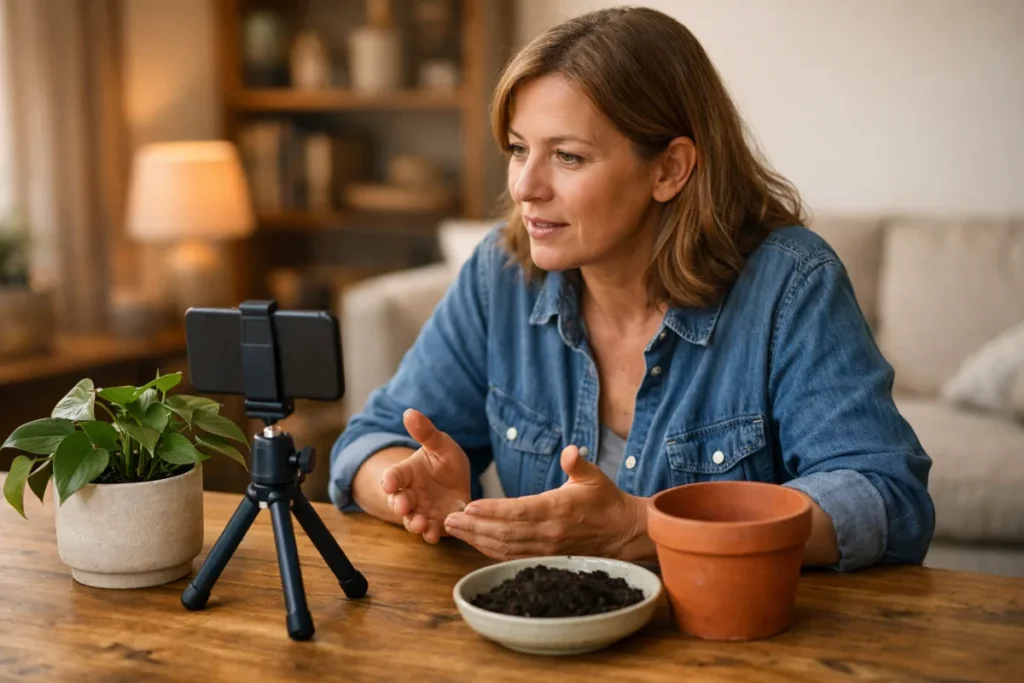
Stel dat je filmt hoe je een plant verpot. Je neemt eerst de pot, de wortels en de nieuwe aarde op. Daarna vertel je bij elk stukje wat je doet. Je hoeft niet alles te benoemen wat de kijker al ziet. Leg bijvoorbeeld uit waarom je boven de aarde wat ruimte overlaat.
Wil je op een andere video reageren en die naast jouw beeld laten zien? Lees dan hoe je een Duet op TikTok maakt en het geluid daarbij regelt. Daarbij voeg je je reactie op een andere manier aan de beelden toe.
Een voiceover op TikTok opnemen in de app
Open je video in de editor, het scherm waarin je de video bewerkt. Zoek daar naar de functie voor stemopnames. Die kan Voiceover heten of onder andere geluidsopties staan. De naam en plek kunnen verschillen per appversie of regio.
- Zet je video klaar. Neem een video op of open een videobestand dat je al op je telefoon hebt.
- Kies en knip je beelden. Zet alles in de juiste volgorde en haal overbodige stukken weg. Doe dit voordat je inspreekt, zodat je uitleg bij de gekozen beelden blijft passen.
- Open de functie voor stemopnames. Bekijk hiervoor de geluidsopties in de editor.
- Spreek je tekst in. De uitleg van TikTok Shop Academy beschrijft deze stappen: kies Voiceover, verplaats de balk naar het gewenste punt en houd de opnameknop ingedrukt. Volg de aanwijzingen op je scherm als jouw editor anders werkt.
- Luister terug. Hoor je het eerste woord helemaal? Eindigt je zin voordat het bijbehorende beeld verdwijnt?
- Bewaar je opname. Bevestig de goede versie met de optie die jouw editor toont. Speel het resultaat af voordat je verdergaat.
Begin met één korte proefzin. Zo hoor je of de microfoon je stem goed opvangt voordat je alles inspreekt. Zet je telefoon stabiel neer en ga ongeveer een handlengte van de microfoon zitten. Praat iets langs de microfoon. Dat kan harde luchtstoten bij woorden met een p of b verminderen.
Je TikTok voiceover laten aansluiten op het beeld
Schrijf per beeld één korte zin en lees die hardop terwijl de video speelt. Is je zin te lang? Maak hem korter in plaats van sneller te praten. Je hoeft niet elke seconde te vullen: tijdens een korte stilte kan de kijker naar de handeling kijken.
Dit fictieve voorbeeld laat zien hoe je een plantenvideo van vijftien seconden kunt inspreken:
| Tijd | Beeld | Voorbeeldtekst |
|---|---|---|
| 0 tot 4 seconden | Plant en lege pot | “Deze plant krijgt vandaag een grotere pot.” |
| 4 tot 10 seconden | Plant uit de oude pot halen | “Ik maak de wortels voorzichtig los voordat ik hem overzet.” |
| 10 tot 15 seconden | Aarde toevoegen | “Bovenaan laat ik wat ruimte voor het water.” |
Deze tijden zijn een beginpunt. Probeer zelf of de woorden passen bij je spreektempo. Begint een handeling al voordat je erover praat? Schuif de opname naar voren als jouw editor dat toestaat. Je kunt dat stukje ook opnieuw inspreken vanaf een eerder moment.
Achtergrondgeluid zachter zetten bij je TikTok voiceover
Het originele geluid is het geluid dat je tijdens het filmen hebt opgenomen. Denk aan verkeer, gesprekken of je eigen stem. Muziek die je later toevoegt, is een apart geluid.
Zoek in de geluidsinstellingen naar de volumeregeling. Zie je aparte regelaars voor je stem, het originele geluid en muziek? Dan kun je ze los van elkaar afstellen. Niet elke versie van de editor biedt dezelfde mogelijkheden.
- Luister eerst naar je stem. Elk woord moet zonder moeite te begrijpen zijn.
- Stel daarna het originele geluid af. Laat nuttige geluiden hoorbaar, zoals het klikken van een sluiting die je uitlegt. Zet storende gesprekken zachter.
- Luister tot slot naar de muziek. Zet die zo zacht dat je stem duidelijk blijft. Vooral zang kan je gesproken uitleg moeilijker te volgen maken.
Er is geen vast volumepercentage dat voor elke video werkt. Een zachte stem met harde straatgeluiden vraagt een andere instelling dan een opname in een stille kamer. Luister niet alleen met oortjes. Test de video ook via de luidspreker van je telefoon op een normaal luistervolume.
Tekst naar spraak gebruiken voor je TikTok video
Bij tekst naar spraak leest een computerstem je geschreven tekst voor. Dat is een alternatief als je een korte uitleg wilt toevoegen zonder je eigen stem op te nemen. Met je eigen stem kun je juist makkelijker nadruk leggen en namen duidelijk uitspreken.
Voeg tekst aan je video toe en kijk bij de tekstopties of er een voorleesfunctie is. Welke stemmen je kunt kiezen en of de functie beschikbaar is, kan verschillen. Luister goed naar Nederlandse plaatsnamen, afkortingen en Engelse woorden. Schrijf een lastig woord anders als de uitspraak niet klopt.
Tekst naar spraak is niet hetzelfde als ondertiteling. Ondertiteling toont wat er wordt gezegd. Daarmee kan iemand je uitleg ook volgen zonder geluid.
Gebruik je een aparte app om een stem realistisch na te bootsen? Volgens de TikTok uitleg over door AI gemaakte inhoud kan gemaakte of aangepaste audio hieronder vallen. Voor realistische inhoud kunnen labelregels gelden. Controleer welke regels voor jouw opname gelden.
Een voiceover voor TikTok buiten de app opnemen
Je kunt je video ook in een andere videobewerker inspreken. Dat is handig als je losse zinnen precies bij een beeld wilt zetten of de opnamefunctie in TikTok niet kunt vinden.
- Open je video in een videobewerker waarmee je stemopnames kunt maken.
- Knip de beelden en zet ze in de juiste volgorde.
- Neem je uitleg op en plaats elke zin bij het bijbehorende beeld.
- Stel het achtergrondgeluid af en bewaar beeld en stem samen in één videobestand.
- Speel dat bestand buiten de editor af voordat je het naar TikTok uploadt.
Bewaar ook het bewerkbare project als het programma dat ondersteunt. Daarin kun je later een zin vervangen zonder alles opnieuw te maken. Voeg dezelfde muziek niet in beide apps toe, anders kan die dubbel klinken.
Problemen met je TikTok voiceover oplossen
Je kunt de opnameknop niet vinden
Controleer of je nog in het bewerkscherm zit en bekijk de geluidsopties. Werk TikTok zo nodig bij via de appwinkel. Verwijder de app niet als eerste oplossing: concepten die alleen op je telefoon staan, kunnen dan verloren gaan. Je kunt de video ook in een andere videobewerker inspreken.
Je stem is te zacht of wordt niet opgenomen
Kijk in de instellingen van je telefoon of TikTok toegang tot de microfoon heeft. Maak daarna een korte testopname. Zijn er draadloze oortjes verbonden? Probeer ook een opname zonder oortjes. Vergelijk welke microfoon je stem het duidelijkst opneemt.
Hoor je veel ruis of achtergrondgeluid? Meer volume maakt dat geluid ook harder. Neem je tekst dan liever opnieuw op in een stillere ruimte.
Je stem loopt niet gelijk met het beeld
Luister eerst zonder draadloze oortjes om vertraging bij het afspelen uit te sluiten. Kijk daarna of je na de stemopname nog beelden hebt ingekort. Als maar één zin verkeerd staat, hoef je niet meteen alles opnieuw op te nemen. Pas alleen dat stukje aan als de editor dat mogelijk maakt.
Je TikTok met voiceover controleren voordat je plaatst
Bekijk de hele video zonder tussendoor te stoppen. Controleer daarbij het volgende:
- Het eerste en laatste woord zijn helemaal hoorbaar.
- Je uitleg past bij wat je op dat moment ziet.
- Muziek en omgevingsgeluid zijn niet luider dan je stem.
- De ondertiteling klopt, ook bij namen en getallen.
- Je hoort geen privégesprek, adres of andere onbedoelde informatie.
- Je hebt toestemming voor muziek of ander geluid dat je toevoegt.
Kun je na het plaatsen nog een voiceover toevoegen?
Reken er niet op dat je de geluidsopname van een geplaatst bericht nog kunt vervangen. Controleer welke bewerkopties het bericht biedt. Is er geen optie voor audio? Maak dan vanuit je oorspronkelijke video een aangepaste versie en plaats die opnieuw als apart bericht.
Bewaar daarom je oorspronkelijke video en je losse stemopname als je die hebt. Verwijder het bestaande bericht pas nadat je de nieuwe versie hebt gecontroleerd.