Je kunt een video achterstevoren afspelen op TikTok met de optie Omkeren, als die in jouw app beschikbaar is. Neem een video op of upload een clip en zoek bij de effecten naar Omkeren. Kun je die optie niet vinden? Keer de video dan om in een aparte videobewerker en upload het opgeslagen bestand naar TikTok. Controleer het geluid apart.
Hieronder lees je de stappen voor beide manieren en zie je hoe je een beweging eerst vooruit en daarna achteruit laat lopen.
Een video omkeren in TikTok
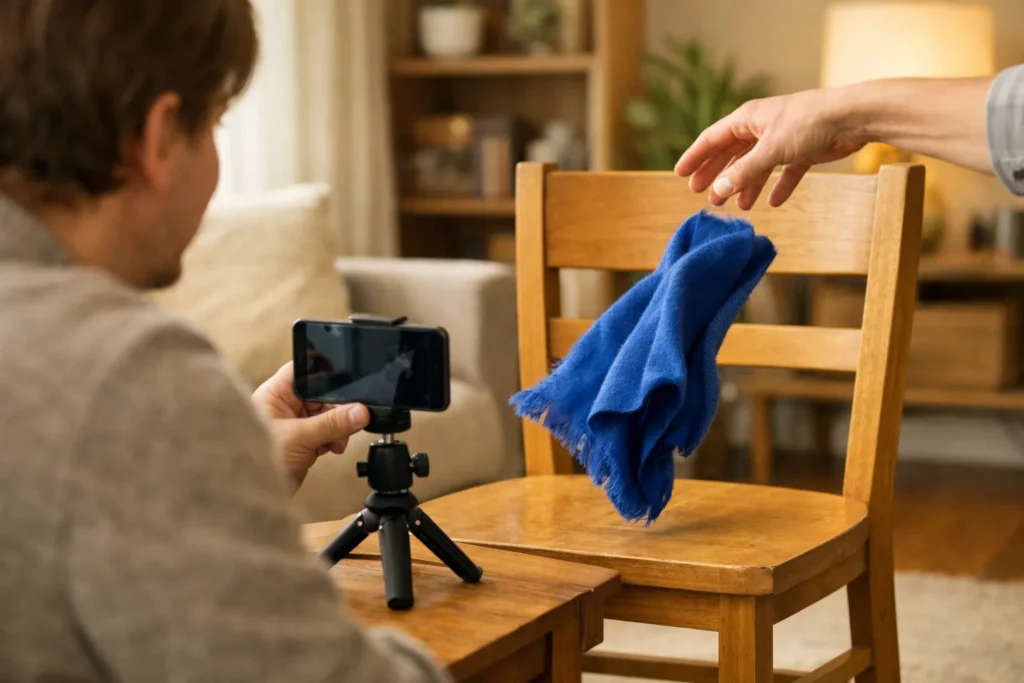
Begin met een korte clip waarin iets duidelijk beweegt. Film bijvoorbeeld hoe je een sjaal op een stoel laat vallen. Achterstevoren lijkt de sjaal vanaf de stoel naar je hand te vliegen.
In TikToks uitleg over video’s bewerken lees je dat je na het opnemen of uploaden effecten en andere bewerkingen kunt toevoegen.
- Neem een clip op of upload je eigen video. Ga daarna naar het scherm waarin je de video kunt bewerken.
- Bekijk de effecten. Zoek naar Omkeren of Reverse. De naam en plek kunnen anders zijn in jouw app. Zie je de optie niet? Gebruik dan de stappen in de volgende sectie.
- Pas het effect toe als je het ziet. Speel de hele clip af. Je hoort nu het oorspronkelijke einde als eerste te zien.
- Luister naar het geluid. Controleer of het nog bij de beweging past. Het geluid loopt niet vanzelf ook achteruit.
Zie je alleen een optie om het beeld te spiegelen? Daarmee verwissel je links en rechts. De beweging blijft in de gewone volgorde lopen.
Wil je ook knippen of tekst toevoegen? Lees dan hoe je je TikTok video bewerken kunt.
Wat als Omkeren op TikTok ontbreekt?
Kun je Omkeren niet vinden? Bewerk je video dan voordat je hem uploadt. Kies een videobewerker die een omkeerfunctie heeft. Controleer ook of je de video zonder ongewenst watermerk kunt opslaan en of je daarvoor moet betalen.
De knoppen verschillen per app, maar je kunt deze volgorde aanhouden:
- Open je oorspronkelijke videobestand. Bewaar een kopie, zodat je later opnieuw kunt beginnen.
- Knip het stukje uit dat je wilt gebruiken. Haal bijvoorbeeld het moment weg waarop je nog naar de camera loopt.
- Selecteer de clip en zoek de omkeerfunctie. Kijk zo nodig in de uitleg van de videobewerker waar je die vindt.
- Keer de clip om en speel hem af. Let op het begin, het einde en het geluid.
- Sla de video op als een nieuw bestand. Dit heet in veel videobewerkers exporteren.
- Upload het nieuwe bestand naar TikTok. Het beeld loopt al achterstevoren. Je hoeft het daar dus niet nog eens om te keren.
Wil je maar één stukje achteruit laten lopen? Kies dan een videobewerker waarmee je clips kunt splitsen. Verdeel je video in drie stukken: het stuk ervoor, de beweging zelf en het stuk erna. Keer alleen het middelste stuk om.
Gebruik liefst het oorspronkelijke bestand op je telefoon. Heb je op je iPhone alleen een eerder geplaatste versie? Lees dan wat mogelijk is bij een TikTok video opslaan zonder watermerk op je iPhone.
Het geluid bij een omgekeerde TikTok video
Als je het beeld omkeert, hoeft het geluid niet mee te veranderen. Je stem of het geluid op de achtergrond kan dus gewoon vooruit blijven lopen.
Volgens CyberLinks uitleg over video’s omkeren laat TikToks omkeerfunctie het geluid in de normale volgorde staan. Luister altijd naar je eigen clip om te controleren wat er gebeurt.
| Wat wil je horen? | Wat kun je doen? |
|---|---|
| Alleen muziek bij het omgekeerde beeld | Zet het oorspronkelijke geluid uit. Voeg daarna muziek toe die je mag gebruiken. |
| Een begrijpelijke uitleg | Spreek je uitleg in nadat je het beeld hebt omgekeerd. |
| Ook het oorspronkelijke geluid achterstevoren | Kies een videobewerker die ook geluid kan omkeren. |
Probeer het eerst met een korte opname, bijvoorbeeld van één handklap. Zo hoor je snel of het geluid nog bij de beweging past.
Spraak die achterstevoren loopt, is meestal niet meer te begrijpen. Gebruik dat als geluidseffect, niet voor een boodschap die de kijker moet verstaan.
Een boemerang effect maken voor TikTok
Bij een boemerang effect loopt een beweging eerst vooruit en daarna achteruit. Je maakt dit door een gewone clip en een omgekeerde kopie direct achter elkaar te zetten.
- Film een korte beweging, zoals een hand die een kopje optilt.
- Knip de opname tot alleen die beweging overblijft.
- Maak in een videobewerker een kopie van de clip.
- Laat de eerste clip vooruit lopen en keer de tweede om.
- Zet de clips direct achter elkaar, zonder overgangseffect. Speel daarna de hele video af.
Bijvoorbeeld: twee seconden vooruit plus twee seconden achteruit is samen een video van vier seconden. Het kopje gaat omhoog en keert daarna terug naar de tafel.
Lijkt de beweging halverwege even stil te staan? Kijk of op dat punt dezelfde stilstaande beelden achter elkaar zitten. Knip zo nodig een klein stukje weg. Houd de camera tijdens het filmen stil, zodat de twee clips rustig op elkaar aansluiten.
Ideeën voor een omgekeerde TikTok video
Kies een beweging waarvan je meteen ziet dat die achterstevoren loopt. Deze ideeën kun je zelf filmen:
- Een tekening die vanzelf verschijnt. Veeg een tekening van een uitwisbaar bord. Achterstevoren verschijnt de tekening onder je hand.
- Speelgoed dat zichzelf opruimt. Laat een paar blokken uit een bakje op een kleed vallen. Omgekeerd springen ze terug in het bakje.
- Een jas die naar je toe komt. Leg vanuit je handen een jas op de bank. Achterstevoren lijkt hij naar je handen te bewegen.
Houd de camera stil en zorg dat de hele beweging in beeld blijft. Begin en eindig met een kort rustig moment. Zo kun je later makkelijker kiezen waar je knipt.
Wil je eerst een foto van het eindresultaat laten zien? Bekijk dan hoe je een foto toevoegt aan je TikTok video zonder diavoorstelling.
Een omgekeerde beweging kan je kijker verrassen, maar zorgt niet vanzelf voor meer bereik. Ook gekochte views of volgers garanderen geen echte aandacht of bereik via gewone kijkers.
Je omgekeerde TikTok video controleren
Bekijk het opgeslagen bestand voordat je het uploadt. Zo controleer je de versie die je gaat plaatsen, niet alleen het voorbeeld in de videobewerker.
- Loopt de beweging echt achteruit? Als alleen links en rechts zijn verwisseld, is het beeld gespiegeld.
- Heb je de video één keer omgekeerd? Als je hem twee keer omkeert, loopt hij weer in de oorspronkelijke volgorde.
- Past het geluid bij het beeld? Luister naar de hele clip, ook als je alleen het beeld wilde veranderen.
- Is de tekst goed leesbaar? Voeg titels en uitleg liefst pas na het omkeren toe.
- Begint de video waar je wilt? Het oorspronkelijke einde staat nu vooraan. Knip een lange pauze weg als die niet bij je video past.