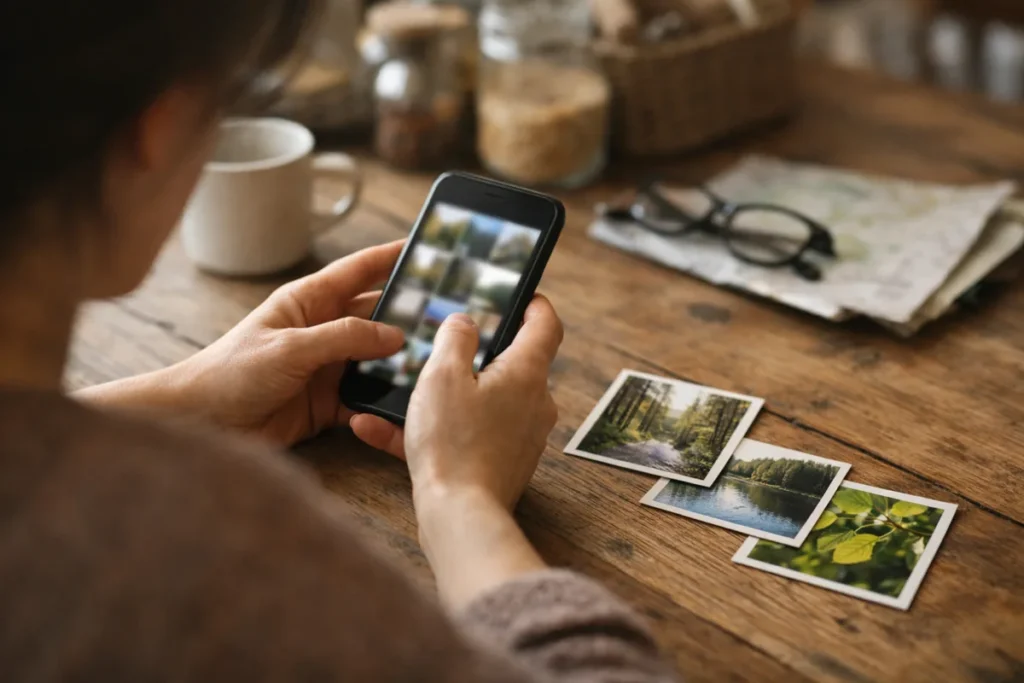
Een TikTok slideshow waarin je zelf door foto’s kunt swipen, maak je met de fotomodus. Selecteer meerdere foto’s voor een nieuw bericht en kies deze modus als je die ziet. Je maakt dan een fotocarrousel: één bericht met losse foto’s. Gebruik geen videosjabloon, want daarmee maak je een video die automatisch afspeelt.
Hieronder lees je hoe je de foto’s klaarzet en muziek en tekst toevoegt. Wordt je reeks toch een video of ontbreekt de fotomodus? Bekijk dan wat je kunt controleren.
Wat is een swipebare TikTok slideshow?
Een swipebare slideshow bestaat uit meerdere losse foto’s in één bericht. De kijker veegt naar de volgende foto en bepaalt zo zelf het tempo. TikTok noemt de fotomodus in het Engels Photo Mode.
In de oorspronkelijke uitleg over Photo Mode beschreef TikTok een mobiel fotoformaat met muziek, waarin kijkers op hun eigen tempo kunnen swipen.
Het woord slideshow wordt ook gebruikt voor een video die uit foto’s bestaat. Dat is iets anders. Wil je dat iemand een foto rustig kan bekijken en daarna verder veegt? Dan heb je de fotomodus nodig, niet een video waarin de beelden vanzelf wisselen.
Een TikTok fotocarrousel maken in de app
Kies vooraf welke foto’s je wilt gebruiken. Neem voor een eerste poging een korte reeks, bijvoorbeeld vijf foto’s van een wandeling. Zo kun je makkelijk zien of de beelden in de juiste volgorde staan.
Schermen en namen van knoppen kunnen verschillen. Volg daarom de stappen hieronder, maar let vooral op het soort bericht dat je maakt: losse foto’s of één video.
- Begin een nieuw bericht. Open in TikTok de plek waar je een bericht maakt. Zoek de optie om foto’s uit je fotobibliotheek toe te voegen.
- Selecteer meerdere foto’s. Kies bij je eerste poging alleen stilstaande beelden. Voeg geen videoclips toe, zodat je kunt controleren of je de fotomodus krijgt.
- Bekijk de volgorde. Staan de foto’s zoals je ze wilt laten zien? Als je de volgorde niet kunt aanpassen, ga je terug en selecteer je ze opnieuw in de gewenste volgorde.
- Kies de fotomodus als die beschikbaar is. Krijg je een keuze tussen foto en video? Kies dan foto. Vermijd een sjabloon waarin de beelden op vaste momenten wisselen.
- Controleer het voorbeeld. Kijk of je losse foto’s ziet in plaats van één doorlopende video. Probeer door de beelden te vegen als het voorbeeldscherm dat toelaat.
- Maak het bericht af. Voeg waar mogelijk muziek, tekst en een beschrijving toe. Controleer ook wie het bericht mag zien voordat je het plaatst.
Bekijk bij elke foto of alles goed in beeld staat. Een gezicht of voorwerp kan bijvoorbeeld te dicht bij de rand komen. Snijd de foto zo nodig vooraf anders bij in de foto app op je telefoon. Bewaar het origineel, zodat je later nog een andere uitsnede kunt kiezen.
Muziek en tekst toevoegen aan je TikTok slideshow
Kies muziek voor de hele reeks
Zie je in de fotomodus een optie voor geluid? Kies daar muziek en luister naar het beschikbare stukje terwijl je de foto’s bekijkt. Bij natuurfoto’s kan rustige muziek beter passen dan een nummer met veel plotselinge wisselingen.
Laat je verhaal niet afhangen van een precies moment in de muziek. De kijker bepaalt zelf wanneer die naar de volgende foto veegt. Wil je dat tekst of een nieuw beeld precies bij een geluid verschijnt? Dan past een video beter.
Maak tekst makkelijk leesbaar
Gebruik de tekstoptie die je in het bewerkscherm ziet. Controleer per foto waar de woorden staan en of je ze goed kunt lezen. Kun je de tekst niet toevoegen zoals je wilt? Bewerk de foto’s dan vooraf in een foto editor, een app waarmee je beelden aanpast.
Stel dat je een reeks over een zelfgemaakte taart maakt. Dan kunnen korte teksten genoeg zijn: “De ingrediënten”, “Klaar voor de oven” en “Het resultaat”. Een volledig recept op een drukke foto is lastig te lezen. Zet dat liever in de beschrijving of verdeel de uitleg over meer beelden.
Plaats tekst op een rustig deel van de foto en houd ruimte bij de randen. Bekijk het resultaat op je telefoon zonder in te zoomen. Moet je inzoomen om de woorden te lezen? Maak de tekst dan groter of korter.
TikTok fotocarrousel of slideshow als video?
Kies een fotocarrousel als je de kijker tijd wilt geven om details of stappen te bekijken. Kies een video als je zelf wilt bepalen wanneer de foto’s wisselen, bijvoorbeeld op de maat van muziek.
| Kenmerk | Fotocarrousel | Slideshow als video |
|---|---|---|
| Vorm | Meerdere losse foto’s in één bericht | Eén video die uit foto’s bestaat |
| Tempo | De kijker kan zelf verder swipen | De beelden wisselen op vaste momenten |
| Muziek | Begeleidt de fotoreeks | Kan precies bij de beeldwisselingen passen |
| Handig voor | Details, stappen en vergelijkingen | Een korte montage waarbij je het tempo bepaalt |
Sla je een reeks foto’s op als videobestand? Dan krijgt TikTok één video, niet de losse beelden. Die video wordt dus geen swipebare fotocarrousel. Gebruik daarvoor de oorspronkelijke foto’s.
Wil je juist één foto in een gewone video gebruiken? Lees dan hoe je een foto toevoegt aan een TikTok video zonder diavoorstelling. Dat werkt anders dan een bericht met swipebare foto’s.
Kun je geen swipebare TikTok foto’s maken?
Kijk eerst waar het misgaat. Worden je foto’s een video, kun je de gewenste beelden niet vinden of ontbreekt de fotomodus? Controleer het probleem dat je ziet, in plaats van alles tegelijk te veranderen.
Je foto’s worden een video
Begin opnieuw zonder sjabloon en selecteer alleen foto’s. Kijk daarna of je voor de fotomodus kunt kiezen. Wisselen de beelden op vaste momenten in een videomontage? Ga dan terug voordat je tekst en muziek toevoegt.
Je kunt je foto’s niet selecteren
Controleer in de instellingen van je telefoon welke toegang TikTok tot je foto’s heeft. Bij beperkte toegang ziet de app mogelijk niet alle beelden die je wilt gebruiken. Geef alleen toegang tot de foto’s die je nodig hebt.
Open de gewenste foto’s ook in je foto app. Een klein voorbeeld in je bibliotheek betekent niet altijd dat het volledige bestand al op je telefoon staat.
De fotomodus ontbreekt
Kijk in de appwinkel of er een update voor TikTok is. Sluit de app daarna helemaal af en open hem opnieuw. Probeer een nieuw bericht met een paar gewone foto’s.
Een update garandeert niet dat de fotomodus verschijnt. Blijft de optie ontbreken? Gebruik dan de helpfunctie van TikTok. Vertel welke beelden je selecteert en welk scherm je daarna ziet.
Bewaar je oorspronkelijke foto’s. Verwijder de app niet als eerste oplossing, want concepten die alleen op je telefoon staan, kunnen daardoor verloren gaan.
Voorbeelden voor je TikTok fotocarrousel
Laat elke foto iets toevoegen aan de reeks. Drie foto’s met verschillende details kunnen nuttiger zijn dan vijf bijna gelijke beelden. Kies een duidelijk begin, zet de rest in een logische volgorde en sluit de reeks passend af.
Deze fictieve voorbeelden laten zien hoe je dat kunt doen:
- Een wandeling: begin met het uitzicht. Laat daarna het pad en een opvallend detail zien. Sluit af met je eindpunt.
- Een opgeruimde boekenplank: toon de oude indeling, het sorteren en het resultaat. Maak de eerste en laatste foto vanuit dezelfde hoek, zodat je het verschil goed ziet.
- Een gerecht: begin met het eten en laat daarna de ingrediënten en belangrijke stappen zien. Eindig met een detail van de binnenkant of de manier van serveren.
Maak met de eerste foto meteen duidelijk waar de reeks over gaat. Gebruik de beschrijving voor iets wat je niet op de foto’s ziet, zoals welk deel van het recept het meeste tijd kostte. Je hoeft niet op elke foto “Swipe verder” te zetten.
Veelgestelde vragen over TikTok slideshows
Hoeveel foto’s kun je toevoegen?
De TikTok documentatie voor foto’s plaatsen via software noemt maximaal 35 foto’s. Dat geldt voor een softwarekoppeling, niet automatisch voor jouw app. Kijk hoeveel foto’s je in jouw selectiescherm kunt kiezen.
Moet er muziek onder een fotocarrousel?
Het fotoformaat maakt je bericht swipebaar, niet de muziek. Kijk welke keuzes voor geluid je bewerkscherm biedt. Zorg dat je reeks ook zonder geluid te begrijpen is.
Kun je een bestaande video veranderen in swipebare foto’s?
Een video bevat geen losse foto’s waar de kijker doorheen kan vegen. Maak daarvoor een nieuw fotobericht met de oorspronkelijke beelden. Heb je die nog? Gebruik ze dan in plaats van minder scherpe beelden uit de video te halen.
Wat controleer je voor het plaatsen?
Bekijk alle foto’s op je telefoon. Controleer de volgorde, de uitsnede en de leesbaarheid van tekst. Let ook op namen, huisnummers of andere gegevens op de achtergrond. Kijk tot slot of je het fotoformaat hebt gekozen en wie het bericht mag bekijken.