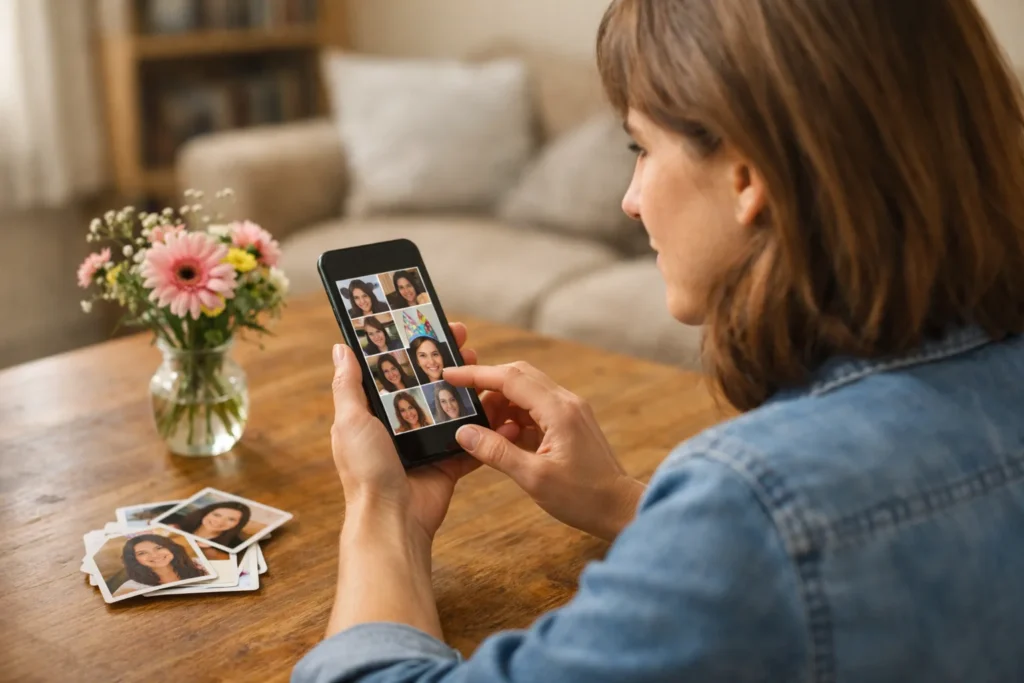
Ga op Facebook naar je profiel en kies een andere profielfoto. Zoek vóór het opslaan naar Instellen als tijdelijk. Zie je die optie? Kies dan hoelang je de foto wilt gebruiken en sla de wijziging op. Facebook hoort daarna je vorige profielfoto terug te zetten. De knoppen en beschikbare tijden kunnen per account verschillen.
Hieronder vind je de stappen voor de app en de browser, plus uitleg voor als de tijdelijke optie ontbreekt.
Tijdelijke profielfoto instellen in de Facebook app
Zorg dat je de foto die je wilt gebruiken bij de hand hebt. Bewaar ook je huidige foto, zodat je die zo nodig zelf kunt terugzetten.
- Open Facebook en ga naar je eigen profiel.
- Tik op je profielfoto en zoek de optie om die te wijzigen.
- Kies de foto die je tijdelijk wilt gebruiken. Pas zo nodig aan welk deel van de foto zichtbaar wordt.
- Zoek vóór het opslaan naar Instellen als tijdelijk of een vergelijkbare optie.
- Kies hoelang de foto moet blijven staan uit de tijden die je ziet. Controleer je keuze en sla de foto op.
De uitleg van SeniorWeb over je Facebook profielfoto wijzigen noemt de tijdelijke optie voor de app en de website. Je scherm kan er anders uitzien.
Wil je bijvoorbeeld voor je verjaardag een feestelijke foto gebruiken? Kies dan een tijd die daarbij past. Staat je gewenste eindmoment er niet bij? Zet een herinnering in je agenda om de foto zelf terug te veranderen.
Tijdelijke Facebook profielfoto instellen in de browser
Op je computer begin je ook bij je eigen profiel. Je hoeft de foto niet eerst als gewoon bericht te plaatsen.
- Open Facebook in je browser en ga naar je profiel.
- Klik bij je profielfoto op de optie om die te wijzigen.
- Kies een foto en controleer welk deel ervan zichtbaar wordt.
- Zoek vóór het opslaan naar de tijdelijke instelling.
- Zie je die instelling? Kies dan een van de beschikbare tijden en sla de wijziging op.
Controleer daarna op je profiel of de juiste foto zichtbaar is. Wil je meer uitleg over het kiezen en vervangen van een foto? Lees dan verder over je Facebook profielfoto wijzigen.
Je oude Facebook profielfoto terugzetten
Facebook hoort je vorige profielfoto terug te zetten zodra de gekozen tijd voorbij is. Controleer rond dat moment of dit is gebeurd, vooral als je tijdelijke foto bij een bepaalde dag hoort.
Wil je eerder terug, of blijft de tijdelijke foto staan? Wijzig je profielfoto dan opnieuw en kies de oude afbeelding die je hebt bewaard. Je hoeft hiervoor niet naar een aparte knop te zoeken om de tijdelijke periode te stoppen.
Een foto niet meer als profielfoto gebruiken is iets anders dan de afbeelding verwijderen. Wil je de tijdelijke foto ook niet op je profiel bewaren? Controleer dan apart of die nog tussen je foto’s staat.
Wie kan je tijdelijke Facebook profielfoto zien?
Je huidige profielfoto is openbaar, zoals Facebook Help over openbare profielgegevens uitlegt. Ook een tijdelijke profielfoto is dus niet alleen voor je vrienden zichtbaar.
Controleer of er een leesbaar adres, een toegangspas of andere persoonlijke gegevens in beeld staan die je niet openbaar wilt delen. Staat iemand anders herkenbaar op de foto? Overleg dan voordat je die gebruikt.
Lees meer over de privacy van je Facebook profielfoto als je wilt weten wat je wel en niet kunt afschermen.
Wil je vooral dat de fotowijziging minder opvalt? Dat is iets anders dan bepalen wie de foto kan zien. Bekijk daarvoor de uitleg over je Facebook profielfoto wijzigen zonder melding.
Wat als de optie voor een tijdelijke profielfoto ontbreekt?
De opties kunnen per account en versie van Facebook verschillen. Zie je geen tijdelijke instelling? Probeer dan het volgende:
- Kijk tijdens het kiezen van de foto. Zoek naar de tijdelijke optie voordat je de nieuwe profielfoto opslaat.
- Controleer of je de app kunt bijwerken. Een update is geen garantie dat de optie verschijnt.
- Probeer de browser of de app. Gebruik je nu de app? Kijk dan ook in de browser, of andersom.
Blijft de optie weg? Stel je profielfoto dan op de gewone manier in en zet een herinnering in je agenda. Bewaar je oude afbeelding en kies die opnieuw wanneer je de tijdelijke foto niet meer als profielfoto wilt gebruiken.
Een geschikte tijdelijke profielfoto kiezen
Bekijk je foto ook op klein formaat. Een duidelijk gezicht met een rustige achtergrond is makkelijker te herkennen dan een drukke groepsfoto.
- Houd belangrijke delen weg van de randen, zodat ze niet buiten het zichtbare deel vallen.
- Vermijd kleine tekst die op een telefoon moeilijk te lezen is.
- Kies voor een verjaardag of herdenking alleen details die je openbaar wilt laten zien.


