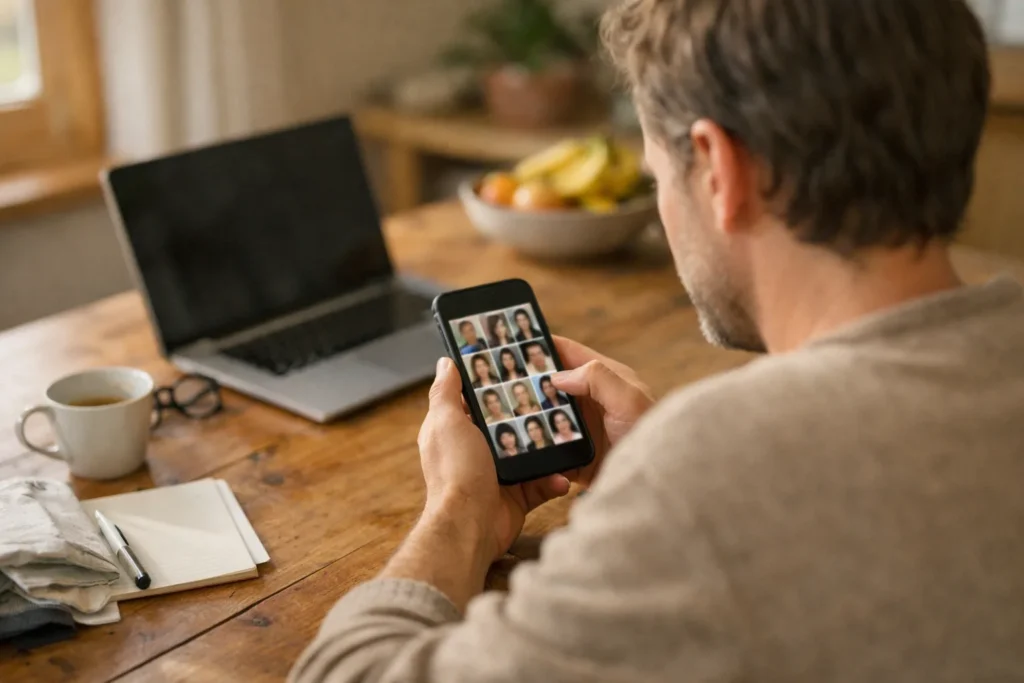
Je kunt niet zeker weten dat niemand een melding krijgt als je je Facebook profielfoto wijzigt. Controleer vóór het opslaan of je de wijziging als bericht kunt delen. Zie je die optie? Zet het delen dan uit als je geen apart bericht wilt plaatsen. Je nieuwe foto wordt daarmee niet privé.
Hieronder lees je wat je op je telefoon en computer kunt controleren, en wat het verschil is tussen een bericht, een melding en de foto zelf.
Controleer de deeloptie bij je nieuwe Facebook profielfoto
Bekijk de keuzes op het scherm voordat je de foto opslaat. De tekst en de beschikbare opties kunnen verschillen. Let vooral op een instelling voor het delen van de wijziging als bericht.
- Ga naar je eigen profiel en zoek de mogelijkheid om je profielfoto te wijzigen.
- Kies een foto en pas zo nodig de uitsnede aan.
- Bekijk vóór het opslaan welke keuzes je krijgt voor delen en zichtbaarheid.
- Zie je een optie om de wijziging als bericht te delen? Zet die uit als je geen apart bericht wilt plaatsen.
- Ontbreekt die keuze? Ga er dan niet van uit dat niemand de wijziging ziet.
Gebruik je de Facebookapp op je telefoon? Bekijk het hele scherm voordat je bevestigt. Op de computer controleer je de keuzes in het venster waarin je de foto aanpast. Dit zijn punten om te controleren, geen vaste stappen die in elke versie hetzelfde zijn.
Heb je hulp nodig bij het kiezen en aanpassen van de foto? Lees dan hoe je je Facebook profielfoto kunt wijzigen.
Beperk het bericht over je nieuwe profielfoto
Een bericht over je nieuwe foto is iets anders dan een melding. Het helpt om eerst te bepalen wat je wilt voorkomen.
| Wat wil je voorkomen? | Wat kun je controleren? |
|---|---|
| Een bericht tussen de berichten van vrienden | Kijk of je het delen van de wijziging kunt uitzetten. |
| Een melding op een telefoon of bij het belletje | Een keuze over delen garandeert niet dat niemand een melding krijgt. |
| Dat anderen je nieuwe foto zien | Minder delen is niet hetzelfde als je foto verbergen. |
Heb je de foto al gewijzigd? Kijk op je profiel of er een apart bericht over staat. Zie je instellingen bij dat bericht? Lees dan goed wat je ermee aanpast: het bericht, de foto of alleen wat er op je profiel staat.
Controleer ook wat je precies verbergt of verwijdert voordat je zo’n keuze bevestigt. Iemand kan het bericht al hebben gezien voordat je het aanpast.
Algemene privacykeuzes vind je via Instellingen en privacy. Lees daarvoor Facebooks uitleg over privacyinstellingen. Menunamen kunnen per apparaat, taal en account verschillen.
Je nieuwe Facebook profielfoto kan zichtbaar blijven
Volgens Facebooks uitleg over profielfoto’s kan je huidige foto openbaar zijn. De wijziging kan op je profiel en tussen berichten van vrienden verschijnen. Dit kan verschillen per profieltype en instelling.
Stel dat je een nieuwe portretfoto wilt gebruiken zonder er een apart bericht over te plaatsen. Dan past het om de deeloptie te controleren. Wil je voorkomen dat iemand de foto bekijkt of herkent? Dan is minder delen niet voldoende.
Kies in dat geval geen foto met iets wat je privé wilt houden, zoals je huisnummer of een herkenbaar kind. Wil je geen eigen portret meer gebruiken? Lees dan over je Facebook profielfoto verwijderen.
Geen deeloptie bij je Facebook profielfoto? Controleer de app of browser
Vind je de deeloptie niet in de app? Kijk dan vóór het opslaan ook in de browser. Andersom kan dat ook. Je kunt zo nog eens controleren welke keuzes je krijgt, maar er hoeven niet meer opties te staan.
Vind je nergens een duidelijke instelling en is het voor jou noodzakelijk dat niemand de wijziging ziet? Sla de nieuwe foto dan niet op.
Wil je de foto alleen kort gebruiken? Lees dan over een tijdelijke profielfoto op Facebook instellen. Die keuze bepaalt hoelang je de foto gebruikt, niet of anderen een melding krijgen.


