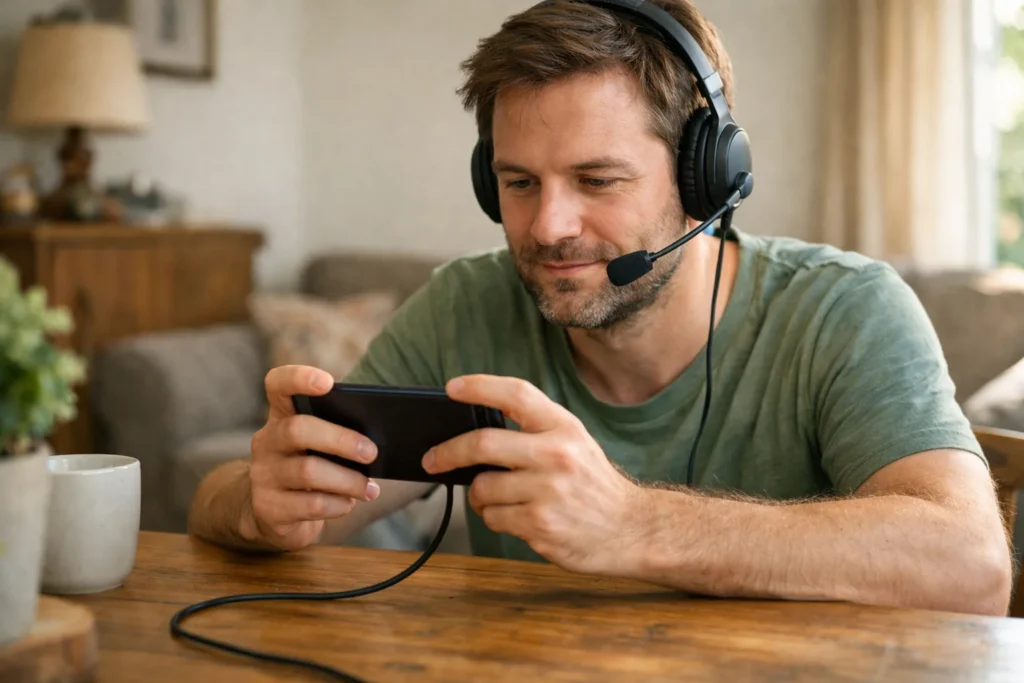
Je kunt mobiel gamen op TikTok LIVE als je account LIVE toegang heeft én je telefoonscherm kan delen. Kijk bij het starten van een LIVE of je Mobile Gaming of scherm delen ziet. Met die optie kun je het beeld van je game uitzenden. Kun je alleen een gewone LIVE starten? Dan weet je nog niet of je ook je scherm kunt delen.
Hieronder lees je hoe je dit controleert, je telefoon klaarmaakt en hulp zoekt als de optie ontbreekt.
Welke toegang heb je nodig voor mobiel gamen op TikTok LIVE?
Bij een mobiele gamestream zien kijkers het beeld van je game in plaats van alleen je camera. TikTok moet je account daarom toegang geven tot LIVE én tot schermdeling.
TikTok noemt in zijn uitleg over TikTok LIVE een minimumleeftijd van 18 jaar. De genoemde grens van 1.000 volgers kan per regio verschillen.
Bekijk welke voorwaarden TikTok in jouw account toont. Krijg je een melding over je leeftijd? Volg de aanwijzingen in de app of bekijk de officiële hulp over leeftijdsvereisten voor TikTok LIVE. Stuur geen identiteitsbewijs naar iemand die buiten TikTok toegang belooft.
Controleer je toegang in deze volgorde:
- Kun je een gewone LIVE starten? Zo niet, bekijk dan eerst de voorwaarden en meldingen over je account.
- Kun je binnen LIVE je scherm delen? Zoek naar Mobile Gaming, gaming of scherm delen. De naam en plek kunnen verschillen.
De stappen zijn niet voor elk Nederlands of Belgisch account hetzelfde. Volg de uitleg hieronder alleen als jouw app de optie voor schermdeling toont.
Zo start je een mobiele game op TikTok LIVE
Maak je game en telefoon klaar voordat je begint. Tijdens het delen kunnen ook dingen buiten je game in beeld komen.
- Open je game. Werk de game zo nodig bij en log in. Kies alvast wat je wilt spelen.
- Scherm privégegevens af. Zet meldingen met privétekst uit en sluit gevoelige apps. Kijk ook of je echte naam of persoonlijke berichten in de game zichtbaar zijn.
- Open de mogelijkheden voor LIVE in TikTok. Zoek naar Mobile Gaming, gaming of scherm delen. Zie je die optie niet? Een gewone uitzending met je camera is geen vervanging voor schermdeling.
- Lees de vraag om toestemming. Controleer of je één app of je hele scherm gaat delen. Geef pas toestemming als duidelijk is wat kijkers kunnen zien.
- Controleer beeld en geluid waar dat kan. Kies staand of liggend beeld, passend bij je game. Bekijk de instellingen voor je microfoon en het gamegeluid.
- Volg de aanwijzingen om te starten en ga naar je game. Ga ervan uit dat kijkers je scherm zien zodra de uitzending loopt. Open dan geen privéberichten of andere gevoelige apps.
- Beëindig de LIVE voordat je iets anders opent. Controleer of de uitzending echt is gestopt voordat je bijvoorbeeld je mail bekijkt.
Een fictief voorbeeld: je wilt een puzzelgame spelen en uitleggen waarom je een zet kiest. Open vooraf het juiste level en zet de muziek zachter. Dan hoef je tijdens de uitzending niet door menu’s te zoeken en is je uitleg beter te verstaan.
Wil je weten welk deel van je telefoon zichtbaar wordt? Lees verder over je scherm delen op TikTok LIVE.
Wat doe je als Mobile Gaming ontbreekt op TikTok LIVE?
Kijk eerst of alleen de gamefunctie ontbreekt of dat je helemaal niet LIVE kunt gaan. In de tabel zie je wat je per situatie kunt controleren.
| Wat zie je? | Wat kun je doen? |
|---|---|
| Je kunt geen LIVE starten. | Bekijk de voorwaarden en meldingen over je account in TikTok. Pak eerst de oorzaak aan die daar staat. |
| Je kunt wel LIVE, maar ziet geen gaming of scherm delen. | Kijk of je TikTok kunt bijwerken en open de app opnieuw. Een update garandeert niet dat de functie verschijnt. |
| Je krijgt een melding over leeftijd of toegang. | Volg de uitleg bij de melding. Klopt de melding volgens jou niet? Gebruik dan de hulp in TikTok. |
| De gamefunctie is er, maar starten lukt niet. | Noteer de foutmelding en controleer je verbinding. Kijk of de melding zegt dat toestemming voor schermdeling ontbreekt. |
Blijft de optie weg? Gebruik de hulp in TikTok en beschrijf precies wat je mist. Vermeld je telefoonmodel, je versie van TikTok en of je een gewone LIVE kunt starten. Deel geen wachtwoord. Voeg alleen een schermafbeelding toe als daar geen privégegevens op staan.
Zonder uitleg vanuit je account is niet vast te stellen waarom de functie ontbreekt. Er is geen vaste wachttijd of truc waarmee je Mobile Gaming voor elk account kunt aanzetten.
Heb je TikTok LIVE Studio nodig voor mobiele games?
Nee, niet als je in TikTok op je telefoon je scherm kunt delen tijdens een LIVE. Je kunt je game dan zonder computer uitzenden.
Wil je wel een computer gebruiken? Dan kun je onderzoeken of TikTok LIVE Studio voor jou werkt. Je hebt toegang tot die software nodig. Ook moet je het beeld van je telefoon op je computer kunnen tonen.
Dat heet schermspiegeling: je computer toont hetzelfde beeld als je telefoon. Controleer welke verbinding je telefoon en computer ondersteunen. Kijk daarna of je dat beeld in je uitzending kunt gebruiken.
Loop deze vragen na en test beeld en geluid apart:
- Kun je LIVE Studio met jouw account gebruiken?
- Zie je het gamebeeld goed op de computer?
- Kun je dat beeld in je uitzending laten zien?
- Zijn je stem en het gamegeluid allebei hoorbaar, zonder echo?
Alleen LIVE Studio installeren geeft je geen ontbrekende toegang. Je hebt ook toestemming om uit te zenden en een werkende verbinding voor het telefoonbeeld nodig.
Privacy en geluid bij mobiel gamen op TikTok LIVE
Controleer vóór je uitzending wat er op je scherm kan verschijnen. Let naast telefoonmeldingen ook op namen, chats en aankopen in je game.
Houd privégegevens buiten beeld
- Zet Niet storen aan. Controleer welke oproepen of meldingen toch nog mogen doorkomen.
- Verberg de tekst van berichten in meldingen.
- Sluit apps met mail, bankgegevens of privéfoto’s.
- Kijk of je game je echte naam, vriendenlijst of chatgesprekken toont.
- Regel aankopen en inloggen voordat je begint.
Meldingen dat iemand op TikTok LIVE gaat, zijn iets anders dan de meldingen die tijdens je game op je telefoon verschijnen. Voor de eerste soort lees je meer over TikTok LIVE meldingen uitzetten. Controleer voor je eigen uitzending ook de meldingsinstellingen van je hele telefoon.
Test je stem en het gamegeluid apart
Beeld delen betekent niet automatisch dat kijkers je stem én je game horen. Je microfoon en het gamegeluid hebben aparte instellingen. Bekijk welke geluidsopties beschikbaar zijn bij jouw manier van delen.
Gebruik bij voorkeur een koptelefoon. Zo voorkom je dat je microfoon het geluid uit je luidspreker opnieuw oppikt. Zet het gamegeluid eerst wat zachter dan je stem.
Laat een bekende bij de start luisteren. Vraag bijvoorbeeld: “Hoor je mij en de game, zonder echo?” Let op: je bent op dat moment al live.
Kijk je zelf mee op een tweede apparaat? Zet het geluid daarvan uit zodra je klaar bent met controleren. Anders kan dat apparaat echo veroorzaken.
Zo blijven beeld en spel op TikTok LIVE goed te volgen
Kies vooraf wat je gaat doen, zoals een paar wedstrijden spelen of een moeilijk level proberen. Vertel dat kort aan je kijkers. Leg tijdens het spelen af en toe een keuze uit, zodat ze kunnen volgen wat je doet.
- Begin met een korte sessie. Kijk of beeld, geluid en bediening goed blijven werken voordat je langer doorgaat.
- Let op warmte. Leg je telefoon niet in de zon of onder iets dat warmte vasthoudt. Stop als je een temperatuurwaarschuwing krijgt.
- Probeer minder zware beeldinstellingen. Hapert je game tijdens het uitzenden? Verlaag dan zo mogelijk de beeldkwaliteit in de game.
- Gebruik een stabiele verbinding. Vermijd grote downloads op dezelfde verbinding tijdens je LIVE.
- Houd je telefoon zo veel mogelijk in dezelfde stand. Wissel alleen tussen staand en liggend als je game dat nodig heeft.


