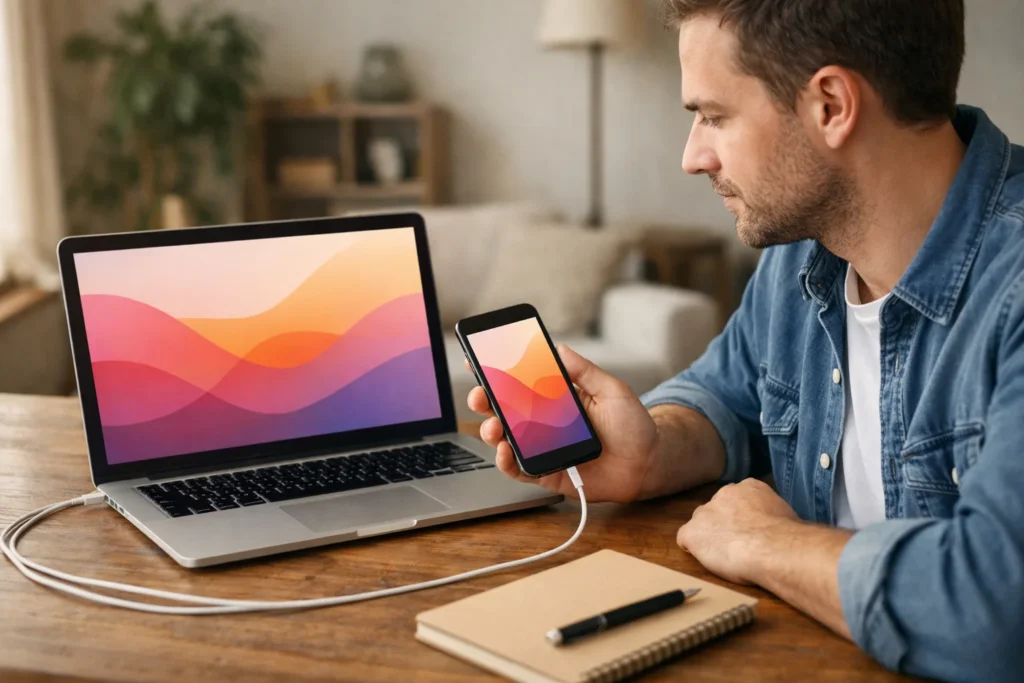
Je kunt je scherm delen op TikTok Live via LIVE Studio op je computer, als je daar toegang toe hebt. Kies eerst wat je wilt tonen: je hele computerscherm, één venster of je telefoonscherm. Voeg dat beeld toe aan je uitzending en bekijk het voorbeeld voordat je live gaat. De beschikbare opties kunnen verschillen.
Hieronder lees je hoe je het beeld klaarzet, problemen controleert en voorkomt dat privézaken in beeld komen.
Welk scherm wil je delen op TikTok Live?
Als je een scherm deelt, zien kijkers wat er op dat scherm gebeurt. Je toont dan dus niet alleen je camerabeeld. In LIVE Studio heet het beeld dat je toevoegt een bron. Dat kan bijvoorbeeld een scherm of camera zijn.
Kies alleen het beeld dat je nodig hebt voor je uitleg.
| Keuze | Wat zien kijkers? | Waar let je op? |
|---|---|---|
| Hele beeldscherm | Alles wat op het gekozen scherm verschijnt. | Ook andere vensters en meldingen kunnen zichtbaar worden. |
| Eén venster | Het venster van één programma. | Controleer of alles wat je wilt uitleggen in dat venster staat. |
| Game capture | Het beeld van een spel. Capture betekent hier beeld vastleggen. | Controleer of je deze optie kunt kiezen en of je spel in beeld komt. |
| Telefoonscherm | Wat je op je telefoon opent en doet. | Ook berichten, foto’s en het wisselen tussen apps kunnen zichtbaar zijn. |
Wil je bijvoorbeeld laten zien hoe je een digitale tekening maakt? Deel dan bij voorkeur alleen het tekenprogramma. Je bureaublad en andere programma’s zijn voor die uitleg niet nodig.
Je computerscherm delen via TikTok LIVE Studio
Met LIVE Studio kun je een scherm of venster vastleggen. De handleiding van TechYorker over LIVE Studio beschrijft deze mogelijkheden. Welke namen en opties je ziet, kan verschillen. Volg daarom deze aanpak zonder uit te gaan van vaste knoppen.
- Zet klaar wat je wilt tonen. Open je presentatie, programma of spel. Sluit vensters die niet bij je uitzending horen.
- Zoek een passende beeldbron in LIVE Studio. Bekijk welke opties je hebt voor een scherm, venster of spel. Display Capture is een Engelse term voor het vastleggen van je hele scherm.
- Kies het juiste scherm of venster. Gebruik je meerdere beeldschermen? Controleer dan welk scherm je selecteert. Kies bij het delen van een venster het programma dat je wilt laten zien.
- Bekijk het voorbeeld. Beweeg iets in het programma of ga naar een volgende pagina. Controleer of het beeld in LIVE Studio mee verandert.
- Maak tekst goed leesbaar. Vergroot kleine tekst in het programma dat je deelt. Kijk ook of alle belangrijke onderdelen in beeld passen.
- Test het geluid apart. Beeld delen betekent niet vanzelf dat je stem of spelgeluid goed te horen is. Controleer de beschikbare geluidsinstellingen voordat je begint.
Zie je geen passende beeldbron? Wacht dan met uitzenden. Bij de problemen verderop lees je wat je kunt controleren.
Je telefoonscherm delen via TikTok LIVE Studio
TikTok beschrijft telefoonscherm delen via LIVE Studio: voor iOS via schermspiegeling en voor Android via de TikTok app. De uitleg noemt een kabel en draadloos verbinden als opties. Deze pagina is in het Russisch.
Schermspiegeling betekent dat het beeld van je telefoon ook op je computer verschijnt. Gebruik de verbindingswijze die bij je toestel en de getoonde opties past.
- Maak je telefoon klaar. Open de app die je wilt laten zien en sluit privégesprekken. Leg een oplader klaar als je langer wilt uitzenden.
- Zoek een beeldbron voor je telefoon. Bekijk in LIVE Studio of je een telefoonscherm kunt toevoegen.
- Volg de aanwijzingen voor je toestel. Gebruik de uitleg die bij jouw telefoon hoort, niet de stappen voor Android als je een iPhone hebt of andersom.
- Test een eenvoudige handeling. Scrol bijvoorbeeld rustig door een zelfgemaakte tekening. Kijk of het beeld op de computer volgt.
- Kies vooraf je schermstand. Test of je rechtop of liggend wilt delen. Houd die stand tijdens je uitleg zoveel mogelijk aan.
Voor deze aanpak via LIVE Studio heb je een computer nodig. Wil je rechtstreeks vanuit de TikTok app delen? Kijk dan welke opties je account toont wanneer je live wilt gaan. Niet ieder account heeft dezelfde mogelijkheden voor scherm delen.
Je schermdeling testen en privégegevens verbergen
Loop je uitleg vóór de uitzending een keer door in het voorbeeldbeeld. Open ook alvast een bestand en wissel van venster. Juist op die momenten kan er onbedoeld iets anders in beeld komen.
- Zet meldingen stil. Gebruik niet storen op je telefoon én computer. Controleer ook de meldingen van chatapps en je browser.
- Sluit privézaken. Denk aan mail, gesprekken, je fotobibliotheek en documenten waar een adres in staat.
- Log in voordat je gaat delen. Voer geen wachtwoorden of inlogcodes in op een gedeeld scherm. Is inloggen toch nodig? Stop dan eerst het delen en controleer of het beeld weg is.
- Bekijk je browser. Tabbladen, bladwijzers en zoeksuggesties kunnen persoonlijke informatie tonen.
- Oefen met stoppen. Zoek uit hoe je de beeldbron verbergt of het delen stopt. Controleer in het voorbeeld of dat werkt.
Meldingen stilzetten verbergt niet alles. Open je zelf een privégesprek op het gedeelde scherm, dan kunnen kijkers dat nog steeds zien.
Waarom lukt scherm delen op TikTok Live niet?
Kijk eerst wat er misgaat. Ontbreekt de optie, blijft het beeld zwart of hapert het? Verander daarna één ding tegelijk en test of dat helpt.
| Probleem | Wat kun je doen? |
|---|---|
| Display Capture of scherm delen ontbreekt | Zoek naar een vergelijkbare beeldbron met een andere naam. Kijk of er een update beschikbaar is en lees eventuele meldingen over toegang. Als je mobiel live kunt gaan, betekent dat niet dat je ook alle computeropties hebt. |
| Het verkeerde scherm verschijnt | Controleer welke bron je hebt gekozen. Bij meerdere beeldschermen kun je per ongeluk het andere scherm selecteren. |
| Een venster of spel blijft zwart | Open het programma dat je wilt tonen en kies de bron opnieuw. Probeer eventueel een andere beschikbare manier om het beeld vast te leggen. Wil je je hele scherm testen? Controleer dan eerst of er privégegevens zichtbaar zijn. |
| Je telefoonscherm verschijnt niet | Volg de aanwijzingen voor het verbinden opnieuw. Controleer bij een kabel of die goed vastzit. Kijk bij draadloos delen welke eisen de getoonde uitleg aan je netwerk stelt. |
| Het beeld hapert | Sluit zware programma’s en stop grote downloads. Test daarna opnieuw met een rustige handeling, zoals langzaam scrollen. |
| Er is beeld, maar geen geluid | Controleer welke microfoon en geluidsbron zijn gekozen. Kijk ook of het geluid ergens uit staat. Test je stem en het geluid van je programma apart. |
Blijft een optie ontbreken? Noteer je toestel, de gebruikte versie en de exacte melding als je TikTok om hulp vraagt. Stuur geen wachtwoord, inlogcode of schermafbeelding met privégegevens mee.
Wat kun je laten zien met scherm delen op TikTok Live?
Scherm delen is handig als je iets stap voor stap wilt uitleggen. Laat bijvoorbeeld zien hoe je een eigen foto bijsnijdt, een digitale tekening maakt of een lastig stukje van een spel aanpakt.
Vertel kort wat je gaat doen en voer het daarna uit. Laat het resultaat even staan. Zo kunnen kijkers de tekst lezen en je handelingen volgen zonder dat het te snel gaat.
Wil je meer weten over het bereiken van kijkers? Lees dan de uitleg over meer kijkers op TikTok LIVE. Alleen je scherm delen garandeert geen extra publiek.
Wil je iemand alleen een bestaande video laten zien? Dan is een TikTok video delen vaak eenvoudiger dan een live uitzending starten. Wil je de video buiten TikTok delen? Lees dan hoe je een TikTok delen in je Facebook story aanpakt.


