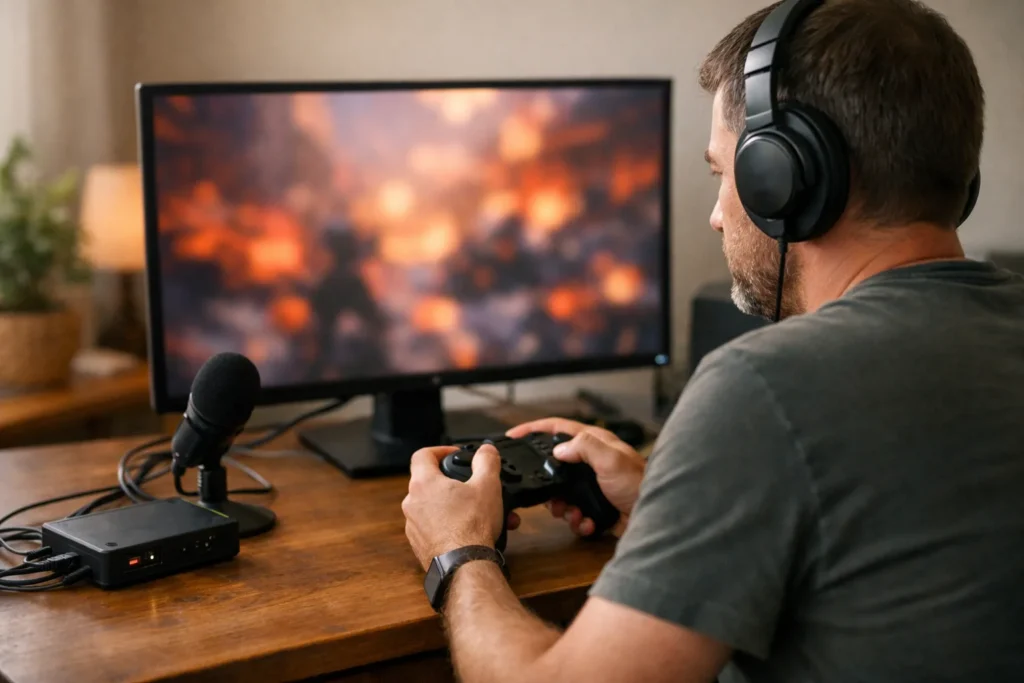
Je kunt games streamen op TikTok LIVE door het beeld en geluid van je spel live te delen. Controleer eerst of je account toegang heeft tot LIVE en hoe je spelbeeld kunt delen. Op je telefoon heb je schermdeling nodig. Op een pc gebruik je een programma dat naar TikTok kan uitzenden. Voor een console heb je vaak extra apparatuur nodig.
Lees hieronder welke aanpak past bij jouw apparaat en wat je controleert voordat je begint.
Controleer je toegang tot TikTok LIVE
Kijk in je TikTok account of je LIVE kunt gebruiken. Zoek daarna of je ook je scherm of spelbeeld kunt delen. Kun je live gaan met je camera? Dan betekent dat nog niet dat je ook games kunt streamen.
TikTok stelt voorwaarden aan toegang tot LIVE. Lees de officiële uitleg over leeftijdsvereisten voor TikTok LIVE en controleer welke voorwaarden voor jouw account en regio gelden.
Zie je de optie die je nodig hebt niet? Controleer of je de nieuwste versie van de app hebt en lees eventuele meldingen in je account. Wacht met apparatuur kopen tot je weet hoe je kunt uitzenden. Een extra programma geeft je niet vanzelf toegang tot LIVE.
Welk apparaat gebruik je voor games streamen op TikTok?
Hoe je het spelbeeld deelt, hangt af van het apparaat waarop je speelt.
| Je speelt op | Zo kun je het beeld delen | Controleer eerst |
|---|---|---|
| Telefoon of tablet | Je scherm delen tijdens LIVE | Of schermdeling beschikbaar is voor jouw account en apparaat |
| Pc | Je spelbeeld delen met een programma voor live uitzendingen | Of je met dat programma via jouw account naar TikTok kunt uitzenden |
| PlayStation of Xbox | Je spelbeeld via een capturekaart naar een computer sturen | Of je computer en programma kunnen uitzenden via jouw TikTok account |
Een capturekaart is een apparaat dat beeld en geluid van je console doorgeeft aan je computer. De kaart maakt zelf geen verbinding met TikTok.
Games streamen op TikTok LIVE met je mobiel
Speel je een game op je telefoon? Dan kun je het spel delen als schermdeling beschikbaar is voor jouw account en apparaat.
- Bereid je telefoon voor. Sluit privégesprekken en zet meldingen stil. Kijk ook welke meldingen daarna nog mogen verschijnen.
- Open je game. Kies alvast welk onderdeel je wilt spelen. Controleer of het spel staand of liggend in beeld komt.
- Stel schermdeling in. Volg de aanwijzingen bij de uitzendoptie die je kunt gebruiken. Lees welk scherm en welk geluid je gaat delen.
- Controleer beeld en geluid. Bekijk het voorbeeldbeeld als dat beschikbaar is. Zorg dat je stem duidelijk te horen is naast de muziek van het spel.
- Start de uitzending en ga naar je game. Vanaf dat moment kunnen kijkers zien wat er op je gedeelde scherm verschijnt.
Wil je tijdens het spelen een privébericht openen? Stop dan eerst de schermdeling of de uitzending. Een melding snel wegvegen voorkomt niet dat kijkers die kunnen zien.
Meer uitleg over deze aanpak vind je bij mobiel gamen op TikTok LIVE.
Games streamen op TikTok LIVE vanaf je pc
Op je pc heb je een programma nodig dat je spelbeeld vastlegt en naar TikTok stuurt. Controleer of het programma op je computer werkt en of je het met jouw account kunt gebruiken.
Alleen een programma zoals OBS installeren is niet genoeg. Je hebt ook een verbinding met TikTok nodig die jouw account kan gebruiken. Ga er niet van uit dat je een streamsleutel krijgt. Dat is een geheime code waarmee een uitzendprogramma verbinding maakt met je account.
- Open je game en het uitzendprogramma. Sluit vensters met persoonlijke informatie.
- Kies welk beeld je deelt. In het programma heet het beeld of geluid dat je toevoegt een bron. Kies alleen het spelvenster als dat kan, in plaats van je hele scherm.
- Controleer het voorbeeldbeeld. Zorg dat je score, kaart en spelmenu’s helemaal in beeld blijven.
- Stel het geluid in. Voeg het spelgeluid toe en eventueel je microfoon. Gebruik een koptelefoon, zodat je microfoon het spelgeluid niet opnieuw oppikt.
- Maak een testopname. Als je programma dit kan, maak dan een korte opname op je computer. Kijk die terug en luister of je stem goed te horen is.
- Start je uitzending naar TikTok. Gebruik de verbinding die voor jouw account beschikbaar is. Controleer daarna of beeld en geluid aankomen.
Met een opname op je computer test je het beeld en geluid, maar niet je internetverbinding. Let daarom ook aan het begin van je uitzending op haperingen.
Games streamen op TikTok met PlayStation of Xbox
De uitzendfunctie van je console werkt niet vanzelf rechtstreeks met TikTok. Een gebruikelijke manier is om je console aan te sluiten op een capturekaart. Daarna zend je het spelbeeld uit via een computer.
Beeld en geluid volgen dan deze weg: console → capturekaart → computer → uitzendprogramma → TikTok LIVE.
Controleer voor je een capturekaart koopt of die past bij je console, computer en gewenste beeldkwaliteit. Volg bij het aansluiten de handleiding van de kaart. De aansluitingen en mogelijkheden verschillen per model.
Speel bij voorkeur op een scherm dat het consolebeeld rechtstreeks ontvangt. Sommige capturekaarten hebben hiervoor een doorlusuitgang: een aansluiting die het beeld doorgeeft aan je scherm. Het voorbeeldbeeld op je computer kan achterlopen.
Controleer apart of gesprekken met medespelers te horen zijn in je uitzending. Hoe dit geluid wordt doorgegeven, hangt af van je apparatuur en instellingen.
Controlelijst voor je gamestream op TikTok LIVE
- Beeld: zijn de tekst en belangrijke delen van het spel goed te zien op een telefoon?
- Geluid: hoor je het spel en je stem duidelijk, zonder echo?
- Internet: pauzeer grote downloads. Gebruik op je computer een netwerkkabel als dat kan.
- Privacy: sluit je mail, privéchats en accountinstellingen. Verberg meldingen.
- Medespelers: spreek af of hun stemmen in je uitzending te horen mogen zijn.
- Stroom en warmte: zorg dat je batterij genoeg is opgeladen en dat je apparaat zijn warmte kwijt kan.
Gebruik je tijdens een mobiele uitzending ook je camera? Kijk dan wat er achter je in beeld komt. Lees meer over je camera draaien tijdens TikTok LIVE.
Vertraging en andere problemen met gamestreams op TikTok oplossen
Kijk eerst waar het misgaat. Hapert je game zelf, het beeld in je uitzendprogramma of alleen de uitzending? Pas daarna één instelling tegelijk aan. Zo kun je zien welke verandering helpt.
| Probleem | Wat je kunt proberen |
|---|---|
| Je game hapert ook op je eigen scherm | Sluit programma’s die veel van je computer vragen. Zet de beeldinstellingen van het spel lager. |
| Je game loopt goed, maar de uitzending hapert | Pauzeer uploads en downloads. Verlaag in je uitzendprogramma de beeldkwaliteit of de hoeveelheid videogegevens die je per seconde verstuurt, als dat kan. |
| Je ziet zwart beeld | Controleer of je het juiste spelvenster of de juiste capturekaart hebt gekozen als bron voor het beeld. |
| Je hoort geen spelgeluid | Controleer of het uitzendprogramma geluid ontvangt van het apparaat waarop je het spel hoort. |
| Je hoort echo | Gebruik een koptelefoon. Bekijk je de uitzending ook op een tweede apparaat? Zet het geluid daarvan uit. |
| Kijkers zien gebeurtenissen later | Bij live video hoort enige vertraging. Speel vanaf je eigen spelbeeld, niet vanaf de uitzending op TikTok. |
Kun je LIVE niet starten of krijg je een melding over een beperking? Bekijk dan de officiële hulp bij problemen met TikTok LIVE. De beeldkwaliteit verlagen lost een beperking op je account niet op.
Werken beeld en geluid goed? Lees dan de tips om meer kijkers bij je TikTok LIVE te betrekken.


