Foto’s bewerken voor Instagram begint met het bewaren van je origineel. Bepaal daarna je uitsnede, zet de foto recht en pas licht en kleur aan. Gebruik filters en scherpte alleen als ze iets verbeteren. Bekijk de foto tot slot zoals je hem wilt plaatsen: als los bericht, in een serie of in een Story.
Hieronder lees je stap voor stap welke instellingen je kunt gebruiken en waar je op let. Ook zie je hoe je meerdere foto’s bij elkaar laat passen.
Kies eerst het onderwerp van je Instagram foto
Bepaal wat je op de foto wilt laten zien. Gaat het om je gezicht, een gerecht of het uitzicht? Kijk daarna of iets langs de randen de aandacht daarvan afleidt.
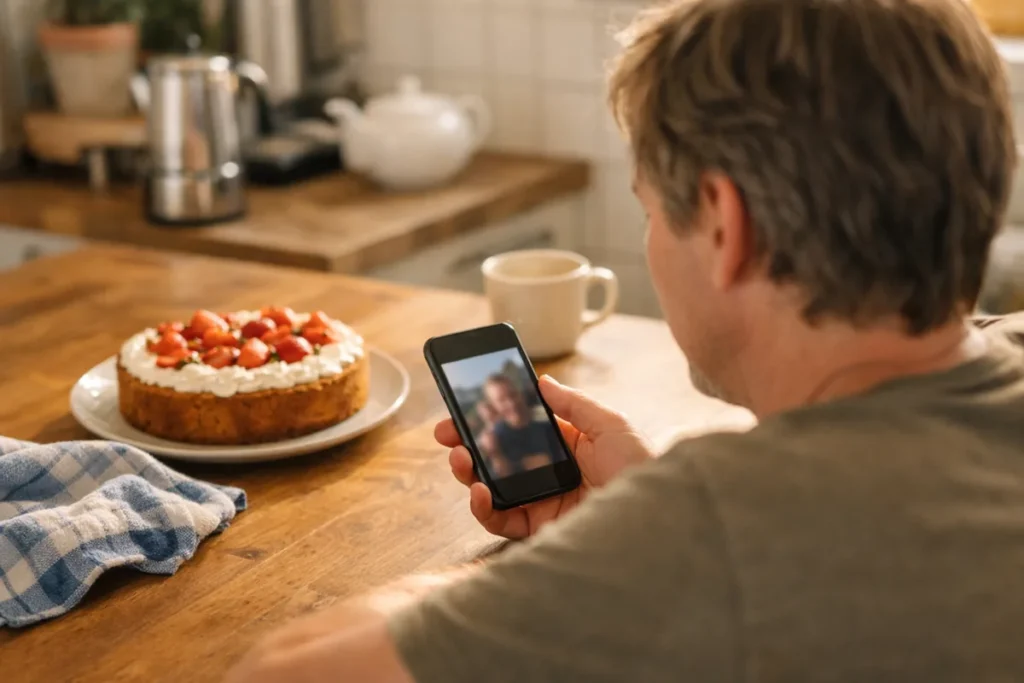
Stel dat je een zelfgebakken taart op de keukentafel fotografeert. Naast het bord liggen sleutels en een kassabon. Door die randen weg te snijden, valt de taart meer op. Misschien is dat al genoeg en hoef je de kleuren niet te veranderen.
Heb je meerdere foto’s gemaakt? Kies eerst de versie waarop je onderwerp duidelijk en scherp is. Veel bewerkingen maken een wazig gezicht niet alsnog scherp.
Bewaar een onbewerkte versie voordat je begint. Zo kun je later opnieuw starten of een andere uitsnede kiezen. Ook de bewerkingsgids van MacMyths adviseert om het origineel te bewaren, de uitsnede te kiezen en daarna licht, kleur en het opgeslagen resultaat te controleren.
Bewerk je Instagram foto in de app of een aparte fotoapp
Voor een kleine aanpassing kun je in Instagram zelf werken. Wil je verschillende versies bewaren? Dan kan de fotoapp op je telefoon of een aparte bewerkingsapp handiger zijn. Kies op basis van wat je met de foto wilt doen.
| Wat wil je doen? | Welke aanpak past? |
|---|---|
| Eén foto iets lichter maken | Gebruik de bewerkingen in Instagram of je fotoapp. |
| Dezelfde foto in een bericht en een Story gebruiken | Maak aparte kopieën in een app waarin je die kunt bewaren. |
| Meerdere foto’s bij elkaar laten passen | Kies een app waarin je beelden makkelijk naast elkaar bekijkt. |
| Alleen een klein deel van de foto aanpassen | Kijk of je app plaatselijke aanpassingen ondersteunt. |
Probeer eerst de functies die al op je telefoon staan. Zoek naar bijsnijden, rechtzetten en licht aanpassen. De namen en plekken van instellingen kunnen per app en versie verschillen.
Doe de eerste bewerkingen liefst in één app. Als je in verschillende apps steeds effecten toevoegt, wordt het lastig om te zien welke aanpassing te sterk was.
Snijd je Instagram foto bij zonder belangrijke details te verliezen
Bij bijsnijden haal je een deel van de randen weg. Bedenk eerst of je een staande, vierkante of liggende foto wilt. Een staand beeld kan passen bij een persoon. Een liggend beeld geeft meer ruimte aan een breed uitzicht.
De beeldverhouding geeft aan hoe breed een foto is vergeleken met de hoogte. Bij 4:5 is de foto vier delen breed en vijf delen hoog. Kies wat bij je beeld past; die verhouding zegt niet hoe goed je bericht zal presteren.
- Zet de foto recht. Gebruik de horizon, een deurpost of een tafelrand om te zien of het beeld scheef staat.
- Pas de uitsnede aan. Haal afleidende randen weg, maar houd belangrijke delen in beeld.
- Laat ruimte rond je onderwerp. Controleer of een hoofd of bord niet onbedoeld strak tegen de rand staat.
- Bekijk de hele foto. Is op normaal formaat duidelijk wat je wilt laten zien?
Bij het rechtzetten kunnen stukken langs de rand verdwijnen. Controleer je uitsnede daarom opnieuw. Snijd niet meer weg dan nodig. Een klein stukje uit een grote foto kan bij grotere weergave minder scherp ogen.
Voor een Story is een hoog, staand beeld vaak praktisch. Houd belangrijke details weg van de uiterste bovenkant en onderkant. Daar kunnen onderdelen van de weergave over je foto vallen.
Pas licht, kleur en scherpte van je Instagram foto aan
Verander steeds één instelling en bekijk het verschil. Ga daarna pas verder. Zo zie je welke bewerking helpt en welke je beter kunt terugzetten.
De uitleg van Indeed over Instagram foto’s bewerken noemt onder meer helderheid, contrast, warmte, verzadiging, scherpte, lichte delen en schaduwen. Dit kun je ermee aanpassen:
- Helderheid: maakt de foto lichter of donkerder. Verhoog dit voorzichtig als het hele beeld te donker is.
- Lichte delen: past vooral heldere stukken aan, zoals een witte trui of de lucht. Deze instelling heet soms highlights.
- Schaduwen: maakt donkere delen lichter, bijvoorbeeld een gezicht onder een pet.
- Contrast: verandert het verschil tussen licht en donker. Bij veel contrast kunnen donkere details verdwijnen.
- Warmte: maakt kleuren warmer en geler, of koeler en blauwer.
- Verzadiging: bepaalt hoe sterk de kleuren zijn. Te veel kan huid, eten en gras onnatuurlijk laten lijken.
- Scherpte: benadrukt randen en kleine details. Een foto waarop je onderwerp niet scherp is vastgelegd, herstel je hier niet mee.
Stel dat je een foto in een café hebt gemaakt. Je gezicht is donker, maar het raam achter je is al erg licht. Verhoog dan niet meteen de helderheid van de hele foto. Probeer eerst de schaduwen wat lichter te maken.
Controleer de kleur aan iets herkenbaars, zoals huid of een wit shirt. Wordt het shirt oranje? Zet de warmte wat lager. Zoom daarna kort in om de scherpte te bekijken. Zie je harde randjes of veel korrels, verminder dan de bewerking.
Laat Instagram foto’s in carrousels en Stories bij elkaar passen
Een carrousel is een bericht met meerdere foto’s waar je doorheen veegt. Kies voor zo’n serie één foto als uitgangspunt. Vergelijk de andere beelden daarmee en let vooral op helderheid en kleur.
Dezelfde instellingen geven niet altijd hetzelfde resultaat. Een buitenfoto in de schaduw kan blauwer zijn dan een foto binnen bij een lamp. Je hoeft dus niet bij allebei evenveel warmte toe te voegen.
Stel dat je een serie van een middag aan zee wilt plaatsen. Pak die zo aan:
- Kies een foto waarop huid en zand natuurlijk ogen.
- Maak de donkerste foto’s iets lichter.
- Vergelijk de kleur van de zee in de verschillende beelden.
- Controleer bij elke uitsnede of alles wat je wilt laten zien in beeld blijft.
Wil je foto’s samen in een Story zetten? Lees hoe je meerdere foto’s aan je Instagram Story toevoegt. Bekijk de bewerkte foto’s daarna ook samen. In een klein beeld kan een ruimere foto onduidelijk worden en helpt een gerichtere uitsnede.
Voor samenhang op je profiel kun je een nieuwe foto vergelijken met je laatste paar berichten. Alles hoeft niet dezelfde kleur te hebben. Een vergelijkbare helderheid en lichte filters kunnen al voldoende zijn.
Gebruik filters voor Instagram foto’s met mate
Een filter verandert meerdere dingen tegelijk, zoals kleur en contrast. Bekijk daarom eerst de uitsnede en het licht. Kies daarna pas een filter en verlaag de sterkte als je app dat toelaat.
Vergelijk het resultaat met het origineel. Heeft huid nog een natuurlijke kleur? Zie je nog details in lichte en donkere stukken? En lijkt het onderwerp nog op wat je fotografeerde?
Bij een foto van een jas kan een sterk filter donkerblauw bijvoorbeeld bijna zwart maken. Wil je juist de kleur laten zien, dan is een kleine aanpassing van het licht vaak passender.
Let ook op de structuur. Huid hoeft niet helemaal glad te zijn en nerven mogen zichtbaar blijven in een houten tafel. Zet een aanpassing terug als je onderwerp er anders uitziet dan je bedoelt. Laat functies die niets toevoegen gewoon ongebruikt.
Controleer je bewerkte Instagram foto voor het plaatsen
Sla de bewerkte foto apart op en open dat bestand nog een keer. Gebruik liever geen screenshot om verder te bewerken. Daarmee kun je details verliezen of onbedoeld randen meenemen.
Bekijk de foto op een normale schermhelderheid. Op een heel fel scherm kan een donkere foto licht genoeg lijken. Controleer daarna hoe de foto eruitziet in het bericht of de Story die je wilt plaatsen.
- Staat je onderwerp goed in beeld?
- Hebben huid, eten en kleding een natuurlijke kleur?
- Zijn details in lichte en donkere delen nog zichtbaar?
- Past de foto bij de andere beelden in je bericht?
- Valt tekst in je Story niet over een belangrijk detail?
- Heb je de juiste bewerkte versie gekozen?
Stoort er nog iets? Ga terug naar de instelling die daarbij hoort, in plaats van nieuwe effecten toe te voegen. Bewaar de definitieve foto naast het origineel. Dan kun je later nog een andere uitsnede maken.