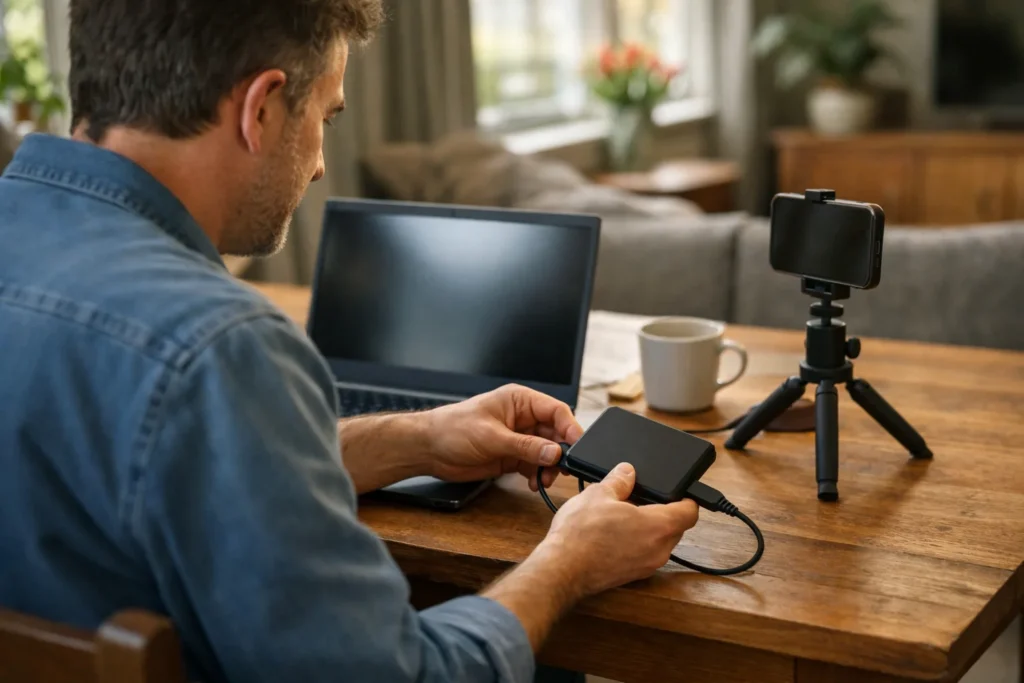
Open je afgelopen Facebook Live uitzending op je computer en zoek bij de video naar een downloadoptie. Bewaar het bestand en controleer of het goed afspeelt. Doe dit op tijd: Meta kondigde aan dat nieuwe live video’s vanaf 19 februari 2025 na 30 dagen worden verwijderd. Met alleen een opgeslagen link heb je geen kopie van de opname.
Hieronder lees je de stappen en wat je kunt doen als je geen downloadknop ziet.
Je eigen Facebook Live video downloaden op je computer
Begin bij de opname van een uitzending die is afgelopen. Log in met het Facebook account waarmee je de video hebt geplaatst of kunt beheren.
- Open je uitzending. Ga naar het profiel, de pagina of de groep waar je live ging. Zoek het bericht met de opname en open de video.
- Zoek de downloadoptie. Kijk bij de video en in het menu dat erbij hoort. De plek en naam van de optie kunnen verschillen. Zie je niets om te downloaden? Bekijk dan wat je kunt controleren als de downloadknop ontbreekt.
- Start de download. Kies een map die je makkelijk terugvindt, als je browser daarom vraagt. Gebeurt dat niet, kijk dan in de downloadlijst van je browser waar het bestand staat.
- Laat de download afmaken. Een lange uitzending kan een groot bestand zijn. Controleer of je genoeg vrije ruimte op je computer hebt.
- Test het bestand. Open de opname vanaf je computer. Speel het begin, een stukje uit het midden en het einde af. Luister ook of het geluid goed is.
Geef het bestand een herkenbare naam, bijvoorbeeld ‘Live tuinvragen 12 juni’. Is de opname belangrijk voor je? Bewaar dan ook een kopie op een tweede plek, zoals een externe schijf.
Gebruik je alleen je telefoon? Lees dan hoe je een Facebook video opslaan op je iPhone kunt aanpakken. De stappen kunnen daar anders zijn dan op een computer.
Oude Facebook Live video’s terugvinden
Zoek een oude uitzending eerst op de plek waar je die hebt geplaatst. Een datum of onderwerp dat je nog weet, kan helpen bij het zoeken. Kijk ook of Facebook je een melding over de opname heeft gestuurd.
Lees in zo’n melding welke termijn geldt en welke opties je hebt. Een oude melding betekent niet dat je de video nog kunt downloaden.
Kun je de opname niet meer vinden? Zoek dan naar een eerdere kopie op je computer, telefoon, externe schijf of in je online opslag. Heb je de uitzending samen met iemand gemaakt, vraag dan of die een bestand heeft bewaard. Een link naar een verdwenen video is geen reservekopie.
Wil je ook naar je andere gegevens zoeken? Bekijk dan de Facebook uitleg over informatie bekijken, downloaden en overdragen. Reken er niet op dat je met zo’n gegevensdownload een verwijderde opname terugkrijgt.
Facebook Live video opslaan of downloaden: het verschil
Als je een video binnen Facebook opslaat, bewaar je een verwijzing om later terug te kijken. Je hebt dan nog geen videobestand op je eigen apparaat.
| Wat doe je? | Wat bewaar je? |
|---|---|
| Opslaan binnen Facebook | Een verwijzing naar de video op Facebook |
| De link kopiëren | Het adres van de video, niet de opname zelf |
| Downloaden naar je apparaat | Een videobestand dat je vanaf je eigen apparaat kunt openen |
Controleer je download door de opname vanuit de map op je computer te openen, zonder Facebook te gebruiken. Zo weet je of je echt een bestand hebt bewaard.
Geen downloadknop bij je Facebook Live video
Zie je geen downloadoptie? Loop dan deze punten na:
- Kun je de opname beheren? Dat je een video kunt bekijken, betekent niet dat je die ook kunt beheren of downloaden.
- Gebruik je het juiste account? Log in met het account dat de uitzending heeft geplaatst of kan beheren.
- Is de uitzending afgelopen? Open de opname, niet een uitzending die nog bezig is. Wordt de opname nog klaargemaakt? Probeer het later opnieuw.
- Bekijk je de oorspronkelijke video? Ga vanuit een gedeeld bericht naar de oorspronkelijke opname, als die nog beschikbaar is.
- Gebruik je je telefoon? Open de video ook eens in een browser op je computer en bekijk daar de opties.
Ontbreekt de downloadoptie nog steeds? Kijk dan welke hulp Facebook bij jouw account aanbiedt.
Gebruik geen externe downloadsite die om je Facebook wachtwoord of aanmeldcode vraagt. Installeer ook niet zomaar een uitbreiding voor je browser om één video te bewaren.
Een Facebook Live video van iemand anders downloaden
Je kunt niet elke live video van iemand anders rechtstreeks downloaden. Vraag de maker om het oorspronkelijke bestand als je een kopie wilt. Vertel erbij waarvoor je de opname wilt gebruiken.
Een video bewaren is iets anders dan die opnieuw plaatsen. Toestemming om een opname te downloaden betekent niet automatisch dat je die op je eigen profiel mag zetten. Ook een openbare video mag je niet vanzelf opnieuw gebruiken.
Stel dat je een stukje uit een live kookles wilt delen. Vraag dan of je dat fragment mag plaatsen, waar je het mag delen en welke naam je erbij moet vermelden. Let ook op herkenbare deelnemers en muziek in de opname. De maker kan niet altijd namens iedereen toestemming geven.
Gaat het om een besloten opname? Lees dan meer over een privévideo van Facebook downloaden. Vraag de eigenaar om een kopie die je mag ontvangen, in plaats van toegangsbeperkingen te omzeilen.
Je gedownloade Facebook Live video hergebruiken
Bewaar de volledige download en maak een aparte kopie om te bewerken. Dan houd je het origineel als je later een ander fragment wilt kiezen.
Controleer je opname voordat je die opnieuw deelt:
- Knip wachten en lange stiltes weg als ze niets toevoegen.
- Luister of de stemmen goed verstaanbaar zijn.
- Kijk of namen, adressen of privéberichten zichtbaar zijn.
- Controleer of je de muziek en beelden ook buiten deze uitzending mag gebruiken.
- Maak je een staand fragment? Kijk dan of gezichten en belangrijke handelingen in beeld blijven.
Heb je al een korte versie als Reel geplaatst en wil je die bewaren? Lees dan over Facebook Reels downloaden.
Wil je een volgende uitzending voor een besloten gezelschap maken? Bekijk dan hoe je live gaat in een Facebook groep. Bedenk vooraf of je de opname later wilt delen en vertel deelnemers wat je van plan bent.


