Om live te gaan in een Facebook groep, open je de groep en bekijk je de opties voor een nieuw bericht. Zie je een optie voor live video? Open die en controleer je camera, microfoon en de gekozen groep voordat je start. Of je live kunt gaan, hangt af van je account en de groep.
Hieronder lees je de stappen voor je telefoon en computer, en wat je kunt doen als de live optie ontbreekt.
Je live uitzending in een Facebook groep voorbereiden
Kijk eerst of je volgens de groepsregels live mag uitzenden. Vraag het aan een beheerder als je twijfelt.
Live video voor groepen bestaat al langer. Meta beschreef de introductie in de aankondiging van Facebook Live voor groepen en evenementen. De knoppen die je nu ziet, kunnen anders zijn dan in die aankondiging.
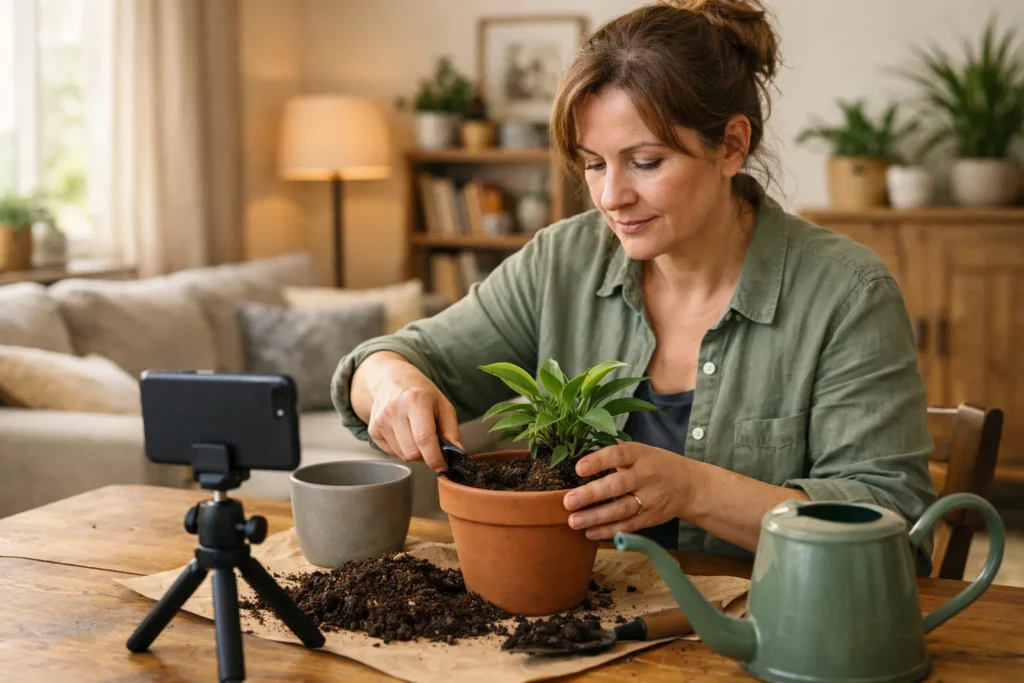
Kies één duidelijk onderwerp voor je uitzending. Een fictief voorbeeld voor een plantengroep: “Ik laat zien hoe ik een kamerplant verpot en beantwoord daarna vragen.” Zo weten leden wat ze kunnen verwachten.
Leg daarna alles klaar:
- Zet je telefoon of camera stevig neer.
- Kies een plek waar je goed verstaanbaar bent.
- Zorg voor voldoende batterij of sluit een oplader aan.
- Leg de spullen die je wilt laten zien binnen handbereik.
- Haal post, adressen en andere persoonlijke gegevens uit beeld.
Live gaan in een Facebook groep vanaf je telefoon
Open in de Facebook app de groep waarin je wilt uitzenden. Begin dus niet op je eigen profiel. De naam en de plek van de live optie kunnen verschillen. Volg daarom wat je op je scherm ziet en gebruik deze stappen als hulp.
- Controleer de groepsnaam. Let hier extra op als je lid bent van groepen met bijna dezelfde naam.
- Open de opties voor een nieuw bericht. Zoek naar een optie voor live video. Zie je die niet? Bekijk dan hieronder de uitleg over de ontbrekende live knop.
- Open de live optie. Geef toegang tot je camera en microfoon als je telefoon daarom vraagt en je die wilt gebruiken.
- Bekijk het beeld. Staat de juiste camera aan? Ben jij of is je onderwerp goed zichtbaar? Controleer ook of je telefoon stevig staat.
- Vul een korte beschrijving in als dat kan. Vertel wat je gaat laten zien of bespreken.
- Controleer de groep en start. Begin pas als je zeker weet dat de uitzending in de bedoelde groep komt.
Vertel aan het begin meteen waar je uitzending over gaat. Wacht niet lang in stilte op meer kijkers. Voor mensen die later aansluiten, kun je kort herhalen wat je doet.
Klaar? Gebruik de knop die Facebook toont om de uitzending te beëindigen. Bekijk daarna wat je met de opname kunt doen voordat je iets bevestigt.
Live gaan in een Facebook groep vanaf je computer
Open Facebook in je browser en ga naar de juiste groep. Kijk bij de opties voor een nieuw bericht of je live video kunt kiezen. Een computer kan handig zijn als je aantekeningen naast je scherm wilt houden.
Opent Facebook Live Producer? Dat is het scherm waarin je een live uitzending voorbereidt. Kijk daar eerst in welke groep je gaat uitzenden en welke camera of andere bron je kunt gebruiken.
- Kies je camera als die wordt aangeboden.
- Controleer welke microfoon is gekozen. Een aangesloten koptelefoon kan bijvoorbeeld ook een microfoon hebben.
- Bekijk het voorbeeldbeeld. Controleer het geluid met de hulpmiddelen op je scherm.
- Kijk nog een keer of de juiste groep is gekozen.
- Start de uitzending als beeld, geluid en groep kloppen.
Kun je de groep niet kiezen? Start dan niet op je profiel in de hoop dat de video vanzelf in de groep verschijnt. Controleer eerst welke mogelijkheden je account biedt.
Waarom ontbreekt de live knop in je Facebook groep?
Als de live knop ontbreekt, is de oorzaak niet altijd meteen duidelijk. Kijk of het alleen in deze groep gebeurt of ook op andere plekken in Facebook. Controleer daarna wat bij jouw situatie past.
| Wat zie je? | Wat kun je doen? |
|---|---|
| De live optie ontbreekt in één groep. | Vraag een beheerder of leden daar live mogen uitzenden en welke beperkingen gelden. |
| Je ziet nergens een live optie. | Kijk of Facebook een melding toont over je account of je toegang tot live video. |
| Live opent, maar je hebt geen beeld of geluid. | Controleer of je app of browser toestemming heeft om je camera en microfoon te gebruiken. |
| Je kunt de groep niet kiezen. | Kijk of je het juiste profiel gebruikt en toegang hebt tot die groep. |
| De app loopt vast of toont een leeg scherm. | Sluit de app en open hem opnieuw. Controleer ook of er een update beschikbaar is. |
Vergelijk eventueel wat je in de app en in een browser ziet. Zo kun je beter uitleggen waar het misgaat, maar je krijgt er geen extra rechten mee. Vraag je een beheerder om hulp? Schrijf een foutmelding dan precies over.
Een Facebook live in een groep aankondigen en plannen
Je kunt een live uitzending aankondigen met een groepsbericht, als de groepsregels dat toestaan. Daarmee staat de uitzending nog niet klaar om te starten. Aankondigen en inplannen zijn twee verschillende dingen.
Je kunt ook een evenement gebruiken. Het Facebook Helpcentrum over evenementen in groepen beschrijft hoe je een groepsevenement maakt en welke beperkingen beheerders kunnen instellen.
Noem in je aankondiging het onderwerp, de datum en het tijdstip. Vertel ook waar leden de video kunnen vinden. Een fictief voorbeeld: “Zondag om 11.00 uur laat ik hier in de groep zien hoe je een kamerplant verpot. Leg je vragen alvast klaar.”
Ga er niet van uit dat een evenement automatisch een live uitzending klaarzet. Zie je bij het voorbereiden van je live video een optie om te plannen? Controleer dan de datum, tijd en groep voordat je bevestigt.
Ontbreekt die optie? Kondig het tijdstip aan in de groep en bereid de uitzending op dat moment zelf voor.
Kun je met OBS live gaan in een Facebook groep?
Dat kan alleen als Facebook je voor die groep de juiste verbindingsoptie biedt. OBS is een programma waarmee je beeld en geluid voor een uitzending samenstelt. Een streamsleutel is een geheime code die het programma met een bepaalde uitzending verbindt.
Je kunt ook de term RTMP tegenkomen. Dat is een manier om live beeld en geluid van een programma naar een platform te sturen. Als een programma RTMP ondersteunt, betekent dat nog niet dat je ermee naar jouw Facebook groep kunt uitzenden.
Controleer daarom eerst in Facebook of je de groep kunt kiezen. Kijk daarna of je voor die uitzending verbindingsgegevens krijgt. Pas dan kun je verder met OBS.
- Gebruik alleen het serveradres en de streamsleutel die bij de bedoelde uitzending horen.
- Houd je streamsleutel geheim en laat de code niet in beeld zien.
- Controleer of het beeld uit OBS op het voorbereidingsscherm van Facebook verschijnt.
- Kijk welke stap nog nodig is om de uitzending voor kijkers te starten.
Kun je de groep niet kiezen of krijg je geen verbindingsgegevens? Vertrouw dan niet op een oude handleiding waarin een externe dienst rechtstreeks met groepen wordt verbonden. Controleer bij die dienst of dat nu nog kan.
Ga er ook niet van uit dat je via een externe dienst alle reacties en kijkcijfers uit de groep kunt zien.
Groepsleden uitnodigen voor je Facebook live
Vertel vooraf welke vraag je in de uitzending beantwoordt. Geef ook aan hoelang je ongeveer denkt bezig te zijn, bijvoorbeeld een kwartier. Houd je aankondiging binnen de groepsregels.
Vraag kijkers tijdens de uitzending om vragen over het onderwerp te stellen. Ben je druk met iets voordoen? Vraag dan vooraf een ander groepslid om de reacties te volgen.
Wil je ook los van deze uitzending meer actieve leden aantrekken? Lees dan verder over je Facebook groep laten groeien.
Weten leden niet waar ze de uitzending kunnen bekijken? Verwijs ze naar de uitleg over Facebook Live kijken. Wil je na afloop je eigen opname bewaren? Lees dan hoe je een Facebook Live video downloaden kunt.


