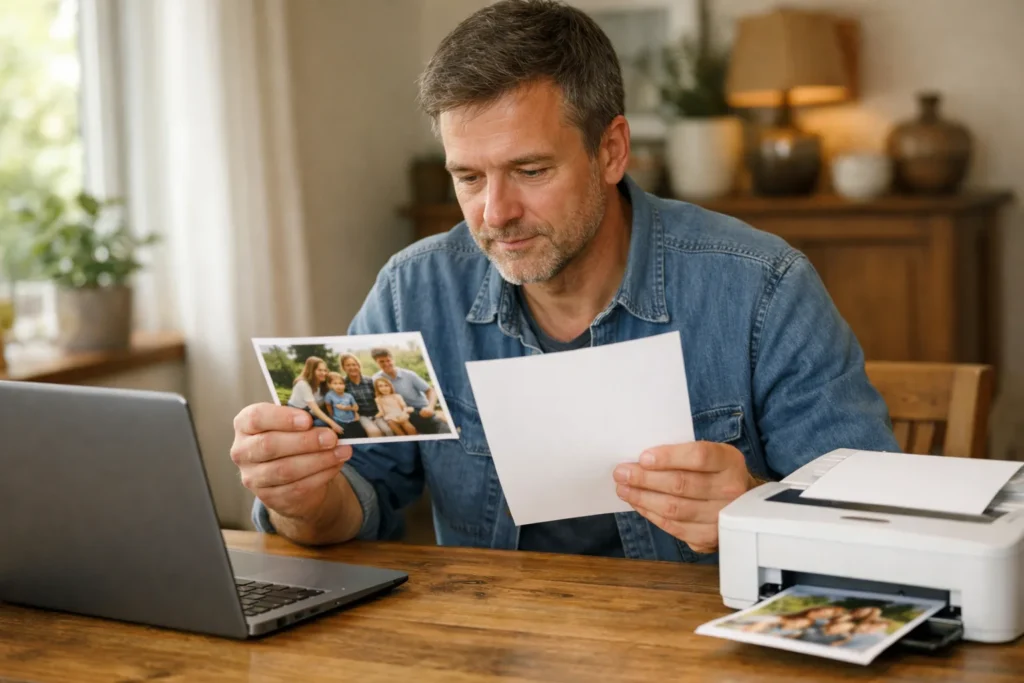
Je kunt een Facebook bericht printen via je browser. Open het bericht en maak de volledige tekst en de gewenste reacties zichtbaar. Open daarna het afdrukvenster en controleer alle pagina’s voordat je print of een PDF opslaat. Ontbreekt er tekst of ziet de afdruk er rommelig uit? Maak dan screenshots van de delen die je wilt bewaren en druk die af.
Hieronder lees je welke manier bij je bericht past en hoe je controleert of alles erop staat.
Facebook bericht printen: welke manier past bij je bericht?
Voor een kort bericht is een screenshot vaak genoeg. Dat is een afbeelding van wat je op je scherm ziet. Voor een lange tekst met reacties kun je beter eerst de browser proberen. Er is niet bij elk Facebook bericht een vaste printknop beschikbaar.
| Wat wil je bewaren? | Wat kun je proberen? | Waar let je op? |
|---|---|---|
| Een kort bericht met een foto | Een screenshot afdrukken | Controleer of de letters op papier leesbaar zijn. |
| Een langere tekst | Afdrukken via de browser | Maak eerst de volledige tekst zichtbaar. |
| Een digitale kopie | Opslaan als PDF | Controleer elke pagina op ontbrekende delen. |
| Een bericht met reacties | Een browserafdruk of meerdere screenshots | Open ook de antwoorden onder reacties. |
| Veel eigen berichten | Je gegevens downloaden | Een verzameling gegevens is niet hetzelfde als een nette afdruk. |
Wil je alleen de foto op papier? Gebruik dan liever het oorspronkelijke fotobestand als je dat zelf hebt. Op een screenshot staan vaak ook knoppen en andere delen van het scherm.
Kun je het bericht niet meer vinden? Lees dan hoe je opgeslagen berichten op Facebook terugvindt. Een bericht in Facebook opslaan is iets anders dan een bestand op je apparaat bewaren.
Een Facebook bericht printen op je computer
Open het bericht liefst apart, dus niet tussen allerlei andere berichten op je tijdlijn. Zo zie je makkelijker wat er op de afdruk hoort.
- Open Facebook in je browser en ga naar het bericht. Open het zo mogelijk los van de tijdlijn.
- Klap ingekorte tekst uit. Open ook de reacties die je wilt afdrukken.
- Druk in Chrome op Ctrl + P op Windows of Linux, of op Command + P op een Mac.
- Bekijk alle pagina’s in het afdrukvoorbeeld. Let vooral op het einde van de tekst en de randen van foto’s.
- Kies je printer. Staan er onnodige pagina’s tussen? Kies dan alleen de pagina’s die je nodig hebt.
- Print eerst één pagina als je twijfelt of de letters groot genoeg zijn.
Deze sneltoetsen staan ook in de uitleg van Google over afdrukken in Chrome.
De afdruk kan er anders uitzien dan het bericht op je scherm. Ontbreekt er een belangrijk deel in het afdrukvoorbeeld? Maak dan een screenshot van dat deel voordat je verdergaat.
Een Facebook bericht opslaan als PDF
Een PDF is een document dat je later kunt openen en afdrukken. Zo kun je het bericht bewaren als je nu geen printer hebt.
- Open het afdrukvenster zoals hierboven beschreven.
- Kies opslaan als PDF in plaats van je printer.
- Geef het bestand een herkenbare naam, bijvoorbeeld Facebookbericht familiedag 12 mei.pdf.
- Kies een map waarin je het bestand makkelijk terugvindt en sla het op.
- Open de PDF opnieuw en controleer alle pagina’s, ook de laatste. Kijk of de foto’s compleet zijn en de gewenste reacties erbij staan.
Opslaan als PDF vult ontbrekende inhoud niet aan. Een reactie die niet in het afdrukvoorbeeld staat, verschijnt ook niet vanzelf in het bewaarde document.
Reacties bij een Facebook bericht afdrukken
Reacties worden soms pas geladen als je ze opent of verder scrolt. Antwoorden onder een reactie kunnen ook nog dichtgeklapt zijn. Het aantal reacties dat Facebook toont, zegt dus niet hoeveel reacties klaarstaan om af te drukken.
- Kijk of je de volgorde of selectie van reacties kunt aanpassen. Kies, als dat kan, een weergave met meer dan alleen geselecteerde reacties.
- Open de extra reacties en de antwoorden die je wilt bewaren.
- Wacht tot de tekst zichtbaar is en open dan het afdrukvenster.
- Vergelijk het afdrukvoorbeeld met het bericht. Zoek een paar reacties op die zeker mee moeten.
Voorbeeld: stel dat je een bericht over een familiedag wilt bewaren, met het antwoord over de vertrektijd. Zoek dat antwoord eerst op. Controleer daarna of de vraag én het antwoord in het afdrukvoorbeeld staan.
Ontbreken er nog reacties? Maak screenshots van de gesprekken die je nodig hebt. Laat bij opeenvolgende beelden één reactie overlappen, zodat je later de volgorde herkent. Ook met screenshots weet je niet zeker of je alle reacties hebt vastgelegd.
Een Facebook bericht printen vanaf je telefoon
Een kort bericht kun je op je telefoon vastleggen met een screenshot. Welke knoppen je daarvoor gebruikt, verschilt per toestel. Gebruik de manier waarop je normaal een schermafbeelding maakt.
- Open het bericht en maak de gewenste tekst zichtbaar.
- Maak een screenshot. Past het bericht niet op één scherm? Maak dan meerdere beelden met een klein stukje overlap.
- Open de beelden in je fotoapp. Snijd onnodige schermranden weg. Laat genoeg tekst staan om het bericht goed te kunnen begrijpen.
- Gebruik de afdrukoptie van je toestel of fotoapp, als die beschikbaar is en met je printer werkt.
- Kun je niet vanaf je telefoon afdrukken? Zet de beelden dan over naar je computer en print ze daar.
Let in het afdrukvoorbeeld op de grootte van de letters. Een lange schermafbeelding op één vel wordt al snel onleesbaar. Verdeel de inhoud dan over meerdere pagina’s.
Voor een kort gesprek in Messenger kun je dezelfde stappen gebruiken. Neem genoeg berichten mee om duidelijk te houden waar een antwoord op slaat.
Veel eigen Facebook berichten bewaren met een download
Wil je veel van je eigen berichten bewaren? Dan kan het handiger zijn om je gegevens te downloaden dan om elk bericht apart af te drukken.
Bij het downloaden kun je soorten gegevens en een periode kiezen, zoals beschreven in Facebook Help over je gegevens bekijken en downloaden. De precieze opties kunnen per scherm verschillen.
Bekijk welke gegevens je kunt selecteren en kies de periode die je nodig hebt. Controleer na het downloaden wat er in de bestanden staat. Ga er niet van uit dat de download elk bericht van anderen of alle bijbehorende reacties bevat.
Een download is vooral handig om informatie te bewaren. Wil je één bericht afdrukken zoals het op je scherm staat? Dan past een screenshot meestal beter.
Problemen bij het printen van een Facebook bericht oplossen
| Probleem | Wat kun je doen? |
|---|---|
| Er staan veel onnodige pagina’s in het afdrukvoorbeeld. | Open het bericht zo mogelijk apart en kies alleen de pagina’s die je nodig hebt. |
| De rechterkant van de tekst valt weg. | Kies liggend papier of verklein de afdruk als je afdrukvenster die opties heeft. Controleer daarna of de letters nog leesbaar zijn. |
| Reacties ontbreken. | Open ze eerst op Facebook. Ontbreken ze daarna nog in het afdrukvoorbeeld? Gebruik dan screenshots. |
| Een foto of tekstvak blijft leeg. | Controleer of alles op je scherm volledig geladen is. Staat het daar wel, maar niet in het afdrukvoorbeeld? Maak er dan een screenshot van. |
| De letters op een screenshot zijn te klein. | Verdeel de tekst over meerdere screenshots en print minder inhoud per pagina. |
| Je hebt geen printer beschikbaar. | Bewaar een PDF of screenshots en druk die later af. |
Privégegevens beschermen als je Facebook berichten afdrukt
Een afdruk of PDF kun je buiten Facebook doorgeven. Namen, foto’s en persoonlijke reacties kunnen zo bij andere mensen terechtkomen. Controleer daarom wat er in je kopie staat voordat je die deelt.
Vraag toestemming als je een privégesprek of persoonlijke foto van iemand anders wilt verspreiden. Haal gegevens weg die niet nodig zijn. Je kunt een volledige kopie voor jezelf bewaren en een aangepaste versie maken om te delen.
Wil je veranderen wie je oorspronkelijke bericht op Facebook kan zien? Lees dan hoe je een Facebook bericht voor iemand verbergt of een Facebook bericht zichtbaar maakt voor vrienden. Daarmee verander je niets aan kopieën die al zijn afgedrukt of opgeslagen.