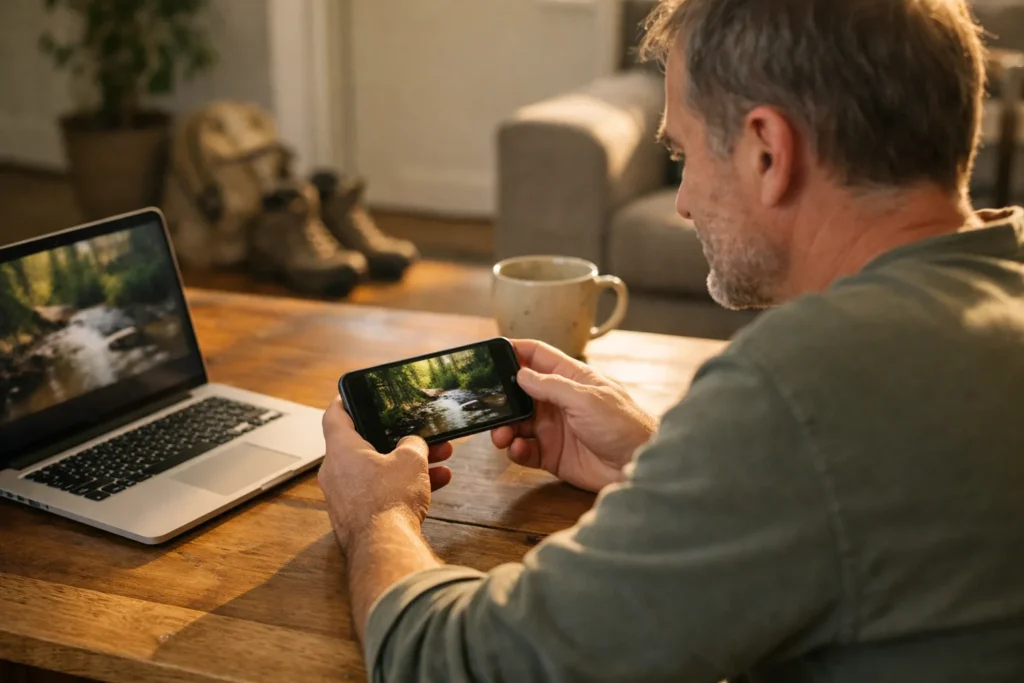
Om een video op Facebook te plaatsen, begin je een bericht en kies je de optie voor een foto of video. Selecteer je bestand, voeg een korte beschrijving toe en controleer wie mag kijken. Plaats daarna je video. De stappen kunnen per apparaat en account verschillen. Soms laat Facebook je de video als Reel delen.
Hieronder lees je welke stappen je volgt, wat je vooraf controleert en wat je kunt doen als het uploaden niet lukt.
Een Facebook video delen als bericht, Reel of story
Wil je een opname met vrienden delen, een filmpje met uitleg plaatsen of een kort moment laten zien? Kijk welke optie op jouw scherm daarbij past.
Het verschil tussen een gewone video en een Reel is niet altijd duidelijk bij het plaatsen. Facebook kan je vanuit een bericht naar de stappen voor een Reel sturen. De tabel helpt je kiezen, maar beschrijft geen vaste regels.
| Wat wil je delen? | Welke optie kun je bekijken? | Wat controleer je? |
|---|---|---|
| Een video met uitleg erbij | Een bericht met een foto of video | De beschrijving en wie de video mag zien |
| Een filmpje waarbij het beeld centraal staat | Een Reel | Wat er in beeld blijft, het geluid en de instellingen voor delen |
| Een kort moment als verhaal | Een story, ook wel verhaal genoemd | Welke lengte en zichtbaarheid het scherm aangeeft |
Wil je een korte animatie delen die zich herhaalt? Lees dan hoe je een gif op Facebook plaatsen kunt.
Een video op Facebook plaatsen vanaf je telefoon
Open de opname eerst in de galerij van je telefoon en speel hem helemaal af. Zo hoor je of het geluid werkt en zie je of het einde goed is opgeslagen.
Volgens de Facebook uitleg over een bericht delen begin je bij ‘Wat ben je aan het doen?’. Daarna kies je foto of video, stel je het publiek in en plaats je het bericht. De namen op jouw scherm kunnen anders zijn.
- Open de plek waar je wilt delen. Controleer of dat je eigen profiel is, een pagina of een groep.
- Begin een bericht. Zoek de optie voor een foto of video en volg de stappen op je scherm.
- Kies je opname. Bekijk het voorbeeld om te controleren of je de juiste versie hebt geselecteerd.
- Voeg een korte beschrijving toe. Een fictief voorbeeld bij een natuurfilmpje: ‘Tijdens de ochtendwandeling zat deze specht vlak naast het pad.’
- Controleer wie mag kijken en plaats de video. Wacht tot Facebook aangeeft dat het delen klaar is voordat je het opnieuw probeert.
Kun je de video niet vinden? Kijk of het bestand op je telefoon staat en niet alleen online is opgeslagen. Controleer ook in de instellingen van je telefoon of Facebook toegang heeft tot die foto’s en video’s.
Een video op Facebook uploaden vanaf je computer
Op je computer begin je ook met een bericht. Zet de juiste video vooraf in een map die je makkelijk terugvindt.
- Open Facebook in je browser en controleer met welk profiel je bent aangemeld.
- Ga naar de plek waar je wilt delen. Begin daar een bericht met een foto of video.
- Kies het videobestand op je computer en bekijk het voorbeeld.
- Voeg een beschrijving toe en controleer wie de video mag zien.
- Plaats de video. Controleer daarna of beeld en geluid goed afspelen.
Kies het videobestand zelf, niet een projectbestand uit een programma waarmee je video’s bewerkt. In een project staan je bewerkingen, maar het is niet altijd een afspeelbare video. Sla vanuit dat programma daarom eerst een gewone video op.
Een video plaatsen op een Facebook pagina of in een groep
Open eerst de pagina of groep waar je de video wilt delen. Zo voorkom je dat je de opname per ongeluk op je eigen profiel plaatst.
Een video op een pagina plaatsen
Controleer of je namens de juiste pagina werkt. Zoek daar de optie om een bericht of video te maken. Zie je die niet? Vraag iemand die de pagina beheert om te controleren of je berichten mag plaatsen.
Zoek je met je filmpje iemand voor een functie? Lees dan ook de uitleg over een vacature plaatsen op Facebook.
Een video in een groep plaatsen
Lees de groepsregels en kijk of je video bij het onderwerp past. Begin je bericht binnen de groep. Controleer na het verzenden of je een melding ziet, bijvoorbeeld dat je bericht op goedkeuring wacht. Plaats het dan niet meteen opnieuw.
Wil je dezelfde opname in verschillende groepen delen? Bekijk waar je op moet letten bij een bericht plaatsen in meerdere Facebook groepen.
Je Facebook video voorbereiden: beeld, ondertitels en publiek
Bekijk wat er in beeld blijft
Controleer in het voorbeeld of het belangrijkste deel zichtbaar blijft. Bij een staande opname kan door een andere uitsnede bijvoorbeeld een deel van iemands gezicht wegvallen. Pas je video vóór het delen aan als dat nodig is.
Luister ook naar het geluid. Is de stem duidelijk? Hoor je onbedoeld een privégesprek op de achtergrond? Gebruik alleen beeld en geluid dat je mag delen.
Voeg ondertitels toe aan gesproken tekst
Met ondertitels kunnen mensen je video ook volgen zonder geluid, of wanneer ze de stem niet goed verstaan. De Facebook uitleg over ondertitels bij een video beschrijft het gebruik van SubRip bestanden die eindigen op .srt. Kijk of jouw scherm een optie biedt om zo’n bestand toe te voegen.
Een ondertitelbestand bevat tekst en tijden. Die tijden bepalen wanneer de woorden in beeld komen. Je kunt ondertitels ook vooraf in het beeld van je video opslaan met een programma voor videobewerking. De tekst blijft dan onderdeel van het beeld.
Gebruik je automatisch gemaakte ondertitels? Lees ze na. Let vooral op namen, plaatsnamen en woorden die zacht worden uitgesproken.
Controleer wie je video mag zien
Kijk op het laatste scherm vóór het plaatsen wie je video mag bekijken. Ga er niet van uit dat je vorige keuze nog geldt. Controleer bij een pagina of groep ook de instellingen van die plek.
Let daarnaast op persoonlijke gegevens in beeld, zoals een adres op een pakket of een naam op een schooltas. Knip die beelden weg of maak de gegevens onleesbaar voordat je de video uploadt.
Wat kun je doen als een video uploaden op Facebook niet lukt?
Lees eerst de melding van Facebook. Die helpt je vaak beter verder dan opnieuw op plaatsen drukken. Probeer daarna één oplossing tegelijk.
| Wat gaat er mis? | Wat kun je proberen? |
|---|---|
| Je kunt het bestand niet vinden | Controleer waar de video is opgeslagen en of Facebook toegang heeft tot je foto’s en video’s. |
| De upload blijft hangen | Controleer je internetverbinding. Bewaar je beschrijving voordat je de app of pagina opnieuw opent. |
| Facebook weigert het bestand | Lees de foutmelding en speel de video buiten Facebook af. Sla zo nodig een nieuwe, afspeelbare versie op. |
| De melding zegt dat het bestand te groot is | Maak een kortere of kleinere versie. Kijk daarna of tekst en gezichten nog duidelijk zijn. |
| Je ziet geen knop om te plaatsen | Controleer of je op de juiste plek bent en daar berichten mag plaatsen. |
| Je video verschijnt niet | Kijk of er een melding over verwerken of goedkeuring staat. Controleer ook de plek waar je de video hebt geplaatst. |
Lukt het nog niet? Kijk of je de app kunt bijwerken, of probeer je video via een browser te plaatsen. Test eventueel een ander klein videobestand. Werkt dat wel, dan is dat een aanwijzing dat je het oorspronkelijke bestand verder moet controleren.
Je Facebook video controleren en bewerken na het plaatsen
Open de geplaatste video en controleer het begin, het einde, het geluid en de ondertitels. Lees je beschrijving nog eens en kijk, waar dat mogelijk is, wie de video kan zien.
Wil je iets aanpassen? Open de opties bij het bericht en kijk wat je kunt bewerken. Een beschrijving aanpassen is iets anders dan het videobestand vervangen. Ga er niet van uit dat allebei mogelijk is.
Zit er een fout in beeld of geluid en kun je het bestand niet vervangen? Bewerk dan eerst je originele video. Beslis daarna of je het eerdere bericht wilt verwijderen en de verbeterde versie opnieuw wilt plaatsen. Bewaar je eigen videobestand.
Bekijk je later het aantal weergaven? Dat is niet automatisch het aantal verschillende mensen dat je hele video heeft bekeken. Het getal vertelt op zichzelf ook niet hoeveel aandacht iemand had of wat diegene daarna deed.