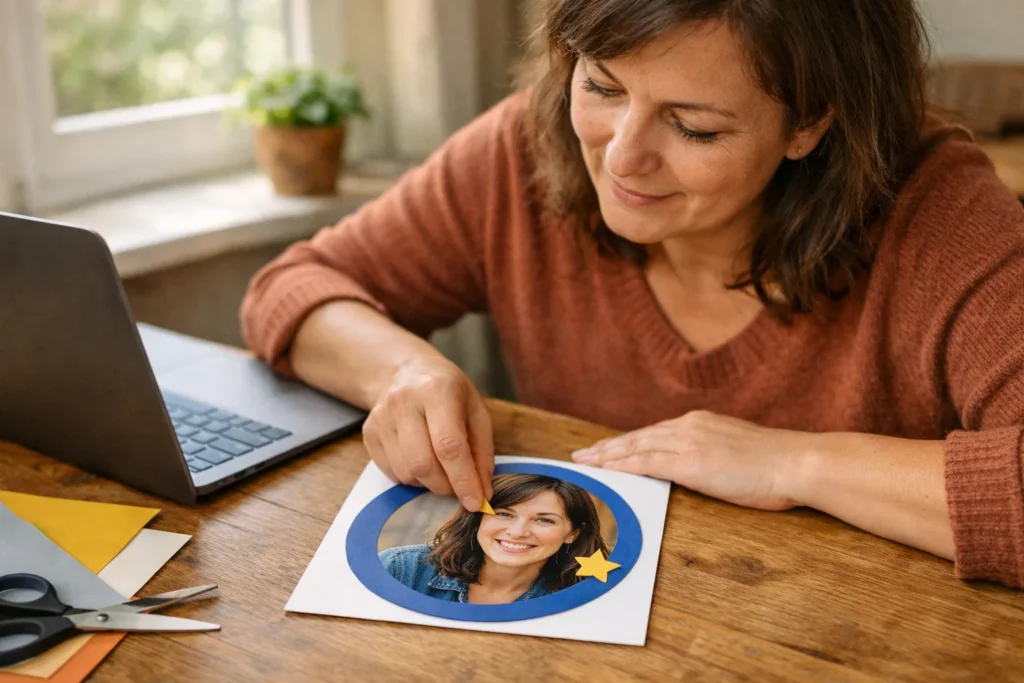
Je kunt zelf een Facebook kader maken door in een fotobewerker een rand aan je profielfoto toe te voegen. Sla de bewerkte foto op en stel hem in als je nieuwe profielfoto. De rand zit dan vast in je afbeelding. Dat is iets anders dan een los kader op Facebook publiceren. Of gewone gebruikers zulke kaders nog kunnen publiceren, is niet bevestigd.
Hieronder lees je hoe je een kader maakt, een bestaand kader kiest als die optie er is en later je foto zonder kader terugzet.
Zelf een kader voor Facebook ontwerpen
Gebruik een fotobewerker waarin je vormen of een rand over je foto kunt leggen. Voor een kader op je eigen foto hoef je niets bij Facebook te publiceren.
- Bewaar je originele foto. Werk met een kopie, zodat je later de foto zonder rand kunt terugzetten.
- Maak een vierkant ontwerp. Plaats je foto erin en houd ruimte rondom je gezicht. Een vierkant is handig voor het ontwerpen, maar geen verplicht formaat voor het uploaden.
- Voeg een rand toe. Kies bijvoorbeeld een gekleurde cirkel zonder vulling. Zo blijft het midden open en is je gezicht zichtbaar.
- Houd het ontwerp eenvoudig. Gebruik één kleur en eventueel een klein symbool. Zet belangrijke details niet in de hoeken.
- Bekijk je ontwerp klein en rond. Is je gezicht nog goed te zien? Controleer ook of dunne lijnen en kleine details niet wegvallen.
- Sla de foto met de rand op. Gebruik bijvoorbeeld JPG of PNG. Bewaar ook het ontwerp dat je nog kunt bewerken, voor als je later de kleur wilt aanpassen.
Stel dat je voor een feest een blauwe rand met een klein geel sterretje wilt maken. Zet de ster bijvoorbeeld naast je schouder en kijk of hij je gezicht vrijlaat. De rand hoeft niet helemaal langs de buitenkant van je foto te lopen.
Stel de opgeslagen afbeelding in als je nieuwe profielfoto. Bekijk voor je bevestigt welk deel van de foto in beeld blijft. Valt er te veel van de rand weg? Maak de rand in je ontwerp iets kleiner en probeer het opnieuw.
Let ook op wat je in het kader zet. Volgens de Facebook uitleg over de zichtbaarheid van profielfoto’s zijn je huidige profielfoto en omslagfoto openbaar. Zet daarom geen adres of andere gegevens in beeld die je niet openbaar wilt delen. Lees meer over je Facebook profielfoto privé maken en de beperkingen daarvan.
Kun je een eigen Facebook kader publiceren?
Het is niet bevestigd dat je met een gewoon account nog nieuwe, losse kaders kunt publiceren. De oudere handleiding van Remote Tools over Facebook kaders beschrijft ontwerpen en uploaden via Frame Studio. Dat betekent niet dat je die functie nu kunt gebruiken.
Bij een zelf bewerkte foto is de rand onderdeel van de afbeelding. Anderen kunnen die dus niet op Facebook als apart kader kiezen.
Wil je jouw ontwerp met vrienden delen? Bewaar de rand dan ook als PNG met een transparant midden. Dat betekent dat het midden geen achtergrondkleur heeft. Je vrienden kunnen de rand in een geschikte fotobewerker over hun eigen foto leggen.
Een bestaand Facebook kader toevoegen
Kijk bij het wijzigen van je profielfoto of je een kader kunt kiezen. Die optie is niet altijd beschikbaar en de bediening kan verschillen. Zie je de optie wel? Let dan op het volgende:
- Zoek een passend kader. Als er een zoekveld is, kun je zoeken op een onderwerp, gelegenheid of naam.
- Bekijk het voorbeeld. Als je vooraf kunt zien hoe het kader staat, controleer dan of je gezicht goed zichtbaar blijft.
- Controleer welk deel van je foto in beeld komt. Bevestig de wijziging pas als je tevreden bent. Kies een ander kader als het te veel van je foto bedekt.
Wil je het kader maar kort gebruiken? Lees dan hoe je een tijdelijke profielfoto op Facebook instellen kunt.
Wat kun je doen als de Facebook kaderoptie ontbreekt?
Zie je geen keuze voor kaders? Dan kun je op die manier geen kader toevoegen. Het ontbreken van de optie zegt op zichzelf niet dat er iets mis is met je account. De oorzaak is zonder actuele informatie over jouw account niet vast te stellen.
Je hoeft niet verder te zoeken naar knoppen uit een oude handleiding. Maak de rand in een fotobewerker en gebruik de bewerkte afbeelding als profielfoto.
Is je zelfgemaakte kader wazig? Begin opnieuw met de originele foto, niet met een schermafbeelding. Valt de rand buiten beeld? Schuif hem in je ontwerp naar binnen en houd ruimte rondom je gezicht.
Een Facebook kader verwijderen of vervangen
Hoe je een kader weghaalt, hangt af van hoe je het hebt toegevoegd:
- Je hebt de rand zelf in de foto gezet. Stel je bewaarde originele foto opnieuw in als profielfoto. Facebook kan de rand niet apart verwijderen, omdat die bij de afbeelding hoort.
- Je hebt een kader op Facebook gekozen. Gebruik de optie om het kader te verwijderen als je die ziet. Ontbreekt die optie? Dan kun je ook je oorspronkelijke foto opnieuw instellen.
Knip een zelfgemaakte rand liever niet van je foto af. Als je het origineel terugzet, verlies je geen deel van de foto.
Wil je de hele foto weghalen in plaats van alleen het kader? Volg dan de uitleg over je Facebook profielfoto verwijderen.


