Je maakt iemand moderator op TikTok LIVE door het account toe te voegen via de instellingen voor moderators in je eigen LIVE. Vraag eerst de exacte gebruikersnaam van je helper. Zoek daarna naar moderatorbeheer en controleer welke toestemming je geeft. De stappen hieronder zijn een leidraad, geen vaste knopvolgorde voor de huidige Nederlandse app.
Lees verder voor de aanpak, afspraken met je helper en wat je kunt doen als een optie ontbreekt.
Iemand toevoegen als moderator op TikTok LIVE
Volgens TikToks uitleg over moderatie tijdens LIVE kun je als maker moderators toevoegen. Je helper heeft toestemming nodig om te kunnen helpen.
- Vraag wie je kan helpen. Spreek vooraf af dat die persoon moderator wordt en vraag de exacte gebruikersnaam. Een profielfoto of de naam op het profiel is niet genoeg om zeker te weten dat je het juiste account kiest.
- Zoek in je eigen LIVE naar moderatorbeheer. Kijk bij de instellingen of de opties waarmee je de uitzending beheert. Zoek daar naar een onderdeel voor moderators.
- Kies de optie om iemand toe te voegen. Controleer de gebruikersnaam voordat je bevestigt. Twijfel je of het account klopt? Vraag het dan eerst na.
- Lees welke toestemming je geeft. Kun je aparte rechten kiezen, dus bepalen wat je helper mag doen? Geef dan alleen toestemming voor de taken die jullie hebben afgesproken.
- Controleer samen of het is gelukt. Vraag welke opties je helper nu ziet om de chat te beheren. Beperk niet zomaar een kijker om te testen of een functie werkt.
Wat als je geen moderator kunt toevoegen?
Controleer eerst of je bent ingelogd op het account waarmee je de uitzending beheert. Kijk daarna waar het misgaat: zie je geen moderatorbeheer, vind je het account niet of lukt het bevestigen niet? Met die informatie kun je gericht hulp zoeken in TikTok.
Een moderator toevoegen in TikTok LIVE Studio
Gebruik je TikTok LIVE Studio op je computer? Volg dan niet zomaar de stappen voor de mobiele app. Deze uitleg bevat geen vaste knopvolgorde voor LIVE Studio. Zoek in de hulp voor die versie naar moderatorbeheer, in plaats van knoppen uit een oudere handleiding te volgen.
Wat doet een TikTok LIVE moderator?
Een moderator helpt je bij de chat tijdens je uitzending. Je kiest deze helper zelf. Dat is iets anders dan controle door TikTok: je helper wordt geen medewerker van TikTok.
In een eerdere uitleg over LIVE functies beschreef TikTok het toevoegen van moderators en het filteren van reacties. Controleer bij de beschikbare rechten welke acties je helper nu kan uitvoeren.
Niet elke taak vraagt om een knop in de app. Je kunt je helper bijvoorbeeld vragen om vragen te verzamelen of vervelende berichten te melden. Om zelf in te grijpen in de chat heeft je helper wel de juiste beheeropties nodig.
| Taak | Wat spreek je af? |
|---|---|
| Vragen volgen | Je helper verzamelt vragen die vaker terugkomen. Jij beantwoordt ze op een rustig moment. |
| Reageren op onrust | Bespreek wanneer je helper je waarschuwt en wanneer ingrijpen nodig is. |
| Chat beheren | Bekijk samen welke acties je helper kan en mag uitvoeren. Ga er niet van uit dat elke moderator dezelfde mogelijkheden heeft. |
Wil je liever helemaal geen reacties tijdens je uitzending? Lees dan hoe je reacties uitzetten tijdens TikTok LIVE aanpakt. Dat is iets anders dan iemand laten meelezen en helpen.
Wat hoort niet bij de rol van moderator?
Deel geen wachtwoord of inlogcode met je helper. Je geeft iemand een rol via TikTok; samen één login gebruiken is daarvoor niet nodig. Verwacht ook niet dat een moderator besluiten van TikTok over je account kan terugdraaien.
Een TikTok LIVE moderator verwijderen of rechten aanpassen
Wil je iemand geen moderator meer laten zijn? Ga terug naar het moderatorbeheer van je LIVE en zoek het juiste account. Kijk welke optie je daar ziet om de rol in te trekken. Kun je aparte rechten aanpassen? Dan kun je ook alleen bepaalde taken weghalen.
- Controleer de gebruikersnaam voordat je iets wijzigt.
- Lees een eventuele bevestiging voordat je doorgaat.
- Kijk na afloop of de rol of toestemming echt is aangepast.
- Ga er niet van uit dat de rol vanzelf verdwijnt als je uitzending stopt.
Deze uitleg geeft geen vaste knopvolgorde voor het verwijderen. Zie je geen passende optie? Zoek dan in TikToks hulp naar het verwijderen van moderatorrechten. Alleen tegen je helper zeggen dat die geen moderator meer is, trekt de rol niet in.
Zo kies je een betrouwbare moderator voor TikTok LIVE
Kies iemand die rustig blijft, je taal begrijpt en tijdens je uitzending kan opletten. Iemand die vaak reageert, is niet vanzelf de beste helper. Kies vooral iemand die je afspraken volgt en het verschil ziet tussen kritiek en overlast.
Een moderator is handig als je niet tegelijk kunt praten, iets laten zien en de chat lezen. Is je uitzending rustig? Dan kun je eerst zelf kijken hoeveel hulp je nodig hebt.
Wat spreek je af voor je uitzending?
- Controleer het account. Vraag via een vertrouwde manier van contact of de gebruikersnaam klopt.
- Bespreek wanneer je helper ingrijpt. Maak afspraken over reclame, schelden en steeds hetzelfde bericht plaatsen. Een andere mening is op zichzelf geen reden om in te grijpen.
- Kies hoe je helper je waarschuwt. Spreek af hoe die je bereikt als je een belangrijk bericht mist.
- Bekijk de rol na afloop opnieuw. Controleer of je helper de toestemming nog nodig heeft.
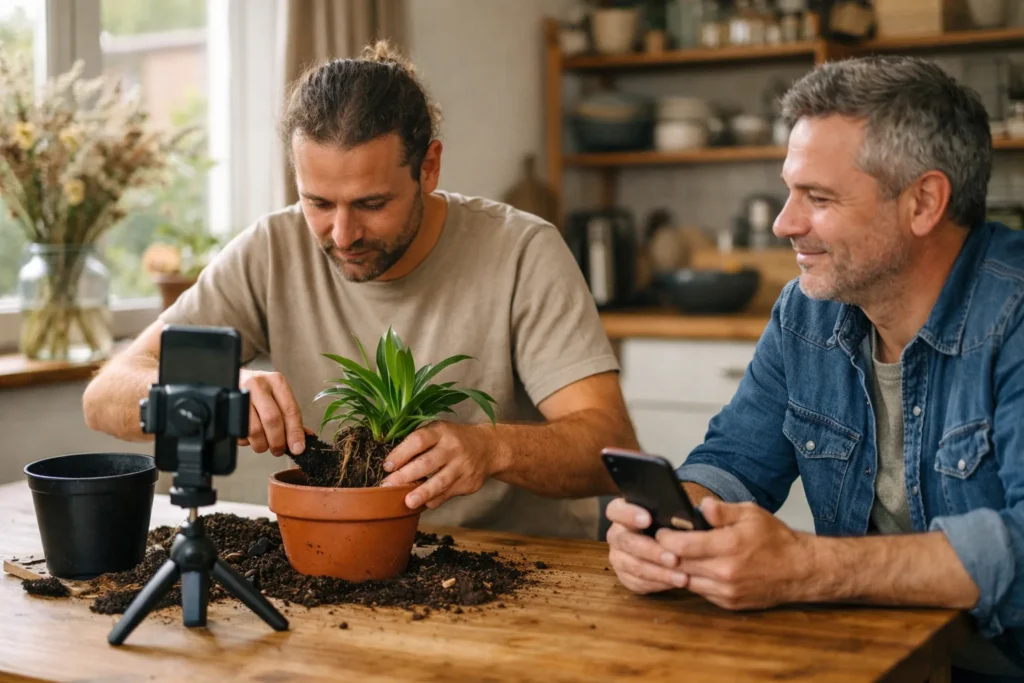
Een fictief voorbeeld: je laat tijdens een LIVE zien hoe je een plant verpot. Je helper verzamelt vragen over potgrond. Kritische vragen blijven staan. Bij schelden waarschuwt je helper je. Zo weten jullie vooraf wat de taak is en hoef je dat niet tijdens het praten te bespreken.
Wil je ook weten hoe inkomsten uit een uitzending werken? Lees dan de aparte uitleg over geld verdienen met TikTok LIVE. Spreek los daarvan af hoe je moderator je helpt bij de chat.


