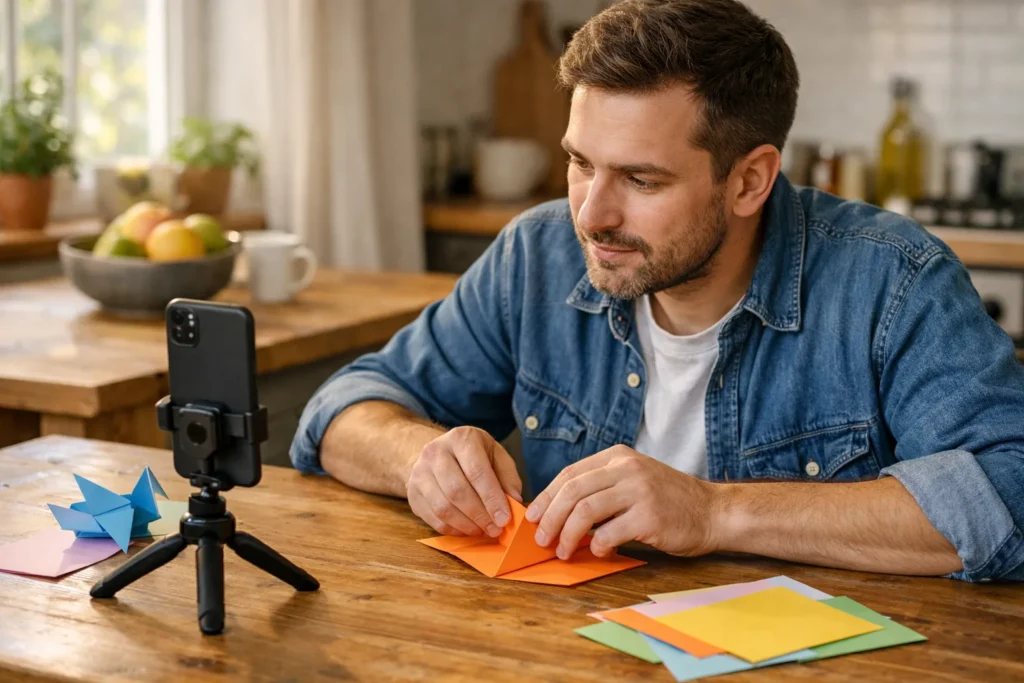
Een duet op TikTok maak je via de deelknop bij een video. Kies Duet, neem je eigen video op en bewerk het resultaat. Daarna kun je het plaatsen of bewaren als concept. Bekijk het origineel eerst helemaal en bedenk wat je wilt toevoegen, zoals een reactie of iets wat je nadoet.
Hieronder lees je de stappen en wat je kunt controleren als Duet ontbreekt, je geluid niet klopt of je de privacy wilt aanpassen.
Wat is een TikTok duet?
Bij een duet spelen jouw video en het origineel tegelijk naast elkaar. Je vindt dit ook in de uitleg van TikTok over Duet.
Een duet is handig als je iets tegelijk met het origineel wilt laten zien. Stel dat iemand in een video laat zien hoe je papier vouwt. Jij probeert het na terwijl de uitleg doorgaat. De kijker ziet dan beide resultaten naast elkaar.
Een duet maken op TikTok in stappen
- Bekijk de hele video. Kies het moment waarop je wilt reageren. Eén duidelijke reactie is vaak makkelijker te volgen dan meerdere losse opmerkingen.
- Tik op de deelknop en kies Duet. Zie je die optie niet? Lees dan het volgende onderdeel voordat je verdergaat.
- Zet je telefoon stevig neer. Zorg dat je gezicht of handen goed in beeld zijn. Houd genoeg ruimte vrij voor wat je wilt laten zien.
- Maak een korte proefopname. Let op wanneer je begint. Ben je te vroeg, of praat je door een belangrijk deel van het origineel heen?
- Bekijk en beluister je opname. Is duidelijk wat je toevoegt? Controleer ook of er namen, brieven of andere persoonlijke spullen in beeld staan.
- Bewerk je video en voeg een beschrijving toe. Vertel kort wat je doet. Bekijk vóór het plaatsen wie je video mag zien en of anderen hem mogen hergebruiken. Je kunt de video ook als concept bewaren.
Een voorbeeldbeschrijving is: “Ik probeer dezelfde vouw, maar dan met dik papier.” Zo weet de kijker meer dan bij alleen “Mijn reactie”.
Waarom ontbreekt de Duet knop op TikTok?
Je kunt niet met elke video een duet maken. Kijk eerst of Duet bij één video ontbreekt of ook bij andere video’s. Dat helpt je bepalen wat je kunt controleren.
- Duet ontbreekt bij één video. Vraag de maker of die hergebruik toestaat. Opnieuw proberen verandert de keuze van de maker niet.
- Duet ontbreekt bij meerdere video’s. Sluit TikTok en open de app opnieuw. Kijk ook of er een update is. Dit zijn algemene controles, geen zekere oplossing.
- Je zoekt de optie voor je eigen video’s. Kijk bij je privacyinstellingen naar Duet of Hergebruik van content. De naam en plek kunnen verschillen per appversie en regio.
- Je gebruikt een tieneraccount. Lees de uitleg over leeftijd en beschikbare opties die TikTok bij jouw account toont. Je hebt niet altijd dezelfde opties als iemand met een ander account.
Blijft Duet ontbreken? Noteer bij welke video’s dat gebeurt en wat je niet ziet. Gebruik die informatie als je het probleem bij TikTok meldt. Download de video niet om een beperking op hergebruik te omzeilen.
Een TikTok duet met geluid of voice over maken
Kies eerst wat de kijker moet horen: het origineel, jouw stem of allebei. Wil je pas na de opname iets inspreken? Dat heet een voice over.
Kijk welke geluidsopties je tijdens het opnemen ziet. Is er een microfoonoptie? Controleer die vóór je proefopname. Voor een voice over kijk je bij het bewerken of je daar audio kunt inspreken. De namen en beschikbare opties kunnen verschillen.
- Je hoort je eigen stem niet. Controleer in de instellingen van je telefoon of TikTok de microfoon mag gebruiken. Maak daarna nog een korte proefopname.
- Het origineel klinkt harder dan je stem. Pas het volume aan als je daarvoor regelaars ziet. Zijn die er niet? Probeer je reactie korter te maken en spreek op een rustiger moment in.
- Je hoort dubbel geluid. Probeer oortjes tijdens het opnemen. Daarmee voorkom je dat de microfoon ook het geluid uit je telefoon opvangt.
Luister de hele video terug, niet alleen het begin. Wil je muziek van buiten TikTok toevoegen? Ga dan eerst na of je die mag gebruiken.
Duet op TikTok aanzetten of uitzetten
Je hebt een openbaar account nodig om anderen een duet met jouw video’s te laten maken. Bedenk daarom eerst wie je video’s mag zien voordat je je account hiervoor openbaar maakt.
In de uitleg van TikTok over privacy bij Duet lees je hoe je bepaalt wie mag duetten en hoe je hergebruik per bericht aanzet of uitzet.
- Open de privacyinstellingen van je account. Zoek naar Duet of Hergebruik van content en bekijk welke keuzes je hebt.
- Bekijk ook de instellingen van de losse video. Controleer daar of hergebruik aan of uit staat.
- Lees wat de schakelaar doet. Staat er Hergebruik van content? Neem dan niet aan dat de instelling alleen voor duetten geldt.
Wie kan jouw duet bekijken?
Controleer vóór het plaatsen wie jouw bericht mag zien. Ga niet af op het publiek van de oorspronkelijke video. Wie jouw duet kan bekijken en wie er weer een duet mee mag maken, zijn aparte instellingen. Bekijk ze dus allebei.
Wat gebeurt er met bestaande duetten?
Ga er niet van uit dat je eerdere duetten verwijdert door Duet uit te zetten. Bekijk daarvoor de uitleg bij gekoppelde video’s: video’s die met jouw origineel verbonden zijn.
Het verwijderen van gekoppelde video’s kan ook je oorspronkelijke video voorgoed verwijderen. Lees de melding helemaal voordat je bevestigt. Bewaar eerst een eigen kopie als je de oorspronkelijke opname wilt houden.
Wat is het verschil tussen TikTok Duet en Stitch?
Bij Duet spelen jouw video en het origineel tegelijk. Bij Stitch laat je eerst een fragment zien en komt daarna jouw eigen video. Wil je eerst een vraag laten horen en daarna antwoorden? Lees dan hoe je een Stitch maakt op TikTok.
Een duet past bijvoorbeeld als je een beweging nadoet, jouw tekening met een voorbeeld vergelijkt of reageert op een kookstap. Kies iets waarbij het helpt om beide beelden tegelijk te zien.
Wil je alleen eigen materiaal gebruiken? Bekijk dan hoe je een TikTok video met foto’s en muziek maakt. Wil je meerdere eigen opnames achter elkaar zetten? Lees dan hoe je meerdere video’s samenvoegt op TikTok.


