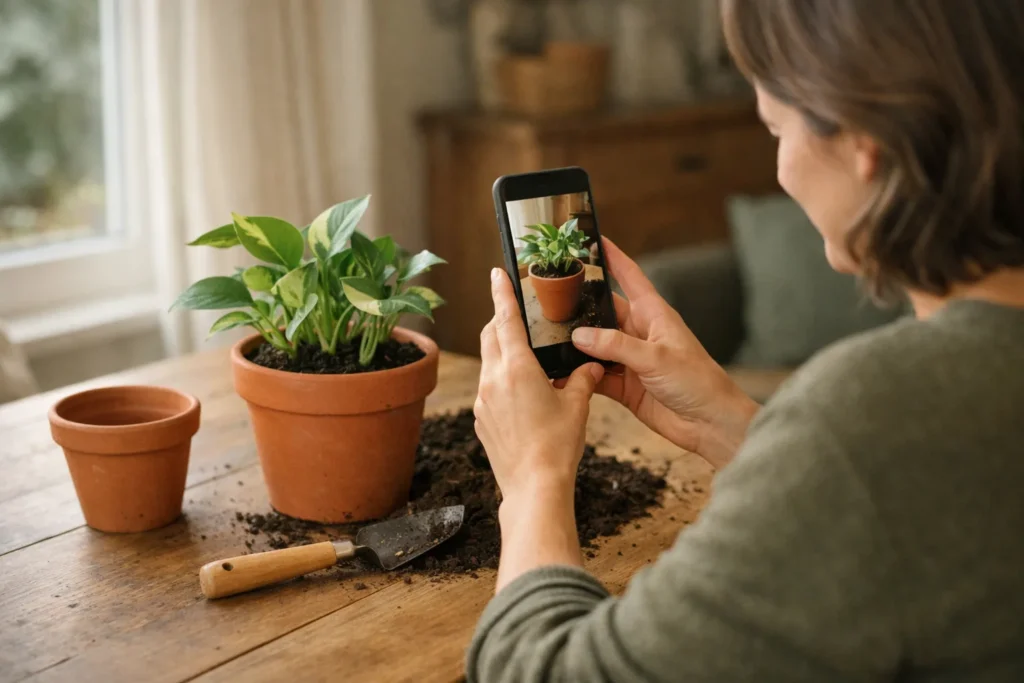
Je maakt een TikTok met meerdere video’s door losse filmpjes van je telefoon te kiezen of door tijdens het filmen de opname te stoppen en weer te starten. Kijk eerst of je de beelden al hebt. Daarna zet je de korte stukjes, ook wel clips genoemd, in de juiste volgorde en haal je overbodige beelden weg.
Hieronder lees je stap voor stap hoe je beide manieren gebruikt en je video klaarzet om te plaatsen.
Meerdere video’s samenvoegen op TikTok: uploaden of opnemen?
Staan de filmpjes al op je telefoon? Kies ze dan uit je camerarol. Dat is de verzameling foto’s en video’s op je telefoon. Ga je nog filmen, bijvoorbeeld de stappen van een recept? Dan kun je steeds een stukje opnemen binnen dezelfde TikTok.
De uitleg van Shopify over een TikTok maken beschrijft beide manieren: bestaande video’s kiezen of de opname stoppen en hervatten.
Maak vooraf een kort lijstje van de beelden die je nodig hebt. Wil je bijvoorbeeld het verpotten van een plant laten zien? Film dan eerst de lege pot, daarna het verpotten en tot slot de plant op de vensterbank. Zo heb je meteen een volgorde.
Meerdere video’s uploaden op TikTok vanuit je camerarol
Controleer eerst of alle filmpjes op je telefoon afspelen. Gebruik liefst beelden die allemaal rechtop zijn gefilmd. Dan hoef je minder van de zijkanten weg te snijden om ze op elkaar te laten aansluiten.
De namen en plek van opties kunnen per versie van TikTok verschillen. Kijk bij deze stappen welke mogelijkheden jouw scherm toont:
- Begin een nieuwe video. Kies de optie om beelden van je telefoon te gebruiken, in plaats van meteen te filmen.
- Zoek je filmpjes. Open je camerarol en zoek de video’s die je wilt samenvoegen.
- Kies meerdere clips. Zet de optie voor meerdere bestanden aan als je die ziet. Kies de filmpjes liefst al in de gewenste volgorde.
- Ga naar het bewerkingsscherm. Controleer of alle gekozen clips erin staan en of de volgorde klopt.
- Speel de video af. Kijk welke stukjes te lang zijn of niet goed aansluiten. Die pas je hierna aan.
Kun je maar één filmpje kiezen? Ga dan naar de oplossingen voor uploadproblemen hieronder.
Meerdere clips opnemen binnen één TikTok
Voor elk stukje hoef je geen nieuwe TikTok te beginnen. Je stopt de opname na een clip en gaat verder als je klaar bent voor het volgende beeld.
- Zet het eerste beeld klaar. Kijk bijvoorbeeld of de hele bloempot in beeld staat.
- Neem de eerste clip op. Stop de opname zodra de handeling klaar is.
- Bereid het volgende beeld voor. Verplaats je telefoon of leg je spullen klaar. Blijf in dezelfde TikTok en begin geen nieuwe video.
- Start de opname weer. Film het volgende stukje en stop opnieuw.
- Bekijk de clips samen. Controleer of je alle beelden hebt voordat je verdergaat.
Is een stukje mislukt? Kijk of je in jouw versie alleen die clip kunt verwijderen of aanpassen. Controleer welk stukje je hebt geselecteerd voordat je iets wist.
Heb je meer tijd nodig voor je verhaal? Lees dan hoe je een TikTok video langer maken kunt.
TikTok clips op volgorde zetten en inkorten
Zet eerst de clips op volgorde en maak ze daarna korter. Zo bewerk je geen stukje dat je later toch weglaat.
Open de bewerking voor losse clips als die beschikbaar is. Je ziet daar mogelijk een tijdlijn: een strook met alle clips achter elkaar. Kies het stukje dat je wilt aanpassen.
- Zet de beelden op volgorde. Gebruik de optie om clips te verplaatsen als jouw scherm die biedt. Zet bijvoorbeeld de voorbereiding vooraan, dan de handeling en daarna het resultaat.
- Haal onnodige beelden weg. Knip het begin of einde bij als je daar alleen je telefoon neerzet of naar de opnameknop reikt. Gebruik de knipopties op je scherm.
- Controleer de overgang. Speel het einde van de ene clip en het begin van de volgende af. Is nog duidelijk wat er gebeurt?
Stel dat je drie clips van het verpotten van een plant hebt. De eerste duurt 7 seconden, maar na 2 seconden is de lege pot duidelijk in beeld. Je houdt daarvan 2 seconden over. Daarna gebruik je 5 seconden van het verpotten en laat je het resultaat 3 seconden zien. Je video duurt dan 2 + 5 + 3 = 10 seconden.
Een speciaal overgangseffect is niet nodig. Twee beelden direct achter elkaar zijn vaak duidelijk genoeg. Kun je clips niet verplaatsen? Kies ze dan opnieuw in de juiste volgorde of gebruik een andere app om de video te bewerken.
De zoekpagina van het TikTok Helpcentrum over bewerken verwijst naar uitleg over clips bewerken en extra video’s of foto’s toevoegen.
Je TikTok met meerdere clips afmaken en plaatsen
Voeg geluid en tekst toe als de beelden goed staan. Maak je daarna een clip korter? Dan moet je mogelijk ook aanpassen wanneer de tekst verschijnt en verdwijnt.
- Luister naar de overgangen. Het achtergrondgeluid kan per clip verschillen. Let op plotseling harde muziek, wind of verkeer.
- Zorg dat je stem te verstaan is. Zet toegevoegde muziek zachter als die je stem overstemt en je bewerkingsscherm die optie heeft.
- Houd tekst kort. Denk aan “Een grotere pot” bij het eerste beeld. Laat je aan het einde zien hoe je water geeft? Dan past “Voorzichtig water geven” daarbij.
- Lees ondertitels na. Controleer toegevoegde of automatisch gemaakte ondertitels. Let vooral op namen en woorden die verkeerd zijn herkend.
Speel daarna de hele video met geluid af. Kijk of er geen zwart stukje tussen clips zit en of je de tekst rustig kunt lezen.
Ga naar het scherm om je video te plaatsen en voeg een passende beschrijving toe. Controleer ook wie de video kan zien voordat je hem plaatst.
Wil je filmpjes afwisselen met stilstaande beelden? Lees dan de uitleg over een TikTok video maken met foto’s en muziek. Voor een reeks foto’s kun je lezen hoe je meerdere foto’s toevoegt aan TikTok.
Waarom lukt meerdere video’s uploaden op TikTok niet?
Kijk eerst waar het misgaat. In de tabel zie je wat je per probleem kunt controleren.
| Wat gaat er mis? | Wat kun je doen? |
|---|---|
| Je ziet niet alle video’s. | Controleer in de instellingen van je telefoon of TikTok toegang heeft tot de gewenste bestanden. Kijk ook of de filmpjes op je telefoon staan en niet alleen online in je cloudopslag. |
| Je kunt maar één video kiezen. | Zoek naar een optie om meerdere bestanden te kiezen. Zie je die niet? Controleer dan of je een gewone nieuwe video maakt en geen vast sjabloon gebruikt, zoals een vooraf gemaakte indeling. |
| Eén filmpje wordt niet toegevoegd. | Speel het af in je camerarol. Probeer daarna twee andere korte filmpjes samen te voegen. Zo kun je nagaan of het aan dat ene bestand ligt. |
| Het verwerken blijft hangen. | Controleer je internetverbinding en de vrije opslagruimte op je telefoon. Bewaar je originele filmpjes voordat je de app sluit of opnieuw begint. |
| Je ziet geen optie om clips te verplaatsen. | Controleer of er een update voor TikTok is. Ontbreekt de optie daarna nog? Voeg de clips dan samen in een andere app. |
Verwijder TikTok niet zomaar om een probleem op te lossen. Zorg eerst dat je de beelden die je wilt houden ook buiten de app hebt bewaard.
Wanneer bewerk je meerdere TikTok clips in CapCut?
Kun je in TikTok een bewerking niet vinden? Gebruik dan CapCut of een andere videoeditor: een app waarmee je video’s bewerkt. Dat kan handig zijn als je veel clips wilt ordenen of het geluid per stukje wilt aanpassen. Controleer eerst of de gekozen app die opties heeft.
- Maak een nieuw project in de app en voeg je originele filmpjes toe.
- Zet de clips in de gewenste volgorde en kort ze in.
- Bekijk de hele video en sla die op als één videobestand. Dat heet exporteren.
- Upload dat bestand naar TikTok en bekijk het nog een keer voordat je het plaatst.
TikTok krijgt dan één samengevoegde video. Bewaar ook je project in de bewerkingsapp en de originele filmpjes. Die heb je nodig als je later een losse clip wilt aanpassen.


