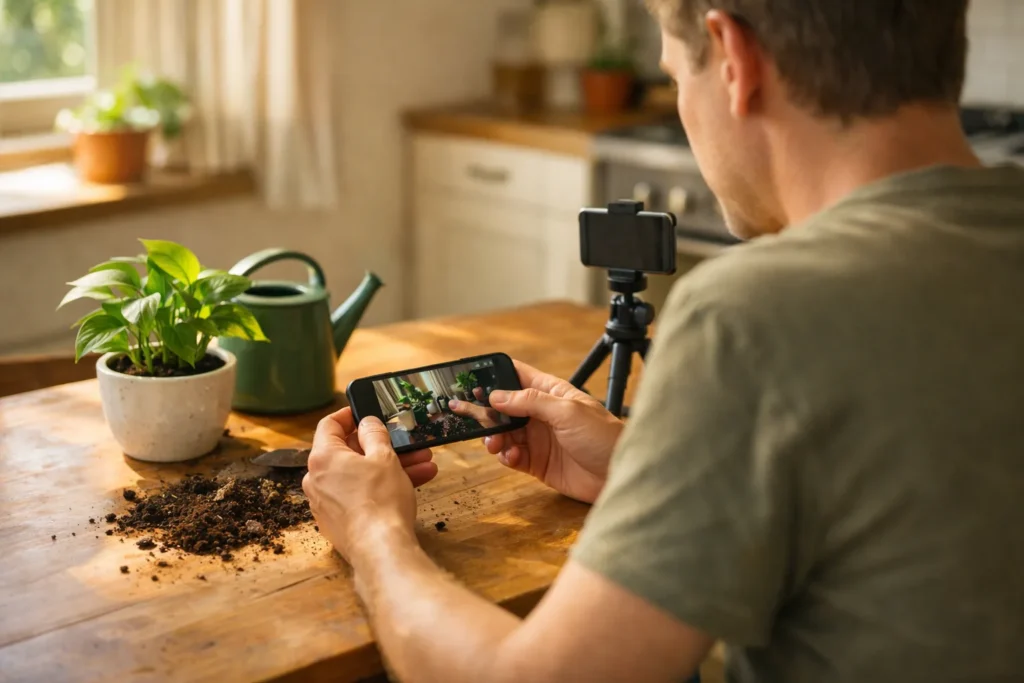
Je kunt een TikTok video langer maken door langer op te nemen, een langer bestand te uploaden of extra beelden toe te voegen. Kijk eerst welke opnameduur je in de app kunt kiezen. Heb je al een video? Controleer dan of je de hele opname hebt geselecteerd. De toegestane lengte moet je controleren op het scherm waar je opneemt of uploadt.
Hieronder lees je hoe je dit doet en wat je kunt proberen als het niet lukt.
Hoe lang mag een TikTok video zijn in 2026?
Controleer welke lengte je kunt kiezen waar je opneemt of uploadt. Een maximum dat je ergens leest, hoeft niet te gelden voor de manier waarop jij je video plaatst.
| Wat wil je doen? | Wat controleer je eerst? |
|---|---|
| Opnemen in de TikTok app | Welke opnameduur kun je kiezen voordat je begint? |
| Uploaden vanaf je telefoon | Is het hele bestand geselecteerd en kun je het uploaden? |
| Uploaden via je computer of TikTok Studio | Welke eisen staan op de uploadpagina voor lengte en bestandsgrootte? |
| Uploaden via een andere tool | Welke grenzen geeft die tool aan? |
Een zoekresultaat bij TikToks uitleg over creator tools noemt voor TikTok Studio uploads tot 30 minuten en minder dan 10 GB. Deze grenzen zijn niet bevestigd als actueel maximum. Bekijk daarom de eisen op je eigen uploadscherm voordat je een lange video maakt.
Een langere TikTok video opnemen in de app
Kies de opnameduur voordat je begint. Achteraf een langere duur kiezen voegt geen beelden toe aan een korte opname.
- Open de opnamefunctie. Bekijk welke opnameduren je kunt kiezen. Het scherm kan er anders uitzien dan in voorbeelden die je online tegenkomt.
- Kies een langere duur als die er is. Maak een proefopname om te zien of je genoeg tijd hebt voor je verhaal.
- Neem de onderdelen op die je nodig hebt. Bedenk vooraf wat je wilt laten zien, zoals het begin, een belangrijke tussenstap en het resultaat.
- Bekijk de hele opname. Controleer of het einde erin zit en of je bij het bewerken niet per ongeluk een korter stuk hebt gekozen.
Kun je geen langere opnameduur kiezen? Neem de video dan op met de camera van je telefoon en probeer dat bestand te uploaden. Het bestand moet wel passen binnen de eisen op het uploadscherm.
Een ingekorte opname weer langer maken
Heb je het begin of einde weggeknipt? Open de oorspronkelijke opname als je die nog hebt. Kies een groter deel of bewerk de opname opnieuw. Beelden die je niet hebt opgenomen, kun je niet terughalen door de duur aan te passen.
Een TikTok video langer maken met uploaden of bewerken
Heb je al een langere video op je telefoon? Controleer dan bij het uploaden of de hele video is geselecteerd. Is het bestand zelf te kort, dan kun je extra beelden toevoegen. Denk aan een tweede opname, een foto of uitleg bij een detail.
- Bekijk het oorspronkelijke bestand. Controleer op je telefoon hoe lang het is en of het einde volledig afspeelt.
- Open de video in een app om video’s te bewerken. Voeg beelden toe die iets uitleggen of een ontbrekende stap laten zien.
- Controleer de overgangen en het geluid. Let op plotselinge sprongen tussen beelden en stiltes die niets toevoegen.
- Sla je bewerking op als een nieuw videobestand. Dat heet exporteren. Bewaar ook de oorspronkelijke opname.
- Upload de video en bekijk de selectie. Controleer voor het plaatsen of het begin, midden en einde erin zitten.
Wil je losse opnames achter elkaar zetten? Lees dan hoe je een TikTok maakt met meerdere video’s. Heb je vooral foto’s, bekijk dan de uitleg over een TikTok video maken met foto’s en muziek.
Uploaden via je computer of een andere tool
Heb je de video op je computer bewerkt? Speel het opgeslagen bestand eerst af in een gewone videospeler. Open daarna een uploadmogelijkheid in je account en lees welke bestanden je daar kunt plaatsen.
Gebruik je een tool om berichten in te plannen? Die accepteert niet altijd dezelfde videolengte als de TikTok app. Vergelijk daarom de eisen van de tool met die van een rechtstreekse upload. Krijg je een foutmelding in de tool? Probeer het oorspronkelijke bestand rechtstreeks te uploaden. Zo kun je nagaan waar het misgaat.
Een kort fragment vertragen of herhalen
Vertragen kan helpen om een snelle beweging duidelijk te laten zien. Gesproken uitleg is vertraagd vaak minder prettig om te volgen. Herhalen kan nuttig zijn als je kijker een beweging nog eens moet zien.
Je kunt ook een foto langer laten staan. Geef de kijker dan genoeg om te bekijken of te lezen. Voeg niet alleen tijd toe als er verder niets te zien is.
Waarom lukt een lange TikTok video uploaden niet?
Kijk eerst wat er misgaat. Stopt je opname te vroeg, zie je maar een deel van de video of wordt het bestand geweigerd? Elk probleem vraagt om een andere controle.
| Wat merk je? | Wat kun je doen? |
|---|---|
| De opname stopt te vroeg | Controleer de gekozen opnameduur. Probeer zo nodig met de camera van je telefoon op te nemen. |
| Je ziet alleen een kort deel | Vergelijk het geselecteerde stuk met het oorspronkelijke bestand. Controleer of het einde is weggeknipt. |
| Het bestand wordt geweigerd | Lees de foutmelding. Vergelijk de lengte, bestandsgrootte en het bestandstype met de eisen op het uploadscherm. |
| De upload blijft hangen | Controleer je internetverbinding en speel het bestand op je apparaat af. Probeer het later opnieuw. |
| De muziek stopt te vroeg | Kijk of het geluidsfragment korter is dan de video. Bewerk het geluid apart. |
Een kleiner bestand is niet hetzelfde als een kortere video. In je bewerkingsapp kun je de video mogelijk als een kleiner bestand opslaan, met dezelfde speelduur. Bekijk daarna of tekst en kleine details nog scherp genoeg zijn.
Is de video langer dan de grens op het uploadscherm? Maak hem korter of verdeel hem op een logisch punt. Zorg dat elk deel op zichzelf iets duidelijk maakt.
Een langere TikTok video interessant houden
Gebruik extra tijd voor iets wat in de korte versie ontbreekt. Laat bijvoorbeeld een belangrijke stap zien, in plaats van dezelfde uitleg nog eens te geven.
Een fictief voorbeeld: je maakt een video over een fietsband plakken. De korte versie toont alleen de lekke band en het resultaat. In een langere versie laat je ook zien hoe je het gaatje vindt en waar je de plakker aanbrengt. Zo helpen de extra beelden de kijker om de handeling te begrijpen.
- Vertel aan het begin wat je gaat laten zien.
- Laat belangrijke handelingen helemaal zien.
- Knip wachttijd weg als er niets verandert.
- Film een detail van dichtbij als het anders moeilijk te zien is.
- Stop zodra je uitleg af is.
Heb je meer uitleg nodig, maar weinig extra beeld? Je kunt een gesproken toelichting toevoegen. Lees daarvoor over je eigen geluid maken op TikTok.
Krijgt een langere video meer bereik?
Niet automatisch. Volgens TikToks uitleg over aanbevelingen in de For You feed kan een langere video worden aanbevolen aan iemand die langere video’s lijkt te waarderen. Dat is geen belofte dat jouw video vaker wordt getoond.
Kies de lengte die je nodig hebt voor je uitleg. Bekijk daarna hoe je kijkers op de video reageren.
Korte en lange TikTok video’s vergelijken
Vergelijk een korte en een langere versie om te zien wat bij je video’s past. Dat geeft een eerste indruk, geen zeker antwoord. De video’s worden namelijk niet altijd aan dezelfde mensen getoond.
- Maak twee versies over hetzelfde onderwerp. Voeg in de lange versie uitleg toe die de kijker helpt.
- Houd de openingsbeelden, beschrijving en manier van filmen zo veel mogelijk gelijk.
- Plaats de video’s op vergelijkbare momenten. Bekijk de cijfers nadat beide even lang online staan.
- Vergelijk de gemiddelde kijktijd, als die in je statistieken staat. Noteer ook de videolengte en het aantal weergaven.
- Herhaal dit bij andere onderwerpen voordat je een vaste lengte kiest.
Hieronder staat een fictief rekenvoorbeeld. Beide video’s leggen dezelfde handeling uit. We delen de gemiddelde kijktijd door de videolengte en vermenigvuldigen dat met 100.
| Gegeven | Korte versie | Lange versie |
|---|---|---|
| Videolengte | 30 seconden | 60 seconden |
| Gemiddelde kijktijd | 18 seconden | 24 seconden |
| Gemiddelde kijktijd als deel van de videolengte | 18 ÷ 30 × 100 = 60% | 24 ÷ 60 × 100 = 40% |
De lange versie wordt gemiddeld 24 − 18 = 6 seconden langer bekeken. Toch is die kijktijd een kleiner deel van de hele video: 40% tegenover 60%.
Deze percentages vertellen niet hoeveel mensen tot het einde keken. Daarvoor heb je een apart cijfer nodig, als dat beschikbaar is.
Lees ook de reacties. Begrijpen kijkers wat je laat zien, of vragen ze nog naar een ontbrekende stap? Dat helpt je bepalen welke uitleg je volgende video nodig heeft.


