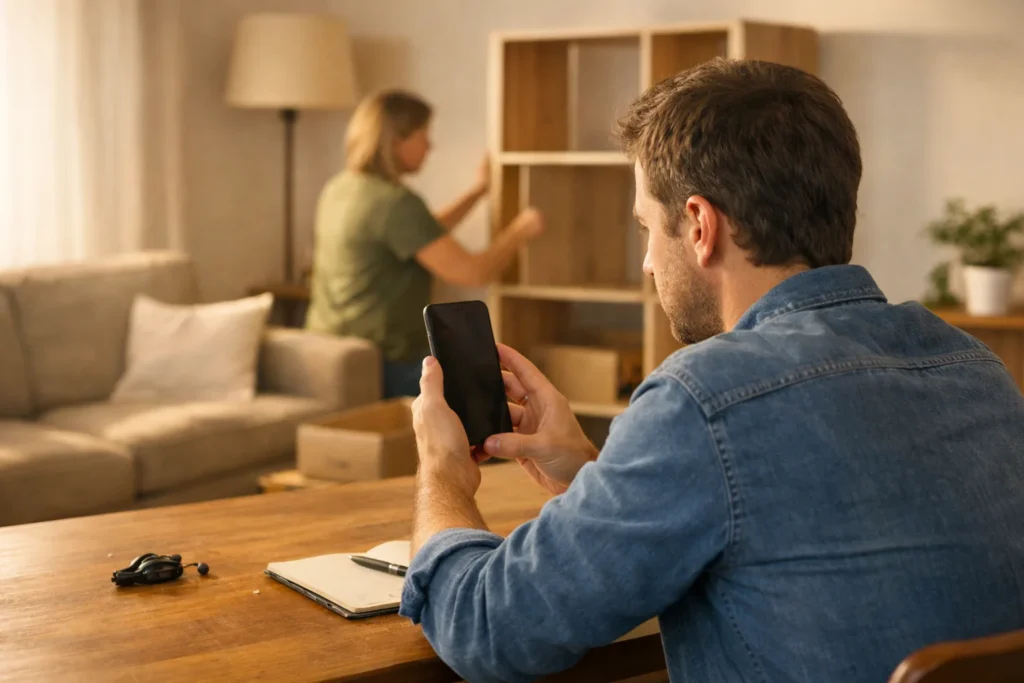
Je snijdt een TikTok video bij door een deel van de beeldranden weg te halen. Upload je video en kijk bij de bewerkingsopties of je het beeld kunt aanpassen. Kan dat niet? Bewerk dan eerst een kopie op je telefoon. Kies bijvoorbeeld het staande formaat 9:16 en zorg dat gezichten, tekst en andere belangrijke delen zichtbaar blijven.
Hieronder lees je stap voor stap hoe je dat doet en wanneer je beter niet kunt bijsnijden.
TikTok video bijsnijden of inkorten: wat is het verschil?
Met bijsnijden haal je een storende rand uit beeld. Met inkorten haal je tijd weg, bijvoorbeeld de eerste paar seconden. Kies dus de bewerking die past bij wat je wilt veranderen.
| Bewerking | Wat verandert er? | Wanneer is dit handig? |
|---|---|---|
| Bijsnijden | Je haalt een deel van de beeldranden weg. | Er staat links een afvalbak die je niet in beeld wilt. |
| Inkorten | Je verwijdert tijd aan het begin of einde. | Je video begint met drie seconden waarin niets gebeurt. |
| Zoomen | Je maakt het onderwerp groter. Daardoor kunnen randen buiten beeld vallen. | Je wilt een klein detail duidelijker laten zien. |
| Canvas aanpassen | Je verandert het vlak waarin je video staat. Dat vlak heet het canvas. | Je wilt een brede video helemaal in een staand vlak laten passen. |
| Opnieuw kaderen | Je kiest welk deel van het oorspronkelijke beeld zichtbaar is. | Je onderwerp staat niet in het midden. |
Let bij een bewerkingsoptie niet alleen op de naam. Kijk of je de randen van het beeld verandert of alleen de duur van je video.
Een video bijsnijden in de TikTok app
TikTok beschrijft opties voor opgenomen en geüploade video’s in de uitleg over video’s en foto’s bewerken. Je vindt niet in elk bewerkingsscherm een aparte optie om bij te snijden.
- Bewaar het origineel. Werk met een kopie, zodat je terug kunt als je te veel beeld weghaalt.
- Upload je video. Open daarna de beschikbare bewerkingsopties voor die video.
- Kijk of je het beeld kunt aanpassen. Zoek een optie waarmee je de beeldranden, het formaat of de plaats van het beeld kunt veranderen.
- Pas het zichtbare deel aan als dat kan. Houd je onderwerp in beeld en haal niet meer weg dan nodig.
- Speel de hele video af. Let vooral op momenten waarop iemand beweegt of iets omhooghoudt.
Kun je alleen het begin en einde aanpassen? Dan kort je de video in. Open voor het bijsnijden een kopie in een fotoapp of videobewerker op je telefoon die de vorm van het beeld kan aanpassen. Sla de bewerkte video apart op en upload die versie naar TikTok.
Een TikTok video bijsnijden naar 9:16
9:16 is een handig staand formaat als je rechtop op je telefoon kijkt. Het beeld is dan 9 delen breed en 16 delen hoog. Een voorbeeld is 1080 bij 1920 pixels. Pixels zijn de kleine beeldpuntjes waaruit je video bestaat.
Je hoeft niet elke video naar 9:16 bij te snijden. Bij een brede opname kan er zo veel belangrijk beeld verdwijnen.
- Open een kopie van je video in een bewerker waarmee je naar een vaste beeldverhouding kunt bijsnijden.
- Kies de beeldverhouding 9:16. Daarmee bepaal je de vorm van het beeld, niet de duur van de video.
- Verplaats het kader, het vak dat zichtbaar blijft, tot je onderwerp goed in beeld staat. Houd rekening met beweging later in de video.
- Bekijk het begin, het midden en het einde. Speel daarna de hele video af, zodat je geen korte momenten mist.
- Sla het resultaat op als nieuw bestand. Bekijk die versie voordat je hem uploadt.
Als je sterk inzoomt of veel wegsnijdt, kan het overgebleven beeld minder scherp worden. Opslaan in een groter formaat brengt verloren details niet terug. Lees ook hoe je een TikTok video in hoge kwaliteit uploadt.
Wanneer kun je een TikTok video beter niet bijsnijden?
Snijd niet bij als je daardoor iets weghaalt dat nodig is om de video te begrijpen. Denk aan een handeling met twee handen of twee mensen die ver uit elkaar staan.
Stel dat je liggend filmt hoe je samen een kast in elkaar zet. Jij staat links en de ander rechts. Met een smalle uitsnede in het midden zie je vooral de kast. Jullie handen vallen dan buiten beeld.
Je kunt in zo’n situatie drie dingen doen:
- Plaats de brede video in een staand vlak. Zo’n vlak heet een canvas. Er blijft ruimte boven en onder de video over, maar je verliest geen beeld aan de zijkanten.
- Kies een ander deel van het beeld. Is maar één persoon belangrijk voor de video? Verplaats de uitsnede dan naar die kant.
- Neem de video opnieuw op. Als je de situatie makkelijk kunt herhalen, kun je staand filmen en wat meer afstand nemen.
Een ander kader kiezen helpt als je nu het verkeerde deel laat zien. Het helpt niet als alle belangrijke onderdelen samen te breed zijn voor de uitsnede.
Wat doe je als TikTok je video afsnijdt?
Open eerst het opgeslagen bestand op je telefoon. Vergelijk dat met het voorbeeld in TikTok om te zien waar er beeld wegvalt.
| Wat zie je? | Wat kun je doen? |
|---|---|
| In het opgeslagen bestand ontbreekt al beeld. | Ga terug naar het origineel. Snijd minder weg of plaats de hele video in een canvas. |
| Het bestand is volledig, maar in TikTok zie je minder beeld. | Kijk of het beeld is vergroot of aangepast. Kun je dat niet wijzigen? Maak dan eerst een passende versie in een andere bewerker. |
| Het beeld is er wel, maar er staan tekst of knoppen overheen. | Laat meer ruimte rond je onderwerp vrij. Zet je eigen tekst verder van de randen. |
| Alleen tijdens beweging valt iets weg. | Kies een ruimer kader dat bij de hele video past, niet alleen bij het eerste beeld. |
Voor de beschikbare bewerkingsopties kun je ook kijken bij TikToks algemene hulp bij bewerken, plaatsen en verwijderen.
Je bijgesneden TikTok video controleren voor het plaatsen
Houd belangrijke details weg van de uiterste randen, vooral rechts en onderaan. Daar kunnen knoppen en andere onderdelen van de app over je video staan. Laat daarom wat ruimte vrij rond gezichten, tekst en andere belangrijke delen.
- Blijven gezichten en handen de hele video zichtbaar?
- Is je eigen tekst leesbaar en staat die niet vlak langs een rand?
- Klopt de duur van je video nog?
- Zijn er door inzoomen geen belangrijke details verdwenen?
- Heb je het opgeslagen bestand én het voorbeeld in TikTok bekeken?
- Heb je het origineel bewaard voor een volgende aanpassing?
Wil je ook het tempo veranderen? Lees dan hoe je een TikTok video vertraagt. Daarmee pas je de snelheid aan, niet het zichtbare deel van het beeld.


