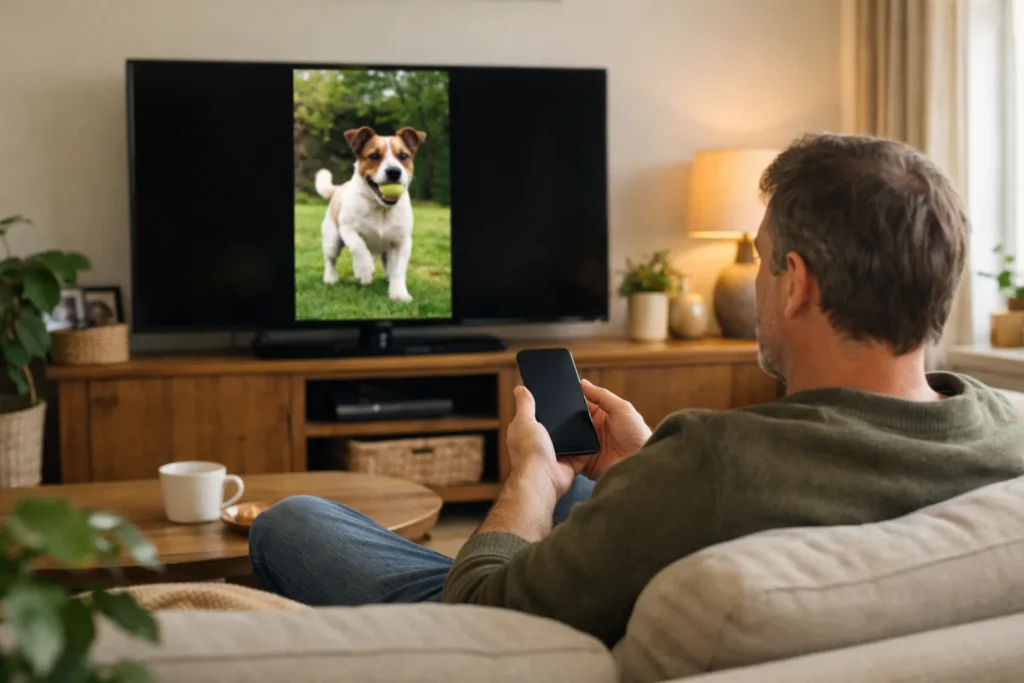
Je kunt TikTok op tv kijken via AirPlay door het scherm van je iPhone of iPad te delen. Verbind beide apparaten met hetzelfde wifi netwerk. Open het bedieningspaneel, tik op ‘Synchrone weergave’ en kies je tv. Open daarna TikTok. Je hebt een tv met AirPlay nodig, of een apart Apple TV apparaat dat op je televisie is aangesloten.
Hieronder lees je stap voor stap hoe je je scherm deelt en wat je kunt doen als het niet lukt.
Wat heb je nodig voor TikTok via AirPlay?
Met AirPlay stuur je beeld en geluid draadloos van je Apple apparaat naar je tv. Je televisie moet dit wel ondersteunen. Alleen een internetverbinding op je tv is niet genoeg.
- Een iPhone of iPad: hiermee open je TikTok en deel je je scherm.
- Een tv met AirPlay of een aangesloten Apple TV apparaat: alleen de Apple TV app op je televisie is niet voldoende.
- Hetzelfde wifi netwerk: controleer of je iPhone of iPad en je tv dezelfde netwerknaam tonen.
Kijk in de instellingen of handleiding van je tv of deze AirPlay ondersteunt. Zet de functie aan als dat nodig is. Gebruik je een apart Apple TV apparaat? Kies op je televisie dan de ingang waarop dat apparaat is aangesloten.
TikTok op tv delen vanaf je iPhone of iPad
‘Synchrone weergave’ betekent dat je tv hetzelfde laat zien als het scherm van je iPhone of iPad. Dat werkt via AirPlay. Voor deze manier van delen hoef je in TikTok geen AirPlay knop te zoeken.
- Zet je tv aan. Controleer of AirPlay aanstaat en beide apparaten hetzelfde wifi netwerk gebruiken.
- Open het bedieningspaneel op je iPhone of iPad. Op een iPhone met Face ID en op recente iPads veeg je vanaf de rechterbovenhoek omlaag. Op een iPhone met thuisknop veeg je vanaf de onderkant omhoog.
- Tik op ‘Synchrone weergave’. Dit is het teken met twee overlappende rechthoeken.
- Kies je tv of Apple TV. Zie je een code op de televisie? Vul die in op je iPhone of iPad.
- Open TikTok en speel een video af. Veeg op je iPhone of iPad naar de volgende video. Je tv laat zien wat je op dat scherm doet.
- Stop het delen als je klaar bent. Open opnieuw ‘Synchrone weergave’ in het bedieningspaneel en kies de optie om de weergave te stoppen.
Een staande TikTok video vult meestal niet de hele breedte van je televisie. Je houdt dan ruimte naast het beeld. Je telefoon draaien maakt de video niet vanzelf breder.
Wil je bijvoorbeeld een eigen montage op groot scherm bekijken? Kijk dan of de beelden duidelijk zijn en de overgangen prettig lopen. Lees ook hoe je een TikTok met meerdere video’s maakt.
Het verschil tussen AirPlay en TikTok casten
Met AirPlay en casten kun je allebei video’s op je tv bekijken. Maar ze werken niet altijd op dezelfde apparaten. Bij synchrone weergave deel je bovendien je hele scherm, niet alleen de video.
| Manier van delen | Wat doe je ermee? | Waar moet je op letten? |
|---|---|---|
| AirPlay | Je stuurt beeld en geluid draadloos vanaf een Apple apparaat. | Je tv of het aangesloten apparaat moet AirPlay ondersteunen. |
| Synchrone weergave | Je deelt je hele scherm via AirPlay. | Ook andere apps en zichtbare meldingen kunnen op tv verschijnen. |
| Casten vanuit een app | Je stuurt een video vanuit de app naar je tv of een aangesloten apparaat. | De app en het apparaat moeten dezelfde manier van casten ondersteunen. |
Wil je vanuit TikTok casten? Volg dan de officiële uitleg over TikTok casten naar tv. TikTok beschrijft daar hoe je video’s vanaf je telefoon op een televisie afspeelt.
Een Chromecast is niet hetzelfde als een apparaat met AirPlay. Ondersteunt je tv alleen Google Cast? Dat is niet genoeg om hem bij ‘Synchrone weergave’ te zien. Controleer dan of je apparaat geschikt is voor de castfunctie van TikTok. Op Android kun je de Apple stappen hierboven niet gebruiken.
TikTok kijken via een app op je tv
Met een TikTok app op je televisie zou je zonder telefoon kunnen kijken. Of zo’n app voor jouw tv beschikbaar is, moet je eerst controleren.
In de aankondiging van TikTok TV uit 2021 noemde TikTok verschillende soorten tv’s en apparaten in Noord Amerika. Die aankondiging zegt niet of de app nu in Nederland of België beschikbaar is.
Zoek in de appwinkel van je eigen tv naar TikTok. Staat er geen geschikte app? Gebruik dan AirPlay als je tv dat ondersteunt, of kijk of je kunt casten. Installeer niet zomaar een onbekende app die om je TikTok wachtwoord vraagt.
Wat kun je doen als TikTok via AirPlay niet werkt?
Kies hieronder het probleem dat je ziet. Probeer de bijbehorende stappen voordat je andere instellingen verandert.
Je tv staat niet in de lijst
- Controleer of je tv AirPlay ondersteunt en of de functie aanstaat.
- Vergelijk de naam van het wifi netwerk op je iPhone of iPad en je tv. Een gastnetwerk kan voorkomen dat apparaten elkaar vinden.
- Gebruik je een Apple TV apparaat? Controleer of het aanstaat en of je op de tv de juiste ingang hebt gekozen.
- Herstart je iPhone of iPad en je tv of Apple TV apparaat. Open daarna opnieuw ‘Synchrone weergave’.
Het beeld hapert of loopt achter
Ga met je iPhone of iPad dichter bij de router zitten en pauzeer grote downloads op je netwerk. Draadloos delen kan vertraging geven. Wacht na het vegen naar een andere video daarom even voordat je opnieuw veegt.
Je hoort geen geluid
Controleer het volume op je iPhone of iPad en je televisie. Kijk ook of het geluid nog naar een draadloze koptelefoon gaat. Speel daarna een andere video af om te testen of het probleem bij één filmpje hoort.
Je ziet je scherm, maar de video blijft zwart
Stop de synchrone weergave en speel dezelfde video alleen op je iPhone of iPad af. Werkt dat wel? Open TikTok opnieuw en verbind je apparaat weer met de tv.
Controleer ook of er updates zijn voor TikTok en je apparaten. Blijft alleen TikTok problemen geven? Raadpleeg dan de hulp van TikTok over casten.
TikTok op tv delen zonder privémeldingen
Bij synchrone weergave kunnen anderen meer zien dan je TikTok video. Open je een gesprek of je foto’s, dan kunnen die ook op de televisie verschijnen.
Zet vóór het delen ‘Niet storen’ of een passende Focus aan. Daarmee kun je meldingen beperken. Controleer welke personen en apps nog meldingen mogen sturen, want uitzonderingen kunnen meldingen toch doorlaten. Verberg zo nodig ook de voorvertoning van meldingen.
Open alvast de video die je wilt laten zien. Wil je tussendoor een privébericht lezen? Stop dan eerst de synchrone weergave. Controleer na afloop op de tv of je scherm niet meer zichtbaar is.


