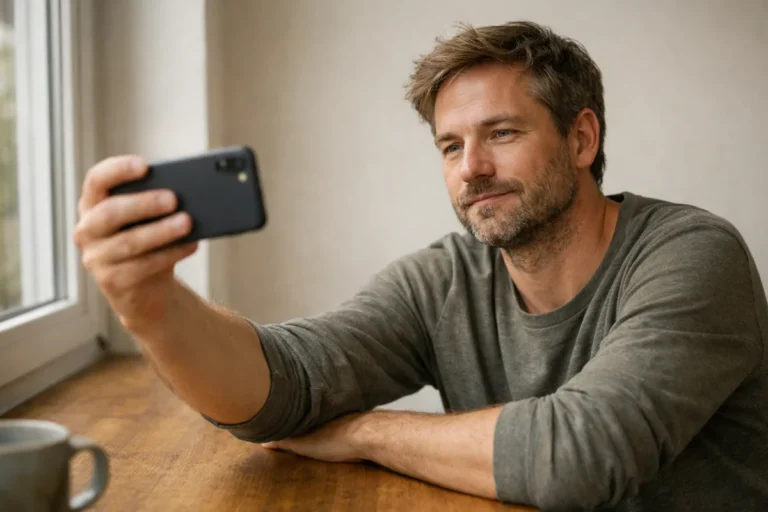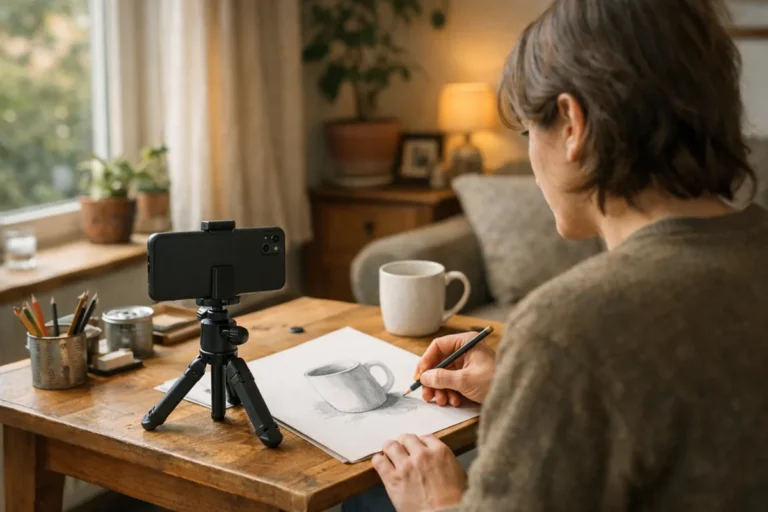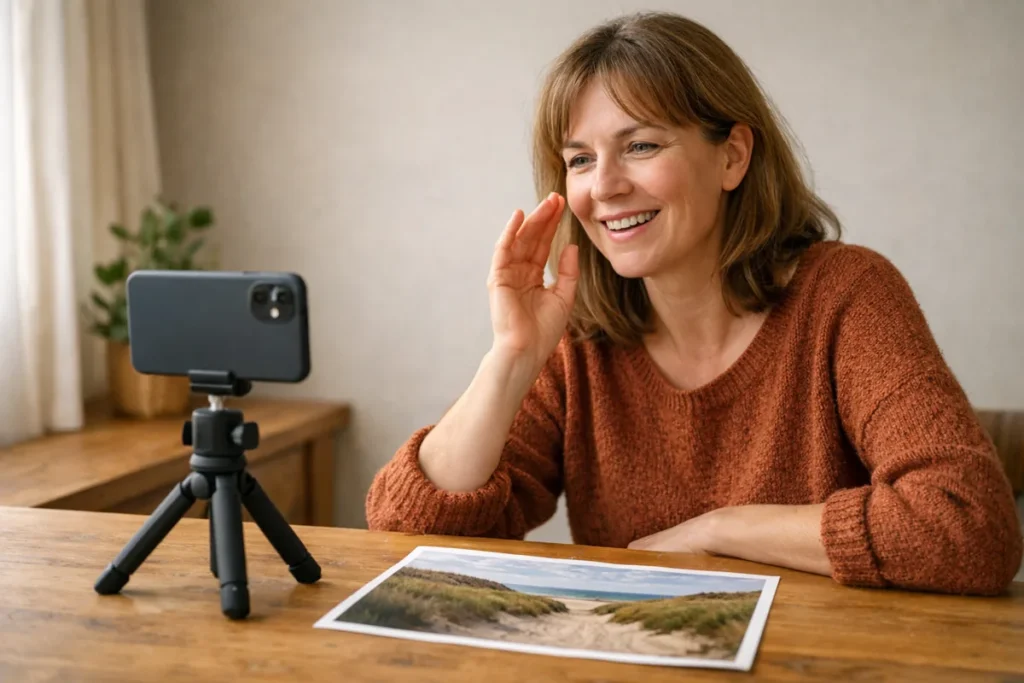
Je gebruikt TikTok groen scherm door het opnamescherm te openen en bij de effecten te zoeken naar ‘green screen’ of ‘groen scherm’. Kies een effect, voeg je eigen foto toe en maak een proefopname. Wil je een bewegende achtergrond? Kies dan een effect dat video ondersteunt. De namen en opties kunnen per appversie verschillen.
Hieronder lees je hoe je een achtergrond kiest, je opname maakt en storende randen rond je gezicht aanpakt.
Wat doet groen scherm op TikTok?
Met groen scherm zet je een gekozen foto of video achter jezelf. TikTok probeert je gezicht en lichaam los te maken van de ruimte achter je. Zo kun je thuis iets vertellen terwijl je eigen vakantiefoto achter je te zien is.
Je hebt geen echt groen doek nodig. Het resultaat hangt wel af van je opname. Rond je haar of bewegende handen kunnen rommelige randen ontstaan. Bij weinig licht kan de app je minder goed van de achtergrond scheiden.
In de officiële introductie van Green Screen uit 2019 legde TikTok uit hoe je via het opnamescherm en Effects een foto van je telefoon als achtergrond koos. De indeling kan nu anders zijn.
Kies een achtergrond die helpt bij wat je vertelt. Leg je uit hoe je een gerecht maakt? Dan past een eigen foto van het resultaat. Een drukke straatfoto leidt bij dat verhaal eerder af.
TikTok groen scherm gebruiken met een foto
Zet eerst een duidelijke foto klaar op je telefoon. Gebruik liefst een eigen foto zonder kleine tekst. Bedenk welk deel zichtbaar moet blijven als je ervoor staat.
- Open het opnamescherm. Ga in TikTok naar de plek waar je een nieuwe video maakt.
- Open de effecten. Zoek een optie zoals ‘Effecten’ of ‘Effects’. De plaats kan verschillen.
- Zoek groen scherm. Typ ‘green screen’ of ‘groen scherm’ als je een zoekveld ziet.
- Kies een effect voor foto’s. Bekijk het voorbeeld om te zien of je hiermee voor een eigen foto kunt staan.
- Voeg je foto toe. Kies de optie om een foto van je telefoon te openen. Geef TikTok zo nodig toegang tot die foto.
- Controleer waar je staat. Ga iets opzij als je het belangrijkste deel bedekt. Bij sommige effecten kun je ook je formaat of positie aanpassen.
- Maak een korte proefopname. Zeg één zin en beweeg je hand. Bekijk de opname voordat je het hele verhaal vertelt.
Stel dat je een foto van een zelfgemaakte taart gebruikt. Zorg dat je naast de taart in beeld staat, niet ervoor. Je kunt beginnen met: ‘Dit is het resultaat, maar de volgende keer gebruik ik minder glazuur.’ Dan is meteen duidelijk waarom je die foto laat zien.
Snijdt het effect een belangrijk deel van je foto af? Maak vooraf in je fotoapp een aparte uitsnede. Laat genoeg ruimte rond het onderwerp en bewaar het origineel. Zo kun je de uitsnede later nog veranderen.
TikTok groen scherm gebruiken met een video
Voor een bewegende achtergrond heb je een groen scherm effect nodig dat video’s accepteert. Kun je alleen foto’s kiezen? Dan heb je een andere variant nodig. Volg deze stappen als je een effect vindt waarin je een eigen video kunt openen.
- Kies een kort fragment. Gebruik een eigen video met één duidelijk moment, zoals een golf die over het strand rolt.
- Zoek een effect voor video. Probeer ‘green screen video’. Bekijk het voorbeeld en controleer of je een videobestand kunt kiezen.
- Voeg je fragment toe. Open de video in het effect. Kies een gedeelte als je daarvoor een optie ziet.
- Laat je uitleg aansluiten op het beeld. Bekijk wanneer het belangrijke moment komt. Zorg dat je zin daarbij past.
- Neem een proef op met geluid. Controleer of de achtergrond beweegt zoals je wilt en of je stem goed te horen is.
Bij een bewegende achtergrond moet de kijker tegelijk kijken en luisteren. Houd je uitleg daarom bij één punt. Zeg bijvoorbeeld: ‘Let op waar het water zo meteen komt.’ Laat daarna dat moment zien.
Ga er niet van uit dat het oorspronkelijke geluid van je video automatisch aan of uit staat. Luister je proefopname terug. Wil je muziek toevoegen? Lees dan welke muziek je op TikTok mag gebruiken.
Groen scherm op TikTok vinden als het ontbreekt
Zie je geen geschikt effect, of lukt het niet om je foto te openen? Dat zijn verschillende problemen. Kijk in de tabel welke situatie bij jou past.
| Wat zie je? | Wat kun je proberen? |
|---|---|
| Je vindt geen passend effect. | Zoek op zowel ‘green screen’ als ‘groen scherm’. Bekijk wat het effect doet, niet alleen het icoon. |
| Je kunt alleen foto’s kiezen. | Zoek een aparte variant die video ondersteunt. |
| Je eigen foto staat er niet bij. | Controleer in de instellingen van je telefoon welke foto’s TikTok mag openen. |
| Het voorbeeld loopt vast. | Sluit TikTok en open de app opnieuw. Probeer daarna een korter of eenvoudiger bestand. |
| Het effect blijft onvindbaar. | Kijk in je appwinkel of er een update is. Een update garandeert niet dat het effect verschijnt. |
Je kunt ook een TikTok video zoeken waarin iemand het gewenste effect gebruikt. Staat daar een aanklikbare verwijzing naar het effect bij? Open die en controleer of je daarmee de achtergrond kunt maken die je zoekt.
Voor meer hulp kun je in het Nederlandstalige TikTok Hulpcenter verder zoeken bij Video’s maken, Cameratools en Effecten. Deze link opent de pagina over afspeellijsten, niet een uitleg over groen scherm.
Blijft het effect ontbreken, dan is de oorzaak nog niet duidelijk. Het hoeft niet aan je bestand te liggen. Kun je geen video als achtergrond gebruiken, maar wel een foto? Probeer dan eerst een foto. Je kunt je verhaal ook zonder effect opnemen.
TikTok groen scherm netter maken met licht en plaatsing
Zorg eerst voor licht van voren. Ga bijvoorbeeld met je gezicht naar een raam zitten. Met een raam of lamp achter je hoofd kan de app je minder goed van de achtergrond scheiden.
Zet je telefoon stevig neer en kies een rustige plek. Beweeg tijdens je eerste test niet te snel. Heeft je kleding bijna dezelfde kleur als de muur? Probeer dan een andere plek of een andere trui.
Let bij je proefopname op drie dingen:
- Blijven je haar, schouders en handen zichtbaar?
- Bedek je geen belangrijk deel van de achtergrond?
- Is je gezicht duidelijk te zien, zonder dat het alle ruimte inneemt?
Verander daarna één ding tegelijk. Neem bijvoorbeeld dezelfde zin nog eens op, maar ga dichter bij het raam zitten. Houd je telefoon en de gekozen achtergrond hetzelfde. Vergelijk de randen rond je haar en schouders met de eerste opname.
Helpt dat? Probeer dan pas een andere plek in beeld. Door niet alles tegelijk te veranderen, zie je beter welke aanpassing werkt.
Wil je na het plaatsen bekijken hoe mensen op je video reageren? Lees dan hoe je TikTok analytics gebruikt om je video’s te verbeteren. Analytics zijn de cijfers over je video’s. Cijfers van één video bewijzen niet dat groen scherm een verschil heeft veroorzaakt.
Ideeën voor een TikTok met groen scherm
Deze fictieve voorbeelden laten zien hoe je eigen beelden kunt gebruiken:
- Een wandeling in Nederland of België. Zet een eigen foto van een duinpad of een bospad in de Ardennen achter je. Vertel welk deel je mooi vond en laat dat naast je zichtbaar.
- Een gerecht bespreken. Gebruik een foto van je eigen wafels of stamppot. Vertel welke stap je een volgende keer anders zou doen.
- Je kamer anders inrichten. Kies een foto van vóór het verplaatsen van je meubels. Wijs aan waar de stoel eerst stond.
- Je hobby laten zien. Gebruik een korte video van je schilderwerk. Leg uit waarom je een bepaalde kleur koos.
Controleer je achtergrond ook op privégegevens. Staat er een adres op een pakket of een naam op een document? Is iemand herkenbaar in beeld? Kies zo nodig een andere uitsnede voordat je de foto of video gebruikt.
Veelgestelde vragen over TikTok groen scherm
Moet je een groen doek kopen?
Nee, dit digitale effect werkt zonder groen doek. Begin met goed licht en een rustige achtergrond. Bekijk eerst je proefopname voordat je iets koopt.
Waarom verdwijnt een deel van mijn hand?
Het effect kan je hand niet altijd goed van de achtergrond scheiden. Probeer langzamer te bewegen, zorg voor meer licht of houd je hand iets verder van je gezicht. Test elke verandering apart.
Is groen scherm hetzelfde als je scherm delen?
Nee. Met groen scherm zet je een gekozen foto of video achter jezelf. Bij scherm delen laat je zien wat er op je scherm staat. Wil je dat tijdens een live uitzending doen? Bekijk dan scherm delen op TikTok Live via je computer.
Wat controleer je voordat je de video plaatst?
Bekijk de hele opname met geluid. Let op storende randen en afgesneden delen van je achtergrond. Luister of je goed verstaanbaar bent. Staat er tekst in je achtergrond? Controleer of die op een klein telefoonscherm nog leesbaar is.