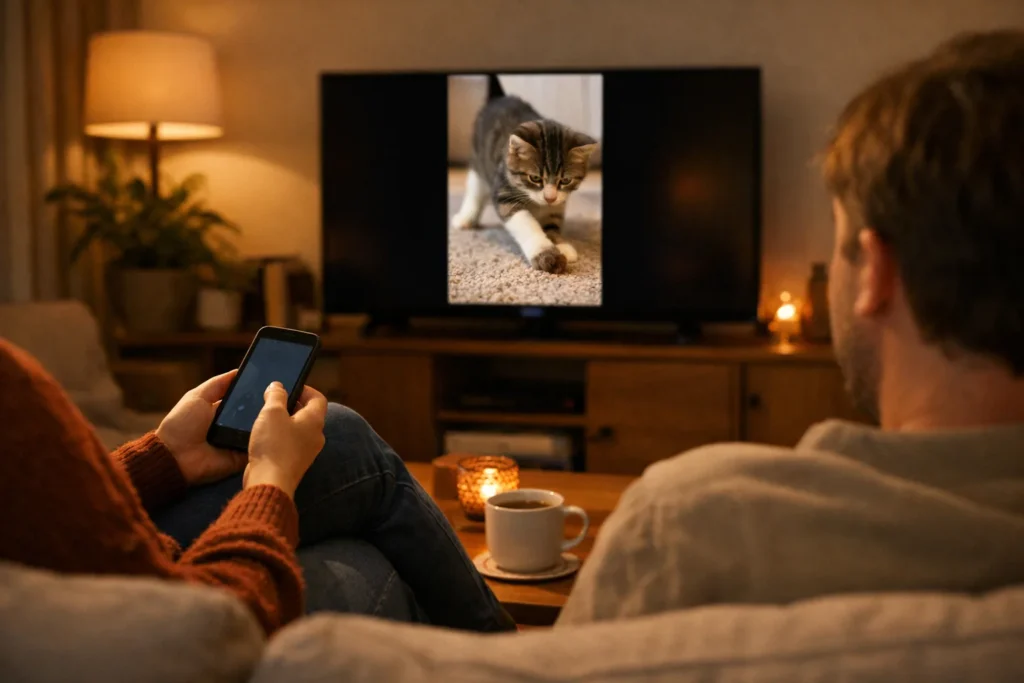
Je kunt TikTok naar je tv casten als je apparaten dit ondersteunen en TikTok de castoptie toont. Verbind je telefoon en tv of Chromecast eerst met hetzelfde wifi netwerk. Open daarna TikTok, kies de castoptie en selecteer je tv. Zie je die optie niet? Dan kun je scherm spiegelen proberen, als je telefoon en tv dat ondersteunen. Een smart tv alleen is niet genoeg.
Hieronder lees je welke manier bij je apparaten past, hoe je verbinding maakt en wat je doet als het niet lukt.
TikTok op tv kijken: welke manier past bij je apparaten?
Je kunt een video casten, je telefoonscherm spiegelen of een app op de tv gebruiken. Dat zijn drie verschillende manieren. Kijk in de handleiding of instellingen van je tv welke verbindingen jouw model ondersteunt.
| Manier | Wat gebeurt er? | Wat controleer je? |
|---|---|---|
| Casten | Je stuurt de video naar de tv. Met je telefoon bedien je het afspelen. | Ondersteunt je tv of het aangesloten apparaat Google Cast? En toont TikTok een castoptie? |
| Scherm spiegelen | De tv laat zien wat op je telefoonscherm staat. | Ondersteunen je telefoon en tv dezelfde manier van spiegelen? |
| Een app op de tv | Je opent TikTok rechtstreeks op de tv. | Is er een werkende TikTok app beschikbaar voor jouw tv en regio? |
Een tv met alleen AirPlay ondersteunt bijvoorbeeld niet automatisch Google Cast. Let dus op de naam van de verbinding, niet alleen op het woord ‘smart’.
TikTok casten met Chromecast of Google Cast
De uitleg van TikTok over casten naar tv beschrijft dat je video’s vanaf je mobiele telefoon naar een geschikte tv kunt sturen.
Volgens Googles uitleg over casten vanuit apps heb je hetzelfde wifi netwerk en ondersteunde apparaten nodig, zoals een Chromecast, Google TV Streamer of tv met Google Cast.
- Zet je tv aan. Gebruik je een losse Chromecast of streamer? Kies op de tv de ingang waarop dat apparaat is aangesloten.
- Controleer het wifi netwerk. Vergelijk de netwerknaam op je telefoon met die op je tv of streamer. Mobiele data op je telefoon is hiervoor niet hetzelfde.
- Open TikTok en kies een video. Test met een filmpje dat iedereen in de kamer mag zien.
- Kies de castoptie als je die ziet. Selecteer je tv of aangesloten apparaat in de lijst. De naam en plek van de optie kunnen per toestel verschillen.
- Controleer beeld en geluid. Laat eerst één video afspelen voordat je verder bladert.
Zie je geen castoptie of verschijnt je tv niet in de lijst? In de tabel bij problemen met TikTok casten vind je de controles die daarbij passen.
TikTok op tv kijken vanaf een iPhone
Met een iPhone kun je casten of je scherm delen via AirPlay. Dat zijn aparte mogelijkheden. Welke werkt, hangt af van je tv en de opties op je telefoon.
Controleer toegang tot het lokale netwerk
Zie je in TikTok een castoptie, maar vindt de app je tv niet? Controleer in de instellingen van je iPhone of TikTok toegang heeft tot het lokale netwerk. Dat is je thuisnetwerk, waarop apparaten elkaar kunnen vinden.
Staat die toestemming bij TikTok uit? Schakel die dan in en probeer het opnieuw. Niet elke iPhone toont deze instelling voor TikTok.
Probeer scherm spiegelen via AirPlay
Ondersteunt je tv of Apple TV AirPlay? Open dan het bedieningspaneel van je iPhone. Zoek de functie voor scherm spiegelen en kies je tv of Apple TV als die in de lijst staat. Open daarna TikTok.
Je gebruikt hierbij geen AirPlay knop in TikTok, maar deelt je hele telefoonscherm. Test met je eigen apparaten of beeld en geluid goed werken. Meldingen en andere dingen die je op je telefoon opent, kunnen ook op de tv verschijnen.
TikTok op een smart tv kijken zonder telefoon
Zonder telefoon kijken kan alleen als er een geschikte, werkende TikTok app voor je tv is. Niet iedere smart tv heeft die app.
Zoek naar TikTok in de appwinkel van je tv. Controleer wie de app aanbiedt en of die nog wordt ondersteund. Kijk daar ook of de app beschikbaar is in Nederland of België. Een oude handleiding of video zegt niet of je de app nu nog kunt gebruiken.
Vind je geen officiële, werkende app? Gebruik dan casten of scherm spiegelen als je apparaten dat ondersteunen. Download niet zomaar een onbekend installatiebestand als vervanging.
Waarom lukt TikTok casten naar tv niet?
Controleer eerst waar het vastloopt. Zie je geen castoptie, ontbreekt je tv in de lijst of hapert het beeld? Begin bij het probleem dat je herkent.
| Probleem | Wat kun je doen? |
|---|---|
| Je ziet geen castoptie in TikTok. | Kijk of er een update voor TikTok is en open de app opnieuw. Een update garandeert niet dat de optie verschijnt. Kijk anders of je scherm spiegelen kunt gebruiken. |
| Je ziet de castoptie, maar je tv ontbreekt in de lijst. | Controleer of je tv of aangesloten apparaat Google Cast ondersteunt. Zet beide apparaten op hetzelfde wifi netwerk. Controleer op een iPhone ook de toestemming voor het lokale netwerk. |
| Je telefoon zit op een gastnetwerk. | Verbind je telefoon en tv met je gewone thuisnetwerk. Een gastnetwerk kan contact tussen apparaten blokkeren. |
| Geen enkele app vindt je tv. | Controleer of je tv of aangesloten apparaat aanstaat. Start dat apparaat en je telefoon opnieuw. Test daarna een andere app waarmee casten eerder werkte. |
| Je ziet zwarte balken naast de video. | Een staande video vult een breed tv scherm niet helemaal. Zwarte balken hoeven dus geen verbindingsprobleem te betekenen. |
| Het beeld hapert. | Test dichter bij de router en pauzeer tijdelijk grote downloads. Kijk of andere video’s ook haperen. |
Werkt casten in een andere app wel? Controleer dan eerst TikTok en de opties die de app toont, voordat je de netwerkinstellingen van je tv verandert.
TikTok op tv kijken met anderen: kies vooraf je video’s
Wil je bijvoorbeeld een paar grappige dierenfilmpjes laten zien? Zoek ze op voordat je verbinding maakt. Dan hoef je op het grote scherm niet door je profiel of persoonlijke aanbevelingen te bladeren.
Heb je die filmpjes eerder een like gegeven? Lees hoe je je gelikete video’s op TikTok terugvindt.
Bij scherm spiegelen zien anderen wat jij op je telefoon opent. Ook een privélijst is zichtbaar als je die op het gedeelde scherm toont. Lees meer over privé gelikete video’s op TikTok bekijken.
Zet meldingen zo nodig tijdelijk stil. Stop na afloop het casten of spiegelen en kijk op de tv of het delen echt is gestopt. Open pas daarna andere apps.


