Bij je eigen Instagram Live kun je tijdens de uitzending bij het reactieveld zoeken naar een optie om reacties uit te zetten. De naam en plek kunnen per appversie verschillen. Als kijker kun je reacties niet voor iedereen uitschakelen. Ook een knop om ze alleen op je eigen scherm te verbergen is meestal niet beschikbaar.
Hieronder lees je wat je kunt proberen en wanneer een filter beter past bij wat je wilt.
Reacties uitzetten bij je eigen Instagram Live
Deze stappen zijn bedoeld voor een uitzending die je zelf bent gestart. Kijk je naar iemand anders, ga dan naar de uitleg voor kijkers.
- Open tijdens je uitzending de beschikbare opties bij het reactieveld.
- Zoek naar een instelling die duidelijk gaat over reacties uitschakelen.
- Zie je die optie? Kies deze en kijk of er nog nieuwe reacties binnenkomen.
- Wil je later weer vragen ontvangen? Controleer dan of je via dezelfde opties reacties weer kunt aanzetten.
Ontbreekt de optie? De bediening kan per appversie verschillen. Een instelling voor reacties onder gewone berichten geldt niet automatisch voor je lopende Live.
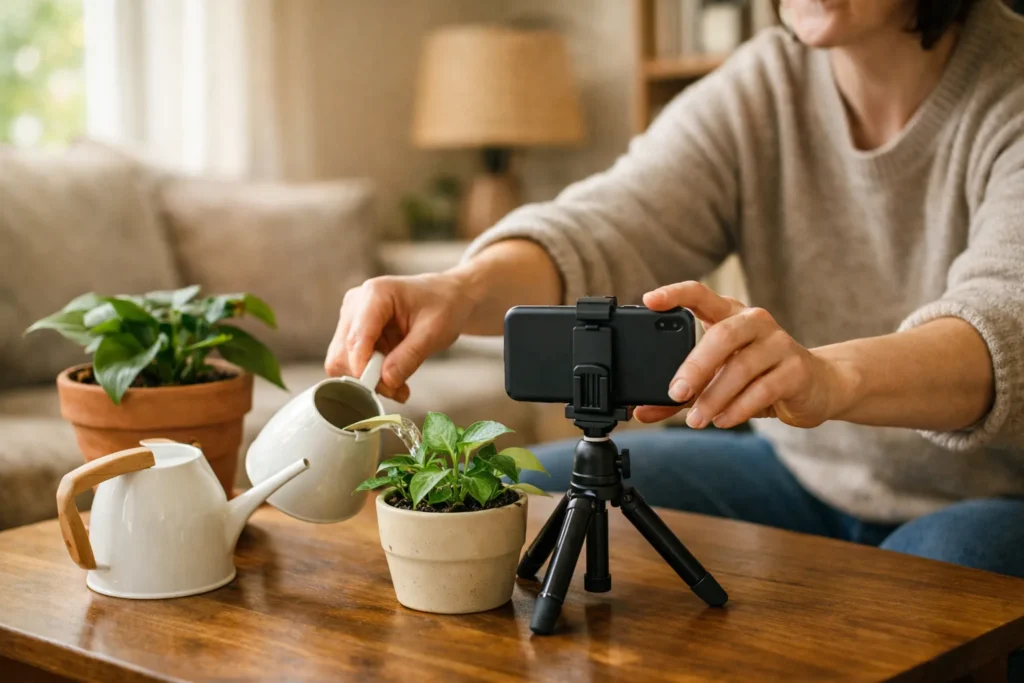
Stel dat je live laat zien hoe je een kamerplant verzorgt. Je wilt eerst de plant verpotten en daarna vragen beantwoorden. Als de optie beschikbaar is, kun je reacties tijdens de uitleg uitzetten en daarna weer aanzetten. Vertel aan het begin wanneer je vragen leest.
Instagram Live reacties verbergen als kijker
Volgens de uitleg van PositionIsEverything over Live reacties verbergen hebben kijkers meestal geen betrouwbare knop die bij elke uitzending alle reacties verbergt.
Bekijk welke opties je tijdens het kijken op je scherm ziet. Staat er geen optie om reacties te verbergen? Ga er dan niet van uit dat tikken of vegen helpt. Tips daarover kunnen bij een oudere appversie horen.
Zitten reacties voor iets wat je wilt zien? Vraag de maker dan bijvoorbeeld om het voorwerp hoger te houden of reacties tijdelijk uit te zetten.
Live reacties uitzetten, filteren of accounts beperken
Wil je geen enkele reactie ontvangen, of vooral nare reacties tegenhouden? Dat vraagt om verschillende instellingen. In de tabel zie je het verschil.
| Instelling | Wat is het doel? | Wat controleer je? |
|---|---|---|
| Reacties uitzetten | Het reageren tijdens je uitzending stoppen. | Is deze optie beschikbaar bij je eigen Live? |
| Verborgen woorden | Ongewenste woorden filteren, zonder alle reacties uit te zetten. | Voor welke soorten inhoud geldt de instelling? |
| Limits | Groepen accounts tijdelijk beperken. | Voor welke accounts en onderdelen geldt de beperking? |
| Restrict | Eén account beperken. | Wat verandert er volgens de uitleg van Instagram voor dat account? |
In Meta’s uitleg over bescherming tegen ongewenste reacties en berichten uit 2024 staat dat Limits reacties en berichtverzoeken kan verbergen van mensen die je niet of pas kort volgen. Dat bevestigt niet dat dit ook tijdens Live werkt.
Lees bij Verborgen woorden eerst waarvoor de instelling geldt. Kun je zelf woorden toevoegen? Kies dan woorden die je echt wilt weren. In het voorbeeld over kamerplanten zou het woord “plant” ook veel gewone vragen kunnen tegenhouden. Kies liever een specifieke ongewenste uitdrukking.
Restrict betekent dat je iemand beperkt. Dat is niet hetzelfde als blokkeren of alle Live reacties uitzetten. Ga er dus niet van uit dat een beperkt account je uitzending niet meer kan bekijken.
Als Instagram Live reacties blijven verschijnen
Kijk eerst of er nieuwe reacties bijkomen. Controleer daarna welke instelling je hebt aangepast:
- Je kijkt naar iemand anders. Een filter op je eigen account geeft je niet automatisch controle over reacties bij die uitzending.
- Je hebt een filter aangezet. Een filter zet niet alle reacties uit. Gewone reacties kunnen nog steeds verschijnen.
- Je ziet alleen oude reacties. Tekst die blijft staan, betekent niet dat mensen nog kunnen reageren. Let erop of er nieuwe tekst bijkomt.
- De optie ontbreekt of werkt niet. Kijk na de uitzending of je de app kunt bijwerken. Een update garandeert niet dat je de gewenste optie krijgt.
Sluit de app niet midden in je eigen uitzending om iets te testen. Bewaar dat voor na afloop. Wil je door ongewenste reacties niet verder? Dan kun je de uitzending stoppen en eerst je instellingen nalopen.
Voorbereiden op ongewenste Instagram Live reacties
Bedenk vooraf wanneer je reacties wilt ontvangen. Als je iets voordoet, lees je vragen misschien liever na je uitleg. Bij een gesprek met kijkers wil je juist tussendoor kunnen reageren.
- Lees vóór je uitzending de uitleg bij de filters voor reacties en de opties om accounts te beperken.
- Zeg aan het begin wanneer je vragen leest, bijvoorbeeld: “Ik laat dit eerst zien en lees daarna jullie vragen.”
- Houd belangrijke spullen uit het onderste deel van het beeld. Reacties kunnen daar het zicht hinderen.
- Bedenk wanneer je reacties wilt uitzetten of de uitzending wilt stoppen.
Krijg je bedreigingen? Bewaar zo nodig bewijs en gebruik de beschikbare optie om ze te melden. Alleen de tekst verbergen doet niets aan de afzender.
Verder lezen over Instagram Live en inhoud verbergen
- Zoek je een uitzending om te bekijken? Lees hoe je een Instagram Live kunt vinden.
- Gaat het om een gewoon bericht? Lees meer over een Instagram bericht verbergen.
- Wil je aantallen bij video’s uit beeld houden? Bekijk de uitleg over Instagram Reels weergaven verbergen.