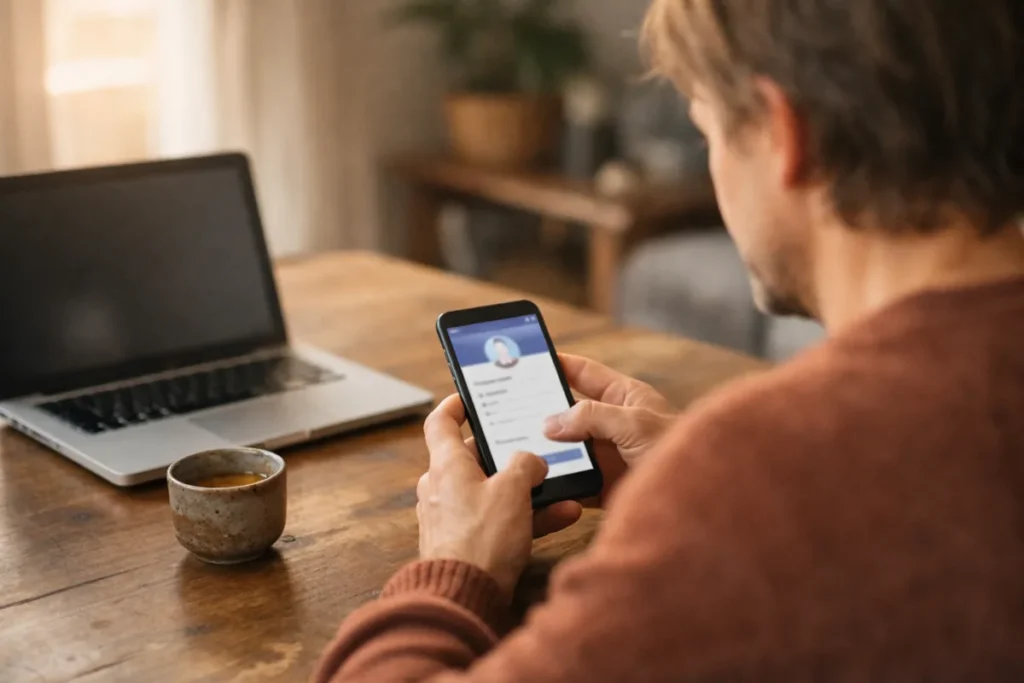
Je maakt een Instagram account aan in de Instagram app of via de website van Instagram. Kies voor een nieuw account, vul je gegevens in en bevestig die als daarom wordt gevraagd. Je hebt hiervoor geen Facebook account nodig. Daarna kun je je profiel invullen en kiezen wie je berichten mag zien.
Hieronder lees je stap voor stap hoe je begint, je account beveiligt en problemen bij het aanmaken oplost.
Wat heb je nodig om een Instagram account aan te maken?
Gebruik een mailadres of telefoonnummer waar je zelf toegang toe hebt. Je kunt dit nodig hebben om je registratie te bevestigen. Ook als je later niet meer in je account komt, zijn deze gegevens belangrijk.
Leg het volgende klaar:
- Een telefoon met de Instagram app, of een computer met een browser.
- Een werkende internetverbinding.
- Een bereikbaar mailadres of telefoonnummer.
- Een sterk wachtwoord dat je nergens anders gebruikt.
- Je geboortedatum en een idee voor je gebruikersnaam.
Kies contactgegevens die je lang kunt blijven gebruiken. Een tijdelijk mailadres of een nummer van iemand anders is niet handig. Hetzelfde geldt voor een mailadres van je school of werk als je daar later vertrekt.
Vul je echte geboortedatum in. Volg de leeftijdsvoorwaarden die Instagram tijdens de registratie toont. Een andere leeftijd invullen om een beperking te omzeilen kan later problemen geven. Help je een jongere met een account? Bespreek dan ook wie het profiel en de berichten mag zien.
Instagram account aanmaken in de app
Installeer Instagram vanuit de officiële appwinkel van je telefoon en open de app. De woorden op de knoppen en de volgorde van de stappen kunnen per toestel en appversie verschillen. Volg daarom ook de uitleg op je scherm.
- Kies voor een nieuw account. Gebruik de mogelijkheid om je te registreren, niet om in te loggen op een bestaand account.
- Vul je contactgegevens in. Kies je mailadres of telefoonnummer als die mogelijkheden worden aangeboden. Controleer de spelling van je adres of de cijfers van je nummer.
- Bevestig je gegevens als dat nodig is. Vul de code in die je via mail of sms ontvangt. Deel die code niet met anderen.
- Vul de andere gevraagde gegevens in. Denk aan je naam, geboortedatum en wachtwoord.
- Kies een gebruikersnaam. Is de naam bezet? Probeer een herkenbare toevoeging, zoals je hobby, in plaats van veel willekeurige cijfers.
- Maak de registratie af. Lees de getoonde voorwaarden en bekijk eventuele extra keuzes voordat je verdergaat.
Vraagt Instagram toegang tot je contacten? Bedenk dan of je mensen via je adresboek wilt zoeken. Dat staat los van het aanmaken van je account. Je kunt ook later kiezen wie je wilt volgen.
Heb je hulp nodig bij het registreren? Bekijk dan de officiële hulppagina van Instagram.
Instagram account maken op je computer
Je kunt je account ook in een browser maken. Open zelf de officiële website van Instagram en kies voor registreren. Gebruik liever geen aanmeldlink uit een onbekend bericht of een advertentie.
- Vul de gevraagde contactgegevens en je naam in.
- Kies een wachtwoord dat je nergens anders gebruikt en een beschikbare gebruikersnaam.
- Vul je geboortedatum in wanneer daarom wordt gevraagd.
- Voer een eventuele bevestigingscode in en rond de registratie af.
Wil je daarna Instagram op je telefoon gebruiken? Open de app en log in met hetzelfde account. Je hoeft dus geen tweede profiel te maken voor je telefoon.
Op een gedeelde computer sla je je wachtwoord niet op. Log na afloop uit en controleer of er geen aanmeldvenster met jouw gegevens open blijft staan.
Je Instagram profiel instellen
Begin met je naam, profielfoto en een korte beschrijving. Je gebruikersnaam is de naam waarmee anderen je kunnen vinden en noemen. Je profielnaam is de zichtbare naam op je profiel. Deze namen hoeven niet hetzelfde te zijn.
Een fictief voorbeeld: je wilt foto’s van zelfgemaakt keramiek delen. Dan zou je een gebruikersnaam als ‘klei.met.noor’ kunnen proberen. Je moet tijdens het kiezen nog controleren of die beschikbaar is. Als profielnaam kun je bijvoorbeeld ‘Noor | Keramiek’ gebruiken.
Kies een profielfoto die ook in een klein rondje duidelijk blijft. Voor een persoonlijk account kan dat een portret zijn. Voor een winkel past een herkenbaar beeld of een eenvoudig logo.
De korte beschrijving van je profiel heet je bio. Vertel in één of twee zinnen wat je deelt. Bij het fictieve keramiekprofiel past bijvoorbeeld: ‘Mijn eerste potten van klei, met af en toe een misbaksel.’ Je hoeft geen leeftijd, woonadres of dagelijkse planning toe te voegen.
Kies wie je berichten mag zien
Wil je vooral foto’s delen met bekenden? Bekijk dan de mogelijkheid om je persoonlijke account privé te maken. Zo beperk je wie je berichten kan bekijken. Je profiel wordt daarmee niet helemaal onzichtbaar. Let dus ook op wat je in je zichtbare profielgegevens zet.
Controleer vervolgens wie contact met je mag opnemen en welke meldingen je wilt ontvangen. Doe dit voordat je veel mensen gaat volgen of je eerste bericht plaatst.
Een Instagram bedrijfsaccount aanmaken of omzetten
Maak je een account voor je winkel, praktijk of andere onderneming? Gebruik dan een account voor dat doel. Houd privéfoto’s en zakelijke berichten apart als je die niet met dezelfde mensen wilt delen.
Shopify beschrijft in zijn uitleg over een Instagram bedrijfsaccount hoe je een bestaand account omzet naar een professioneel account.
Bekijk in je accountinstellingen welke mogelijkheden je daarvoor hebt. Lees de uitleg bij de keuze tussen een makersaccount en een bedrijfsaccount. Een makersaccount is bedoeld voor mensen die vooral inhoud maken. Een bedrijfsaccount past bij een onderneming.
Voor de gewone Instagram registratie heb je geen Facebook account nodig. Bij bepaalde zakelijke functies kan een koppeling met Facebook wel ter sprake komen. Dat is een aparte keuze.
- Gebruik een mailadres of nummer dat je zelf beheert, niet alleen een persoonlijk adres van een medewerker.
- Zorg dat die gegevens bereikbaar blijven als iemand vertrekt.
- Controleer welke zakelijke contactgegevens zichtbaar worden voordat je ze toevoegt.
- Lees wat de gekozen accountvorm betekent voor je privacy.
Wil je later weer vooral privé delen? Lees dan over je Instagram bedrijfsaccount terugzetten naar persoonlijk.
Je nieuwe Instagram account beveiligen
Stel na de registratie tweestapsverificatie in als die beschikbaar is. Dit is een extra controle naast je wachtwoord. Instagram kan dan bij het inloggen om een aanvullende bevestiging vragen.
Bekijk welke methoden worden aangeboden en kies er een die je kunt blijven gebruiken. Een verificatieapp maakt bijvoorbeeld codes op je telefoon. Krijg je herstelcodes? Bewaar die op een veilige plek buiten Instagram. Zo kun je erbij als je niet kunt inloggen.
Vind je verschillende wachtwoorden lastig te onthouden? Een wachtwoordmanager is een hulpmiddel dat sterke wachtwoorden bewaart. Beveilig ook je mailaccount goed. Daar kunnen berichten binnenkomen waarmee je weer toegang tot Instagram krijgt.
Deel nooit een bevestigingscode met iemand die je een bericht stuurt en zegt namens een hulpdienst te werken. Open bij twijfel zelf de app. Kijk voor je eerste bericht ook of je foto geen adres, schoolpas of andere persoonlijke gegevens laat zien.
Wat kun je doen als een Instagram account aanmaken niet lukt?
Kijk eerst bij welke stap het misgaat. Een bezette gebruikersnaam vraagt om een andere oplossing dan een code die niet aankomt. Noteer de foutmelding, maar deel geen wachtwoord of bevestigingscode als je hulp vraagt.
| Probleem | Wat je kunt proberen |
|---|---|
| Je gebruikersnaam is bezet | Kies een herkenbare toevoeging, zoals je hobby. Gebruik liever niet je volledige geboortedatum. |
| De bevestigingsmail komt niet | Controleer de spelling van je mailadres en kijk bij ongewenste mail. |
| Je ontvangt geen sms | Controleer je telefoonnummer, de landcode en je mobiele bereik. Wacht even voordat je opnieuw een code vraagt. |
| De app loopt vast | Controleer je internetverbinding, start de app opnieuw en kijk of er een update is. |
| Je contactgegevens zijn al in gebruik | Ga na of je eerder een account hebt gemaakt. Probeer weer toegang tot dat account te krijgen als het van jou is. |
| Instagram toont een leeftijdsbeperking | Controleer je ingevulde geboortedatum en volg de uitleg op het scherm. Verzin geen andere leeftijd. |
Blijf je dezelfde fout krijgen? Bewaar de exacte melding en gebruik de hulp die Instagram daarbij aanbiedt. Start niet steeds een nieuwe registratie zolang je niet weet of de eerste is gelukt. Probeer eerst of je met je gekozen gegevens kunt inloggen.