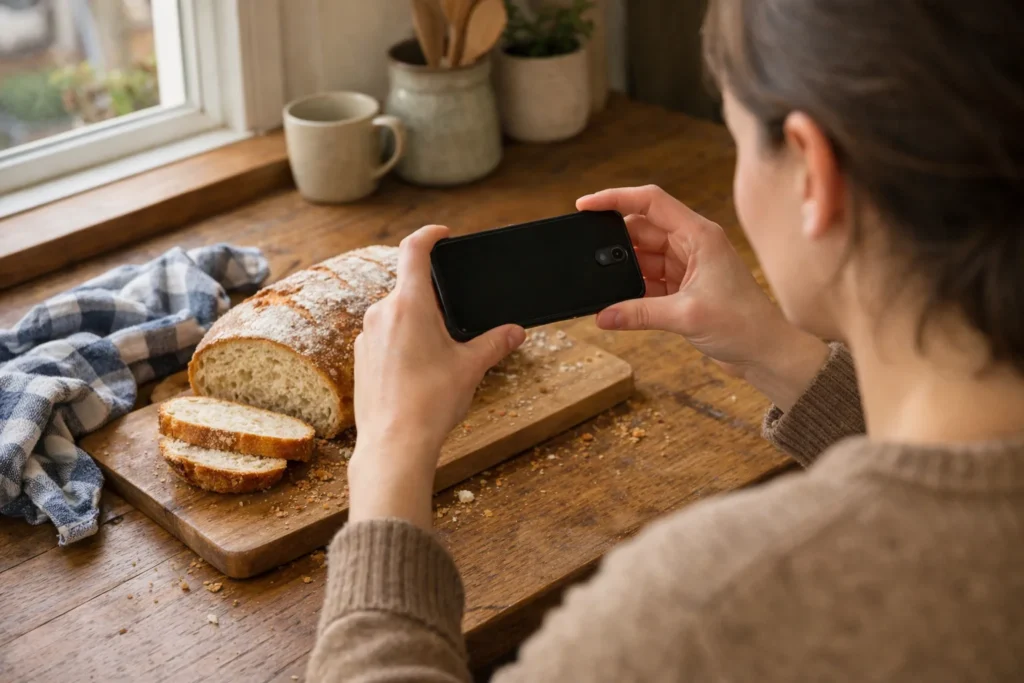
Een Facebook verhaal maak je door bij de verhalen de optie voor een nieuw verhaal te openen. Kies een foto of video en voeg eventueel tekst toe. Controleer wie je verhaal mag zien, bekijk het voorbeeld en deel het. Begin op het profiel of de pagina waarop je wilt plaatsen, zodat je niet vanaf het verkeerde account deelt.
Hieronder lees je de stappen voor je telefoon en computer, met uitleg over je publiek, bewaren en problemen bij het plaatsen.
Wat is een Facebook verhaal?
Een Facebook verhaal, ook wel een story, is een tijdelijke update met bijvoorbeeld een foto of video. Een gewone post is een bericht dat op je profiel blijft staan. Een verhaal gebruik je vooral voor iets wat je op dat moment wilt laten zien.
Denk aan een foto tijdens een wandeling of een kort filmpje van iets dat je maakt. Wil je een uitgebreid verslag delen dat later nog makkelijk te vinden is? Dan past een gewone post vaak beter.
Facebook verhaal maken via de app
Kies eerst de foto of video die je wilt delen. Een staand beeld is handig voor iemand die op een telefoon kijkt. Houd belangrijke details weg van de randen. Zo verdwijnen ze minder snel als Facebook het beeld bijsnijdt.
De namen en plekken van opties kunnen verschillen per versie en taal. De stappen hieronder helpen je op weg, maar de knoppen kunnen er bij jou anders uitzien.
- Open Facebook en controleer je profiel. Kijk of je het account gebruikt waarmee je het verhaal wilt plaatsen.
- Zoek bij de verhalen de optie om zelf een verhaal te maken. In het Engels heet een verhaal een story.
- Kies je foto of video. Voeg het beeld toe vanaf je telefoon. Vraagt Facebook toegang tot je foto’s? Geef alleen de toegang die nodig is.
- Bekijk je beeld en pas het zo nodig aan. Voeg eventueel een korte tekst toe als die optie er is. Controleer of gezichten en andere belangrijke details goed zichtbaar zijn.
- Controleer je publiek. Kijk wie je verhaal mag zien voordat je het deelt.
- Deel je verhaal. Gebruik de deelknop en wacht tot het uploaden klaar is. Kijk daarna bij je eigen verhalen of het is geplaatst.
Bij een foto van zelfgebakken brood kun je bijvoorbeeld schrijven: “Net uit de oven.” Daarmee vertel je iets over de foto zonder veel tekst over het beeld te zetten.
Facebook verhaal maken op de computer
Open Facebook in je browser en controleer of je het juiste profiel gebruikt. Zoek bij de verhalen naar de optie om er zelf een te maken.
- Kies een foto van je computer als die optie beschikbaar is.
- Bekijk hoe Facebook de foto bijsnijdt.
- Voeg eventueel een korte tekst toe met de opties die je ziet.
- Controleer wie het verhaal mag zien en deel het.
Kun je geen verhaal maken of het gewenste bestand niet kiezen? Probeer dan de app op je telefoon. In de browser kun je niet altijd dezelfde bewerkingen doen als in de app.
Wil je een bestaand verhaal delen in plaats van iets nieuws maken? Lees dan hoe je een Facebook verhaal deelt.
Een Facebook verhaal plaatsen namens een pagina
Controleer eerst of je de naam en profielfoto van de juiste pagina ziet. Doe dit voordat je een foto of video kiest. Zo voorkom je dat een verhaal voor je pagina op je persoonlijke profiel komt.
Volgens de uitleg van Facebook over toegang tot pagina’s kunnen mensen met Facebook toegang onder meer verhalen maken, beheren en verwijderen.
Open vanuit de pagina de optie voor een nieuw verhaal. Kies je beeld, bekijk het voorbeeld en controleer onder welke naam je deelt. Zie je geen optie om een verhaal te maken? Vraag degene die de pagina beheert om je toegang te controleren.
Een fictief voorbeeld voor een fietsenmaker: een foto van een gerepareerde fiets met de tekst “Deze fiets kan weer mee naar huis.” Let erop dat je niet onbedoeld klantgegevens of herkenbare klanten laat zien.
Wie kan je Facebook verhaal zien?
Wie je verhaal mag zien, hangt af van het ingestelde publiek. Controleer dit voordat je deelt. Let op het verschil tussen vrienden en openbaar. Kies openbaar alleen als je het verhaal ook buiten je vriendenkring wilt laten zien.
Facebook noemt verhalen onder Doelgroep en zichtbaarheid, in het Engels Audience and visibility, in de uitleg over privacyinstellingen.
Controleer voor het plaatsen ook de inhoud:
- Past het gekozen publiek bij deze foto of video?
- Zijn andere mensen herkenbaar in beeld en vinden zij het goed dat je dit deelt?
- Zijn er adressen, tickets of persoonlijke berichten zichtbaar?
- Wil je op dit moment laten zien waar je bent?
Wie je verhaal mag zien, is niet hetzelfde als wie het echt heeft bekeken. Lees verder over zien wie je Facebook verhaal heeft bekeken.
Je Facebook verhaal bewaren of verwijderen
Wil je de foto of video later nog gebruiken? Bewaar het origineel op je telefoon of computer. Zie je tijdens het bewerken een optie om de aangepaste versie op te slaan? Dan kun je die ook gebruiken. Controleer daarna of het bestand echt is opgeslagen.
Om verhalen later in Facebook terug te vinden, zoek je in de instellingen naar het verhaalarchief. Controleer of bewaren daar aanstaat. Bewaar een belangrijke foto ook zelf, zodat het archief niet je enige kopie is.
Heb je iets verkeerd geplaatst? Open je eigen verhaal en zoek bij de opties naar verwijderen. Meer uitleg vind je bij je Facebook verhaal verwijderen. Houd er rekening mee dat iemand het verhaal al kan hebben gezien of bewaard.
Ideeën voor je Facebook verhaal
Kies één moment per verhaal, zodat iemand snel begrijpt wat je laat zien. Je kunt deze voorbeelden aanpassen aan je eigen situatie:
- Een wandeling: deel een foto van een mooi stukje van de route met “Even een rondje door het park.”
- Iets dat je maakt: film kort hoe je een plant verpot of een gerecht afmaakt.
- Een activiteit in de buurt: deel je eigen foto van de boekenmarkt met een korte beschrijving.
- Een winkelpagina: laat een nieuwe etalage zien, zonder klanten herkenbaar in beeld.
Bekijk de tekst voor het plaatsen op je telefoon. Zijn de woorden lastig te lezen? Maak de tekst korter of zet hem op een rustiger deel van de foto.
Facebook verhaal plaatsen lukt niet: wat kun je doen?
Kijk eerst bij welke stap het misgaat, in plaats van steeds opnieuw op delen te tikken. In deze tabel zie je wat je per probleem kunt proberen.
| Probleem | Wat je kunt proberen |
|---|---|
| Je foto staat niet tussen de foto’s die je kunt kiezen. | Controleer in de instellingen van je telefoon of Facebook toegang heeft tot die foto. |
| Het uploaden blijft hangen. | Controleer je verbinding. Kijk eerst of het verhaal toch is geplaatst voordat je opnieuw begint. |
| Je mist een optie om je verhaal te bewerken. | Kijk of er een update voor de app is. Een update betekent niet dat elke functie beschikbaar wordt. |
| Je kunt niet namens een pagina plaatsen. | Controleer welke pagina je gebruikt en laat je toegang nakijken. |
| Het beeld wordt verkeerd bijgesneden. | Pas aan welk deel van de foto in beeld komt of kies een foto met meer ruimte rond het onderwerp. |
Bewaar je gekozen foto of video en eventuele tekst voordat je de app afsluit. Dan hoef je die niet opnieuw op te zoeken als je nog een poging doet.


