Je vindt je Instagram QR code via de deeloptie op je eigen profiel. Zoek naar ‘Profiel delen’ of een profielkaart. De naam en plek van de knop kunnen verschillen. Zie je geen code? Dan kun je zelf een QR code maken van je profieladres.
Hieronder lees je hoe je de code vindt, bewaart en deelt. Ook zie je hoe je hem test voordat je hem op een kaartje, flyer of winkelraam zet.
Je Instagram QR code vinden in de app
Een QR code is een vierkant patroon dat een telefoon kan lezen. Met een code voor je Instagram profiel kan iemand je profiel openen zonder je gebruikersnaam over te typen.
Zo zoek je de code in de Instagram app:
- Open je eigen profiel. Kijk of je het juiste account gebruikt, vooral als je meerdere accounts hebt.
- Zoek de deeloptie. Die kan ‘Profiel delen’ heten. Kijk ook of je een optie voor een profielkaart ziet.
- Open die optie. Zoek naar de QR code. Bij een profielkaart kan de code op één kant van de kaart staan.
- Controleer de gebruikersnaam. Bewaar of deel de code pas als die bij het juiste profiel hoort.
In 2024 beschreef TechCrunch de Instagram profielkaart als een kaart met een QR code aan de ene kant en profielinformatie aan de andere. Je huidige scherm kan er anders uitzien. Ontbreekt de genoemde optie, gebruik dan de route hieronder.
Een Instagram QR code maken als de knop ontbreekt
Controleer eerst of je op je eigen profiel staat en niet op dat van iemand anders. Kijk daarna of je Instagram kunt bijwerken. Een update garandeert niet dat de knop verschijnt, maar zo zoek je niet onnodig in een oude versie.
Kun je de code nog steeds niet vinden? Gebruik dan je profieladres. Een QR maker is een hulpmiddel dat een webadres omzet in een QR code.
- Open je Instagram profiel in een browser en kopieer het adres. Gebruik het adres van je profiel, niet van één foto of Reel.
- Open het gekopieerde adres om te controleren of je bij het juiste profiel uitkomt.
- Plak het adres in een QR maker die webadressen ondersteunt.
- Kies een code die rechtstreeks naar je profieladres verwijst als je geen scans wilt tellen.
- Download de afbeelding en test die met een andere telefoon.
Voor een code van je openbare profieladres heeft een QR maker je Instagram wachtwoord niet nodig. Controleer ook of je een abonnement nodig hebt om de code te blijven gebruiken. Sommige diensten sturen bezoekers via een eigen webadres of tussenpagina naar Instagram.
Je Instagram QR code bewaren, delen en testen
Gebruik de optie om de code te bewaren als je die ziet. Kun je de afbeelding alleen delen? Kijk dan of je via de deelopties van je telefoon het bestand kunt opslaan. Lukt dat niet, maak dan een schermafbeelding waarop de hele code staat.
Snijd de afbeelding voorzichtig bij en laat ruimte rondom het patroon. Haal geen hoekjes weg en zet geen tekst, sticker of foto over de code. Bewaar het oorspronkelijke bestand, zodat je later niet met een wazige kopie werkt.
Controleer daarna wat iemand anders te zien krijgt:
- Toon de code op je scherm of maak een proefprint.
- Open de camera of QR scanner op een andere telefoon.
- Richt die op de hele code en open de herkende link.
- Controleer of het juiste profiel verschijnt.
- Test waar mogelijk ook met een telefoon waarop je niet bij Instagram bent aangemeld.
Let dus op twee dingen: kan de telefoon de code lezen en kom je bij het juiste account? Alleen zien dat er een link verschijnt, is niet genoeg.
Deel je de code in een chat? Stuur ook je gebruikersnaam of een klikbare link naar je profiel mee. Dat is handig voor iemand die de afbeelding op dezelfde telefoon bekijkt en niet meteen kan scannen.
Je Instagram QR code op een kaartje, flyer of raam zetten
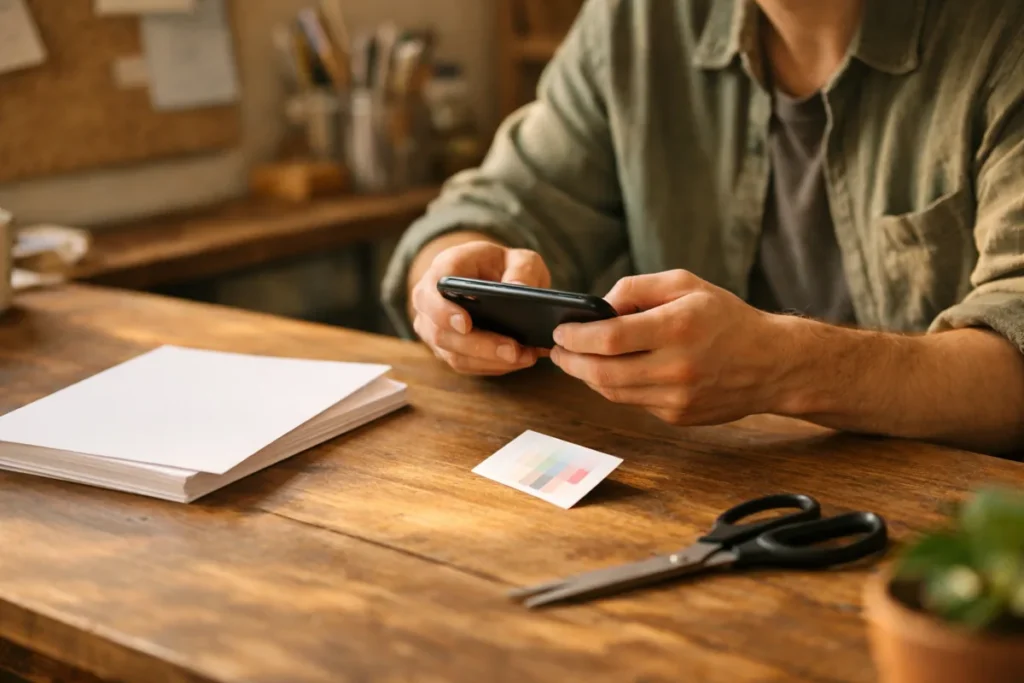
Je kunt je Instagram QR code op een visitekaartje, flyer of winkelraam zetten. Test hem altijd op het formaat dat je wilt gebruiken. Een grote code op je beeldscherm zegt nog niet of de kleine versie op papier goed leesbaar is.
| Plek | Waar let je op? | Hoe test je? |
|---|---|---|
| Visitekaartje | Een scherpe code met vrije ruimte eromheen | Print op het bedoelde formaat en scan vanaf een normale leesafstand. |
| Flyer | Een duidelijk verschil tussen donker en licht, zonder vouw door de code | Scan de geprinte flyer bij gewoon binnenlicht. |
| Winkelraam | Spiegeling, licht en afstand vanaf de stoep | Scan van buitenaf op de plek waar voorbijgangers staan. |
Kies bijvoorbeeld een donkere code op een lichte, rustige achtergrond. Rek de afbeelding niet uit. Wordt het patroon wazig of blokkerig als je het groter maakt? Gebruik dan een scherper bestand in plaats van de kleine afbeelding verder te vergroten.
Een fictief voorbeeld: je legt een kaartje met een code bij zelfgemaakte sieraden. Zet erbij: ‘Bekijk mijn nieuwste ontwerpen op Instagram’. Vermeld ook je gebruikersnaam. Zo weet iemand wat de code opent en kan die je profiel ook zonder scanner vinden.
Werk je samen met iemand aan een project? De code leidt naar één profiel. Wil je samen één bericht plaatsen, lees dan hoe je een Instagram collab post maakt.
Waarom werkt je Instagram QR code niet?
Kijk eerst waar het misgaat. Herkent de telefoon geen code? Of verschijnt er wel een link, maar opent het profiel niet goed? Bij dat tweede probleem helpt een nieuwe print niet altijd.
De telefoon herkent de code niet
Maak de cameralens schoon en zorg voor genoeg licht. Houd de hele code in beeld en verander rustig de afstand. Vermijd spiegeling als je vanaf een scherm scant. Controleer bij papier of de code scherp is en niet over een vouw loopt.
De code opent het verkeerde profiel
Controleer het adres in de code. Misschien heb je de code vanuit een ander account opgeslagen. Maak een nieuwe code voor het juiste profiel. Vervang ook het oude bestand in je ontwerp voordat je opnieuw print.
De link opent niet
Open het profieladres rechtstreeks in een browser. Werkt dat ook niet? Dan ligt het probleem niet alleen aan de afbeelding. Controleer je internetverbinding, de spelling van het adres en of het profiel nog bestaat.
Heb je je gebruikersnaam veranderd? Test je bestaande codes opnieuw. Reken er niet op dat een code met je oude profieladres blijft werken. Gebruik je een dienst die bezoekers doorstuurt? Controleer dan ook of dat doorstuuradres nog actief is.
Instagram QR codes: privacy en scans tellen
Een QR code verandert niets aan je privacyinstellingen. Bij een privé account krijgt iemand door het scannen niet vanzelf toegang tot afgeschermde berichten. Een scan is ook geen volgverzoek.
Wil je alleen dat anderen je profiel makkelijk vinden? Dan is een gewone profielcode meestal genoeg. Wil je scans tellen of flyers vergelijken? Volgens de uitleg van Elido over Instagram QR codes heb je daarvoor meestal een eigen tussenlink of QR oplossing nodig.
Een tussenlink is een webadres dat iemand doorstuurt naar Instagram. De gekozen dienst kan die doorgang mogelijk tellen. Controleer wat de dienst precies meet, welke gegevens die bewaart en wat er met de code gebeurt als je stopt met betalen.
Het aantal openingen is niet hetzelfde als het aantal mensen. Een fictief rekenvoorbeeld: vijf mensen openen de link elk vier keer. Dat zijn vijf maal vier, dus twintig openingen, maar slechts vijf personen. Die twintig acties vertellen ook niet hoeveel mensen je daarna volgen.
Veelgestelde vragen over een Instagram QR code
Moet ik voor elke flyer een nieuwe code maken?
Nee. Als alle flyers naar hetzelfde profiel gaan, kun je dezelfde werkende code gebruiken. Bewaar één getest bestand. Wil je weten welke locatie meer openingen oplevert? Dan heb je per locatie een aparte meetbare link nodig.
Kan ik de kleur van mijn QR code veranderen?
Dat hangt af van de opties in de app of QR maker. Zorg dat het patroon duidelijk afsteekt tegen de achtergrond. Test elke aangepaste versie opnieuw voordat je een hele stapel laat printen.
Krijg ik meer volgers door een Instagram QR code?
De code maakt je profiel makkelijker te vinden. Bezoekers kiezen zelf of ze je volgen. Zet bij de code wat ze op je profiel kunnen bekijken, zoals recepten, tekeningen of nieuwe foto’s.