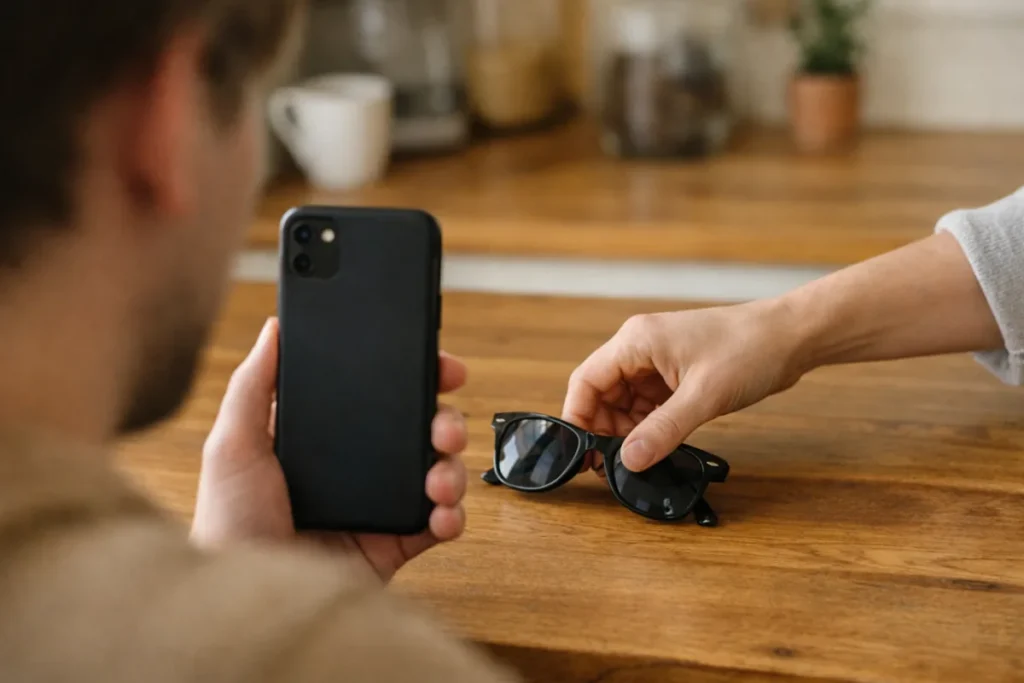
Een Boomerang op Instagram maak je met de camera voor Stories. Kies Boomerang of het oneindigheidsteken ∞, neem een korte beweging op en bekijk het filmpje voordat je het deelt. Waar de knop staat en of je hem ziet, kan per appversie en account verschillen.
Hieronder lees je de stappen. Je vindt ook uitleg over bestaande beelden, opslaan en wat je kunt controleren als Boomerang ontbreekt.
Wat is een Boomerang op Instagram?
Een Boomerang is een kort filmpje dat vooruit en achteruit afspeelt. Dezelfde beweging blijft zich daardoor herhalen. De uitleg over Instagram Boomerang van Later beschrijft dit vooral als een functie voor Stories.
Stel dat je filmt hoe iemand een zonnebril optilt. In de Boomerang gaat de bril omhoog en daarna weer omlaag. Je hoeft het terugzetten dus niet zelf te filmen. Ook zonder geluid is duidelijk wat er gebeurt.
Die teruggaande beweging maakt een Boomerang anders dan een gewone video. Je laat geen reeks gebeurtenissen zien, maar herhaalt één klein moment. Een zwaaiende hand past daar beter bij dan een stil uitzicht.
Een Boomerang maken in Instagram Stories
Open eerst de camera voor een nieuw Verhaal. Dat is de Nederlandse naam voor een Story. De knoppen kunnen er bij jou anders uitzien of op een andere plek staan. Gebruik deze stappen daarom als route om de functie te vinden.
- Open de camera voor een Verhaal. Kies in Instagram de optie om een Verhaal te maken. Zorg dat je het camerabeeld ziet en niet alleen je opgeslagen foto’s.
- Zoek Boomerang of ∞. Bekijk de opnamestanden bij de camera. Kun je meer standen openen? Kijk dan ook daar.
- Kies een korte beweging. Film bijvoorbeeld hoe je een mok neerzet. Begin met de mok al in beeld en neem alleen het laatste stukje van de beweging op.
- Start de opname. Gebruik de opnameknop en begin meteen met de beweging. Houd je telefoon stil tot de opname klaar is.
- Bekijk het hele filmpje. Let op het punt waarop de beweging teruggaat. Verdwijnt je onderwerp uit beeld? Maak dan een nieuwe opname met wat meer ruimte eromheen.
- Maak je Verhaal af. Voeg eventueel tekst toe. Controleer vóór het delen met wie je het Verhaal deelt.
Maak je eerste opname zonder tekst of versiering. Dan kun je goed zien of de beweging duidelijk is. Als het beeld erg onrustig is, is opnieuw opnemen vaak eenvoudiger dan het filmpje achteraf aanpassen.
Een Live Photo als Instagram Boomerang gebruiken
Je kunt een Live Photo proberen als Instagram daarvoor een Boomerang optie toont. Een Live Photo op een iPhone bewaart naast de foto een kort stukje beweging. Een gewone foto bevat dat niet.
Controleer eerst in je fotobibliotheek of je het oorspronkelijke bestand hebt. Een screenshot van een Live Photo is alleen een stil beeld. Daarmee kun je de beweging niet terughalen.
- Open in Instagram een nieuw Verhaal.
- Kies de oorspronkelijke Live Photo uit je fotobibliotheek.
- Kijk of je bij de foto een Boomerang optie of het teken ∞ ziet.
- Kies die optie als hij beschikbaar is. Controleer daarna of het voorbeeld op je scherm echt beweegt.
Blijft de foto stil en zie je geen passende optie? Dan is de omzetting mogelijk niet beschikbaar voor jouw bestand of appversie. Je hoeft niet te blijven zoeken naar een verborgen instelling. Kun je het moment herhalen, maak dan rechtstreeks een nieuwe opname.
Bekijk ook of de beweging in de Live Photo bruikbaar is. De foto zelf kan scherp zijn, terwijl het bewegende deel onrustig is. Dat kan bijvoorbeeld gebeuren als je vlak na het fotograferen je telefoon liet zakken.
Een bestaande video het Boomerang effect geven
Ga er niet van uit dat Instagram elke bestaande video kan omzetten naar een Boomerang. Een video in je Story plaatsen is iets anders. Ook als die steeds opnieuw begint, speelt hij niet vanzelf achteruit.
Voor een vergelijkbaar effect kun je een programma voor videobewerking gebruiken. Dat moet een fragment kunnen kopiëren en achteruit laten afspelen. Controleer dit voordat je begint.
- Kies een kort stukje video met één duidelijke beweging.
- Bewaar dat fragment in de normale afspeelrichting.
- Maak een kopie en laat die achteruit afspelen.
- Zet de omgekeerde kopie direct achter het normale fragment.
- Bekijk de overgang en sla beide delen samen op als één video.
Zo maak je het effect buiten Instagram. Het is dus geen opname met de Boomerang camera zelf. Luister ook naar het geluid, want omgekeerde spraak klinkt meestal vreemd. Laat het geluid weg als het niets toevoegt aan de beweging.
Boomerang niet zichtbaar op Instagram: wat kun je doen?
Controleer eerst of je de camera voor een nieuw Verhaal hebt geopend. Het scherm waarin je een gekozen foto bewerkt, is niet hetzelfde. Zoek bij de opnamestanden voordat je instellingen verandert.
| Wat zie je? | Wat kun je doen? |
|---|---|
| Alleen opgeslagen foto’s | Ga terug naar de camera voor een nieuw Verhaal. |
| Wel camerabeeld, maar geen Boomerang | Bekijk de camerastanden. Open ook de extra standen als die optie er is. |
| Geen werkend camerabeeld | Controleer in de instellingen van je telefoon of Instagram de camera mag gebruiken. |
| Instagram loopt vast | Sluit de app helemaal en open hem opnieuw. |
| Boomerang blijft ontbreken | Kijk in de officiële appwinkel of je Instagram kunt bijwerken. |
Deze stappen lossen niet elk probleem op. Toestemming voor de camera kan helpen bij een zwart beeld, maar voegt geen ontbrekende opnamestand toe. Blijft de functie weg, meld het probleem dan via de beschikbare hulpfunctie van Instagram.
Je hoeft hiervoor niet de oude losse Boomerang app te zoeken. Volgens TechCrunch werd de losse Boomerang app in 2022 uit de appwinkels gehaald. Instagram meldde toen dat de Boomerang functies in de hoofdapp ondersteund bleven.
Je Instagram Boomerang bewerken
Bekijk na je opname welke bewerkingen Instagram aanbiedt. Zie je effecten met namen als Slo Mo, Echo of Duo? Probeer ze één voor één op dezelfde opname. Zo kun je vergelijken wat ze met je filmpje doen.
Bekijk steeds de hele beweging, ook achteruit. Let daarnaast op het moment waarop de herhaling opnieuw begint. Kun je het filmpje inkorten, haal dan vooral stukjes weg waarin aan het begin of einde niets gebeurt.
- Is meteen duidelijk wat er beweegt?
- Blijft je onderwerp goed herkenbaar?
- Kijkt de herhaling prettig als je hem een paar keer ziet?
- Staat je tekst niet over de belangrijkste beweging heen?
Als je geen effecten ziet, beoordeel dan de gewone opname met dezelfde vragen. Voor een duidelijke Boomerang heb je niet per se een extra effect nodig.
Tips voor een rustige Instagram Boomerang
Kies één ding dat beweegt en houd de achtergrond eenvoudig. Film bijvoorbeeld een lepel die je uit een kopje tilt, met alleen de tafel erachter. Als er tegelijk iemand door het beeld loopt, wordt de herhaling sneller onrustig.
Houd wat ruimte rond je onderwerp. Een hand die telkens half uit beeld verdwijnt, leidt af. Houd je telefoon liever iets verder weg dan dat je tijdens de opname met de hand meebeweegt.
Zorg voor voldoende licht en houd je ellebogen dicht bij je lichaam. Zo kun je je telefoon makkelijker stilhouden. Let ook op een raam achter je onderwerp. Door dat licht kan juist het belangrijkste deel van je beeld donker worden.
Kies een beweging die ook achteruit goed te volgen is. Een deksel dat open en dicht lijkt te gaan, is duidelijk. Wil je meerdere handelingen achter elkaar laten zien? Dan past een gewone video beter.
Je Boomerang opslaan en later delen
Wil je je Boomerang bewaren, kijk dan vóór het plaatsen of je een knop voor opslaan of downloaden ziet. Open daarna je fotobibliotheek. Controleer of je een bewegende video hebt opgeslagen en niet alleen een stil beeld.
Speel het bestand af met geluid aan. Kijk ook of tekst en versiering zijn bewaard zoals je bedoelde. Niet elk onderdeel van een Story komt vanzelf op dezelfde manier in het opgeslagen filmpje terecht.
Om het later te delen, kies je de bewaarde video bij een nieuw Verhaal. Controleer opnieuw welk deel van het beeld zichtbaar is en met wie je deelt. Voeg tekst zoals ‘vandaag’ liever pas toe als je het filmpje echt gaat plaatsen.
Wil je samen met iemand een bericht of Reel plaatsen in plaats van een Story? Lees dan hoe je een Instagram collab post maakt. Dat is een andere manier van delen dan een Boomerang in je eigen Verhaal.