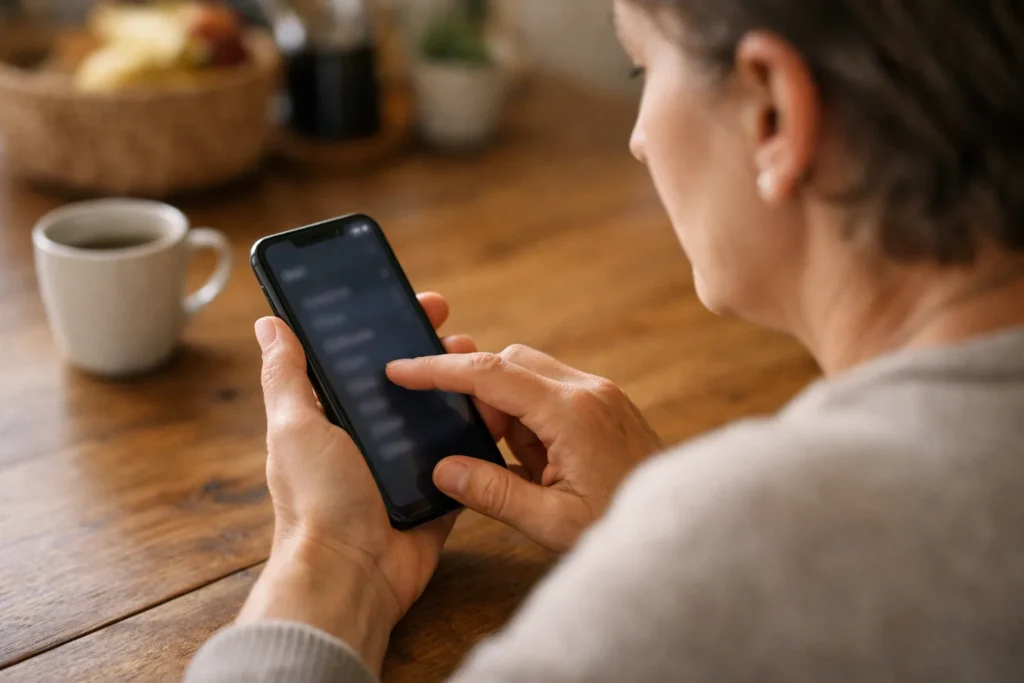
Je kunt TikTok op je iPhone beperken met Schermtijd. Open hiervoor de instellingen van je iPhone en zoek Schermtijd. Wil je TikTok niet meer gebruiken? Verwijder dan de app en beperk nieuwe downloads. Controleer ook of TikTok via de browser bereikbaar blijft. Een tijdslimiet is geen volledige blokkade: je kunt de app dan nog een bepaalde tijd gebruiken.
Hieronder lees je welke aanpak bij je doel past, hoe je die instelt en wat je daarna controleert.
TikTok beperken met Schermtijd: kies je aanpak
Wil je minder lang kijken of TikTok helemaal niet meer gebruiken? Dat bepaalt welke instellingen je nodig hebt.
| Je doel | Wat je kunt doen | Waar je op let |
|---|---|---|
| Minder lang TikTok kijken | Een tijdslimiet instellen | Dit blokkeert TikTok niet volledig. |
| TikTok niet meer als app gebruiken | De app verwijderen | Controleer of je de app opnieuw kunt downloaden. |
| TikTok van de telefoon houden | De app verwijderen en downloads en websites beperken | Test ook de toegang via de browser. |
| TikTok voor een kind beperken | De toegang en kijktijd instellen en wijzigingen beveiligen | Controleer of je kind de instellingen zelf kan aanpassen. |
Apple beschrijft in de uitleg over Schermtijd hoe je apps, downloads en websites kunt beperken. De namen en stappen kunnen verschillen per versie van iOS, de software op je iPhone.
De stappen hieronder geven daarom de volgorde aan, maar geen vaste knopnamen. Kun je een optie niet vinden? Kijk dan in de uitleg van Apple voor de softwareversie op jouw iPhone.
Een tijdslimiet voor TikTok op je iPhone instellen
Kies een tijdslimiet als je TikTok wilt blijven gebruiken, maar korter. Je kunt bijvoorbeeld kiezen voor twintig minuten kijken na het avondeten, in plaats van meerdere lange kijkmomenten.
- Open Schermtijd in de instellingen van je iPhone.
- Zoek de optie om een limiet voor apps in te stellen.
- Selecteer TikTok en kies hoeveel tijd je wilt toestaan.
- Controleer voor welke dagen de limiet geldt.
- Test wat er gebeurt als de tijd op is. Stopt TikTok, of kun je eenvoudig verder kijken?
Kun je de limiet meteen zelf opheffen? Dan helpt die vooral om je aan je kijktijd te herinneren. Alleen een tijd kiezen betekent dus niet dat TikTok daarna echt geblokkeerd is.
TikTok heeft ook eigen instellingen voor dagelijkse schermtijd en pauzes. Je vindt ze in de uitleg over schermtijd binnen TikTok. Ook deze instellingen blokkeren TikTok niet volledig op je iPhone.
TikTok verwijderen en opnieuw installeren op je iPhone beperken
Wil je TikTok niet meer als app gebruiken? Verwijder de app dan echt van je telefoon. Alleen het pictogram uit het zicht halen is niet hetzelfde.
- Verwijder TikTok van je iPhone.
- Zoek in Schermtijd naar beperkingen voor het installeren of downloaden van apps.
- Lees welke downloads de instelling tegenhoudt voordat je die inschakelt.
- Probeer daarna of je TikTok opnieuw kunt installeren.
Een downloadbeperking kan ook andere apps tegenhouden. Controleer dus wat je beperkt. Dat maakt uit als je later bijvoorbeeld een reisapp wilt installeren.
Wil je ook kijken via de browser voorkomen? Zoek dan de beperkingen voor websites en neem de website van TikTok daarin mee. De app verwijderen en de website beperken zijn twee aparte stappen.
TikTok blokkeren voor een kind op iPhone
Op de iPhone van je kind stel je niet alleen de toegang of kijktijd in. Je controleert ook of je kind de beperking zelf kan opheffen. Dat is hier de bedoeling van ouderlijk toezicht: jij beheert wat mogelijk is.
- Kies je doel: minder kijktijd of TikTok van de telefoon houden.
- Stel op de iPhone van je kind een tijdslimiet in. Wil je TikTok van de telefoon houden? Verwijder dan de app en beperk downloads en websites.
- Zoek in Schermtijd hoe je voorkomt dat je kind de instellingen wijzigt. Gebruik een aparte code als die optie beschikbaar is en deel die niet met je kind.
- Test samen of TikTok nog opent, opnieuw kan worden gedownload of via de browser bereikbaar is. Controleer bij een tijdslimiet ook wat er gebeurt als de tijd op is.
Vertel je kind wat je hebt ingesteld. Bij een tijdslimiet kun je bijvoorbeeld zeggen: “Je kunt TikTok gebruiken tot de afgesproken kijktijd op is.” Zo leg je uit wat de instelling doet.
Heeft je kind een andere telefoon? Lees dan de uitleg over TikTok blokkeren op Android.
Controleren of TikTok op je iPhone is geblokkeerd
Test na het instellen of de beperking doet wat je wilt. Loop de punten na die bij jouw aanpak horen:
- App: kun je TikTok nog openen en video’s bekijken?
- Tijdslimiet: wat gebeurt er als de toegestane tijd op is?
- Downloads: kun je de verwijderde app opnieuw installeren?
- Browser: kun je de website van TikTok nog bezoeken?
- Instellingen: kan degene voor wie de beperking bedoeld is die zelf opheffen?
Werkt iets niet zoals je wilt? Ga dan terug naar de instelling die daarbij hoort. Een kortere tijdslimiet houdt bijvoorbeeld niet tegen dat je TikTok via een onbeperkte browser bezoekt.
Wil je alleen bepaalde inhoud vermijden? Lees dan over geluid blokkeren op TikTok of hashtags blokkeren op TikTok. Daarvoor hoef je niet dezelfde aanpak te kiezen als voor het blokkeren van de hele app.


